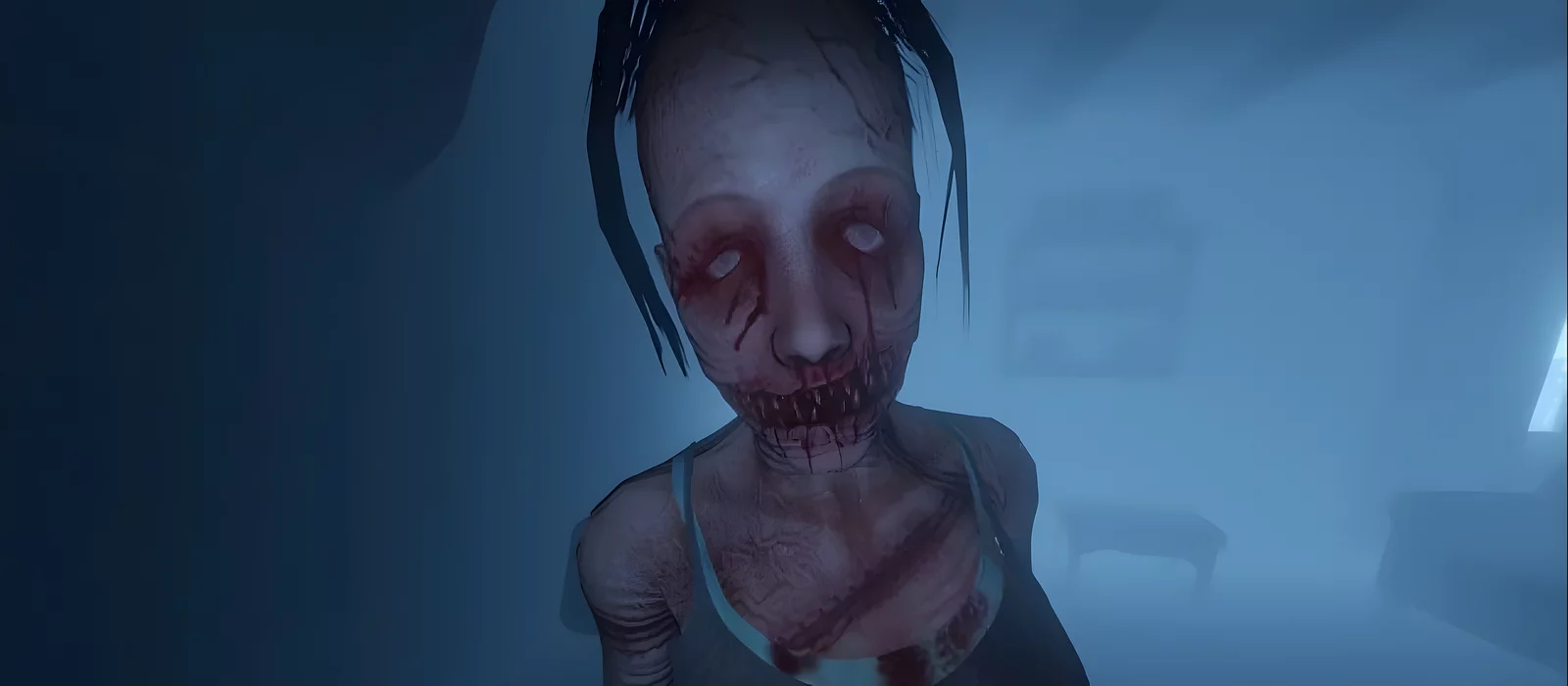
Birçok oyuncu korku oyunu Phasmophobia içinde mikrofon kullanırken çeşitli sorunlarla karşılaştı. Eğer çalışan bir mikrofonunuz varsa ancak oyunda çalışmıyorsa, bu sorunu çözmek için size birkaç yol sunacağız.
Sisteminizde hangi iletişim veya kayıt cihazının varsayılan olarak ayarlandığını kontrol edin
Birden fazla mikrofon bağlı olduğunda, bazı kullanıcılar sorun yaşayabilir. Kullanmak istediğiniz mikrofonun, Windows sistemindeki ses kontrol panelinde varsayılan olarak ayarlandığını unutmayın.
Öncelikle, «Ses» ayarları penceresine gidin. Ardından «Kayıt» sekmesini açın. Mikrofon girişine çift tıklayın (veya sağ tıklayıp «Özellikler»e gidin); «Gelişmiş» sekmesine gidip «Uygulamaların bu cihazın özel kontrolünü almasına izin ver» onay kutusunu işaretlemeyi kaldırmalısınız.
Oyunun mikrofonunuza erişmesine izin verin
Bazen işletim sistemi, gizlilik sorunlarını ele almak için oyunun mikrofonunuza erişimini kısıtlar. Bu gibi durumlarda, Windows ayarlarında «Masaüstü uygulamalarının mikrofonunuza erişmesine izin ver» seçeneğinin etkin olduğundan emin olmalısınız.
Bu seçeneğe erişmek için «Başlat» menüsüne > «Ayarlar» > «Gizlilik ve güvenlik» > «Mikrofon» sekmesine gidin. Oyunun mikrofonu kullanmasına izin verin. Bu seçeneği etkinleştirdikten sonra Phasmophobia'yı yönetici olarak çalıştırmayı unutmayın.
Mikrofonu yeniden bağlayın
Bazı durumlarda, mikrofon uygun jakına yanlış bağlanmış olabilir. Bu sorunu çözmek için, mikrofonu çıkarıp mikrofon jakına yeniden bağlamayı deneyin. Alternatif olarak, mevcutsa farklı bir jak kullanmayı deneyin.
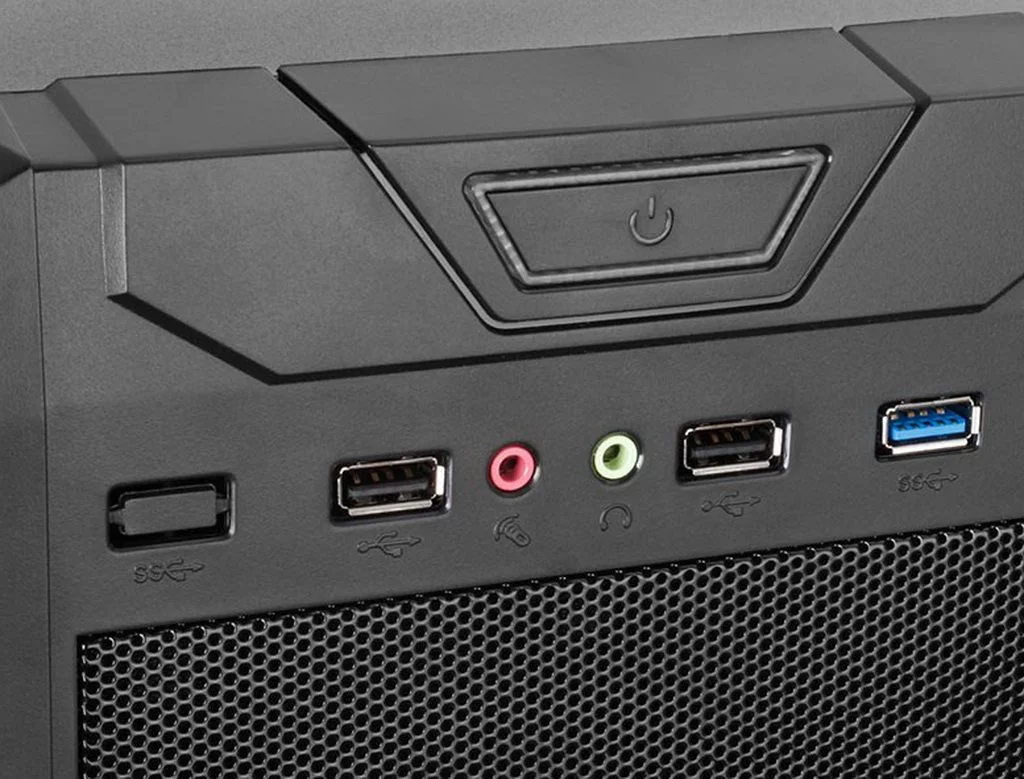
Windows bildirim panelinde de ilgili bir mesaj göreceksiniz. Mikrofonun doğru bir şekilde bağlandığından emin olduktan sonra, Phasmophobia'yı yeniden başlatın ve sorunun çözülüp çözülmediğini kontrol edin.
Sesi sürücülerini güncelle
Eğer mikrofonunuz Phasmophobia'da çalışmıyorsa, sisteminizin ses sürücüsünün güncel olduğundan emin olmalısınız. Ses sürücülerini güncellemenin en iyi yolu, anakart üreticisinin web sitesini ziyaret etmek, modelinizi ve kullandığınız işletim sistemini seçmektir. En son sürücü sürümlerini yükledikten sonra sisteminizi yeniden başlatmayı unutmayın.
Oyun mikrofonu algılamıyor, mikrofonu nasıl ayarlayabilirim, mikrofonu nasıl etkinleştiririm — diğer yöntemler
- Bu sorunu çözmenin bir diğer yolu, oyunu küçültmek için Alt + Tab tuşlarına basmaktır, ancak oyunu tekrar büyütmek için aynı Alt + Tab kombinasyonunu kullanmayın. Bunun yerine, oyuna geri dönmek için görev çubuğundaki oyun simgesine tıklayın. Oyun küçültüldüğünde ses tanıma kesilir ve bunu düzeltmenin tek yolu Alt + Tab tuşlarına basmak yerine oyun penceresine tıklamaktır.
- Oyunu küçültmediyseniz ama mikrofon hâlâ çalışmıyorsa, mikrofonun diğer yazılımlarla çalışıp çalışmadığını kontrol etmelisiniz.
- Oyunda mikrofonu kullanmak için klavyedeki V veya B tuşuna basabilirsiniz. Yeni güncellemede, avlanma aşaması başladığında konuşursanız telsiz açılmaz.
- Bir diğer seçenek, devam eden araştırmadan çıkmak ve yenisini başlatmaktır. Geliştirici Kinetic Games'e göre, mikrofon sorunları, kullanıcı seviyeyi yüklerken ses sunucusundan bağlantı koptuğunda meydana gelir.
- Bazı kullanıcılar için oyun, Discord programıyla çelişiyor. Programı kapatmak, oyundaki çalışmayan mikrofon sorununu çözmeye yardımcı olur.
- Oyun kurulumu sırasında sorunlar yaşanmış olabilir. Steam'de dosya bütünlüğü kontrolü yapın.
Mikrofon testi çalışmıyor. Ne yapmalıyım?
Oyun ayarlarında arayüzü ve sesi İngilizce olarak ayarlamanız gerekiyor. Sonra oyuna yeniden girin ve arayüzü Rusça olarak ayarlayın, ancak sesi İngilizce bırakın. Oyundaki ifadeler İngilizce olarak söylenmelidir. Mikrofonu test ederken «Bize işareti ver.» ifadesini söyleyin.
