FragPunk Hata Düzeltme: Başlangıç, Doğrulama ve Sunucu Bağlantı Çözümleri
 Vladyslav Shamshurov
FragPunk yeni bir birinci şahıs PvP nişancı oyunudur ve benzersiz bir oyun deneyimi sunmayı vaat etmektedir. Bu kılavuzda, karşılaşabileceğiniz tüm olası teknik sorunları kapsamlı bir şekilde inceleyecek ve bunları çözmek için etkili çözümler sunacağız.

Oyun, klasik taktik nişancı oyununa dayanmaktadır ve oyunun kurallarını köklü bir şekilde değiştirebilecek ve savaşlara beklenmedik sürprizler ekleyebilecek yenilikçi bir kart sistemi ile desteklenmektedir. Ancak, her yeni projede olduğu gibi, oyuncular bazı teknik zorluklarla karşılaşabilir. En yaygın sorunlar, oyunun başlatılması veya sunucuya bağlanma sırasında meydana gelir.
Sistem Gereksinimleri
FragPunk, ücretsiz çok oyunculu bir nişancı oyunu olduğundan, istediğiniz zaman Steam üzerinden indirebilirsiniz. Ancak, zaman kaybını önlemek için, oyunun minimum ve önerilen sistem gereksinimleri ile öncelikle tanışmanız tavsiye edilir.
Arızaların Olası Nedenleri ve Genel Çözümler
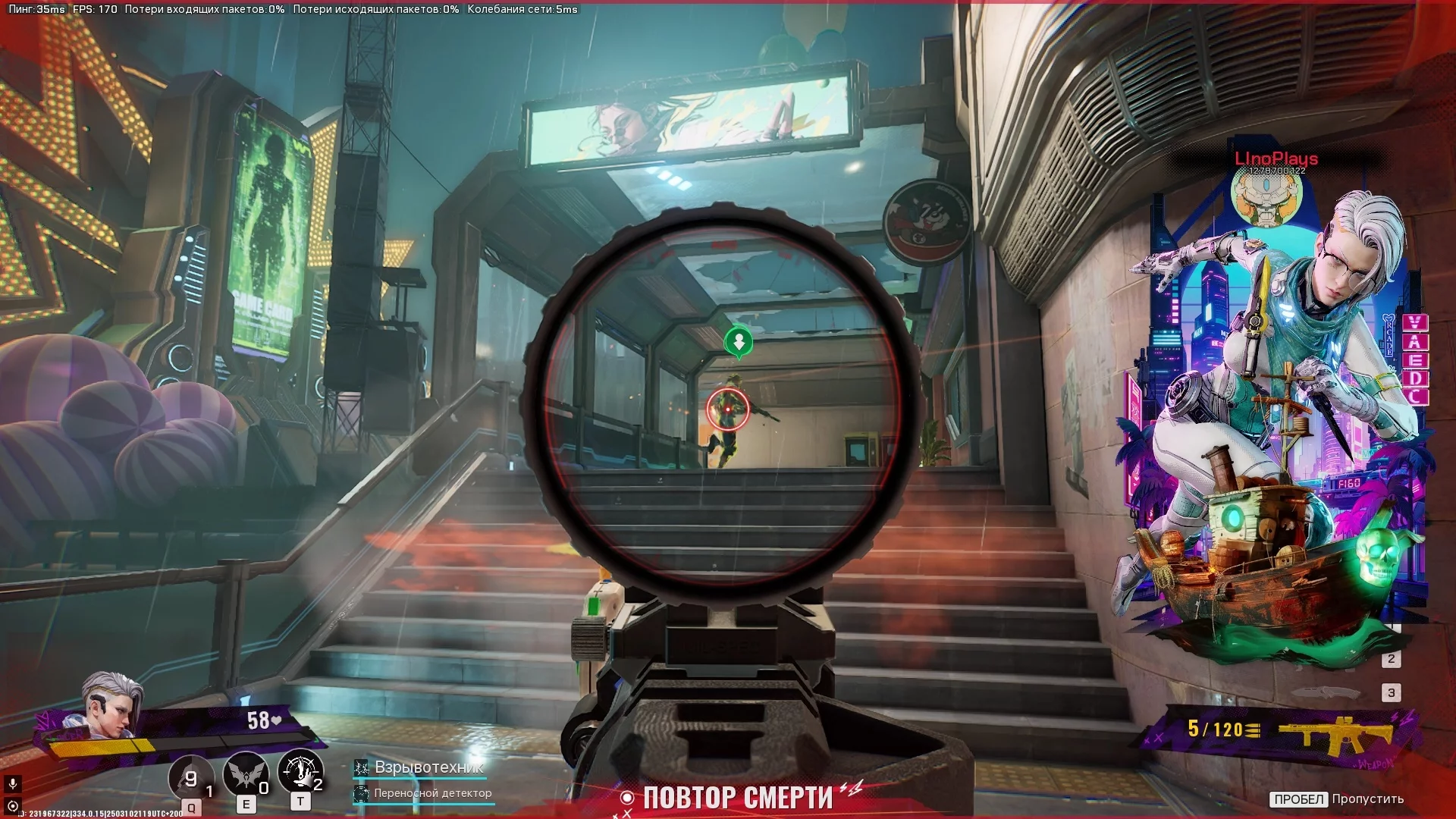
Dünyanın dört bir yanındaki oyuncular, FragPunk'ta PC'de çeşitli çökme sorunlarıyla karşılaşmaktadır, çünkü oyun nispeten yeni piyasaya sürüldü. Olası nedenler, istemci tarafında olabilir: yanlış indirmeler nedeniyle bozulmuş oyun dosyaları veya ani güç ve ağ kesintileri. Ayrıca, bilgisayarınız birçok arka plan işlemi nedeniyle oyunu başlatmakta zorlanabilir. Sorunun kaynağı istemci tarafındaysa, aşağıdaki öneriler çoğu hatayı çözmenize yardımcı olacaktır.
Arka Plan Uygulamalarını Kapatın
FragPunk, yüksek sistem gereksinimlerine sahip gelişmiş bir oyundur. Sadece modern konsollarda ve güçlü bilgisayarlarda mevcuttur, bu nedenle CPU, GPU ve RAM'inizden maksimum kaynak ayırmak çok önemlidir.
Optimal performans elde etmek için, Google Chrome ve çeşitli tarayıcı uzantıları gibi kaynak tüketen tüm arka plan uygulamalarını kapatmanız önerilir. Bilgisayarınız çok güçlü değilse, hatta oyun üst katmanları bile devre dışı bırakılmalıdır. Aşırı arka plan işlemleri sistemi aşırı yükleyebilir, bu da oyun performansını azaltır ve kaynak eksikliği nedeniyle çökmesine neden olabilir.
Oyun Dosyalarının Bütünlüğünü Doğrulayın
Ağ kesintileri veya güç kesintileri, oyun dosyalarının bütünlüğünü tehlikeye atabilir ve genellikle bozulmalarına yol açabilir. Bu, oyunun başlatılması sırasında çökme veya PC'nizdeki dengesiz çalışması gibi çeşitli sorunlara neden olabilir.
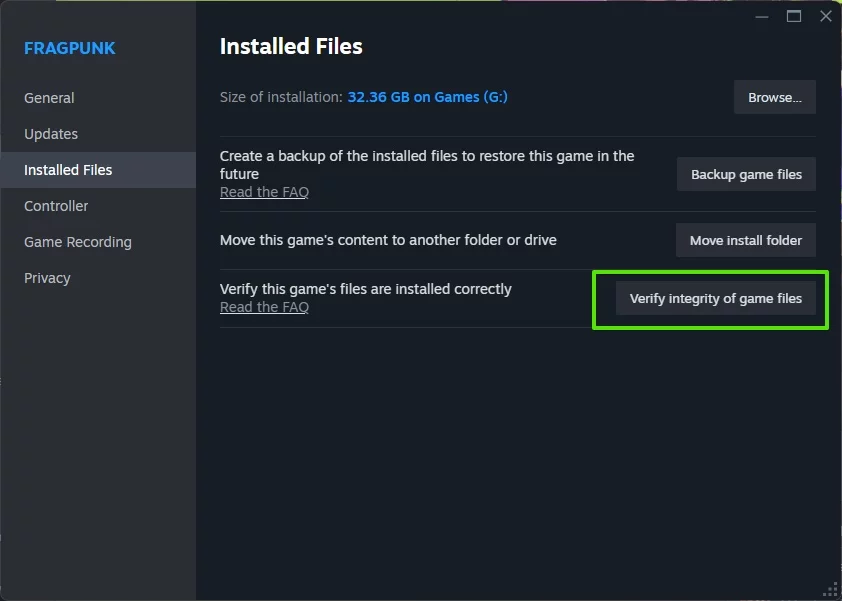
FragPunk'taki çökme sorununu çözmek için, oyun dosyalarının bütünlüğünü Steam platformu üzerinden doğrulamanız önerilir. Bu talimatları izleyin:
- Steam'i açın ve oyun kütüphaneniz bölümüne gidin.
- FragPunk'ı bulun, üzerine sağ tıklayın ve menüden Özellikler'i seçin.
- Açılan pencerede Yerel Dosyalar sekmesine gidin ve Oyun Dosyalarının Bütünlüğünü Doğrula butonuna tıklayın.
- Doğrulama ve onarım işleminin tamamlanmasını bekleyin. Ardından oyunu yeniden başlatın.
Ekran Kartı Sürücülerini Güncelleme
Öncelikle, grafik kartı sürücülerinizi güncelleyin, çünkü bu, oyun sırasında ortaya çıkan birçok sorunu çözebilir. NVIDIA grafik kartları için GeForce Experience veya AMD kartları için AMD Yazılımı: Adrenalin Sürümü kullanılabilir. Ayrıca, sürücüler üreticilerin resmi web sitelerinden doğrudan indirilebilir ve kurulabilir:
Eski sürücülerin PC'nizden tamamen kaldırılması ve yeni sürümlerin temiz bir kurulumunun yapılması da önerilir.
DirectX Güncelleme
DirectX, Microsoft'tan gelen bir API setidir ve programların video ve ses donanımı ile doğrudan etkileşimde bulunmasına olanak tanır. DirectX'i en son sürüme güncellemek, FragPunk oyununda meydana gelen bazı hataları ortadan kaldırmaya yardımcı olabilir.
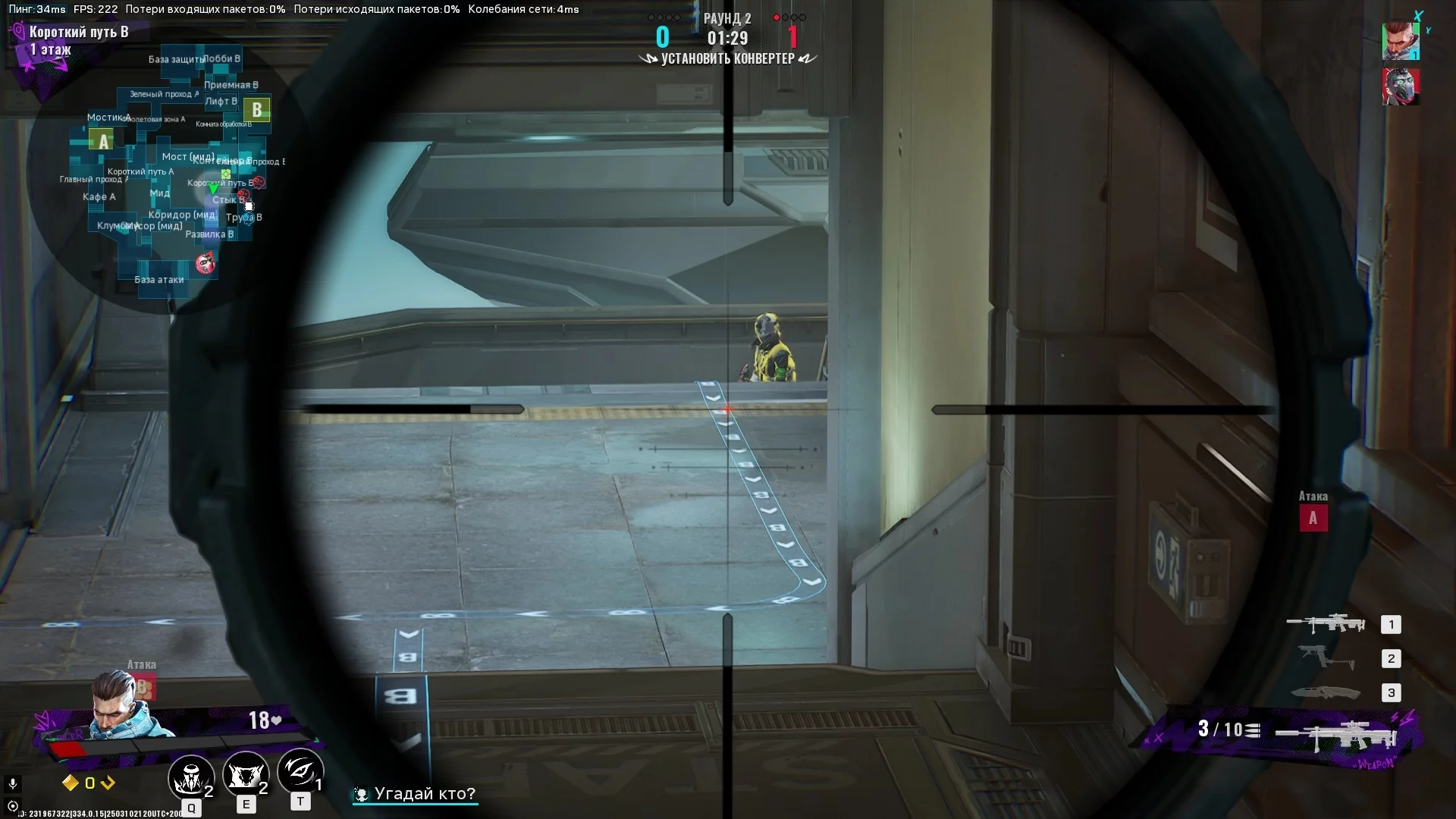
Windows 10 ve Windows 11 sistemlerinde, DirectX otomatik olarak Windows Update aracılığıyla güncellenir. Tüm en son Windows güncellemelerinin, isteğe bağlı olanlar da dahil, yüklü olduğundan emin olmak önemlidir. Ayrıca, en son DirectX sürümünü resmi Microsoft web sitesinden indirip manuel olarak kurabilirsiniz.
Bilgisayarınızdaki mevcut DirectX sürümünü kontrol etmek için Win+R tuş kombinasyonunu kullanın, dxdiag komutunu yazın ve Enter'a basın. DirectX Tanılama Aracı açılacak ve burada yüklü DirectX sürümü Sistem sekmesinde belirtilecektir.
Microsoft Visual C++ Yeniden Dağıtılabilirlerini Güncelleme
Visual C++ paketlerini güncellemek veya yeniden yüklemek, başlatma, çökme ve bu bileşenlerin yanlış çalışması veya yokluğu ile ilgili diğer arızaları çözebilir. Tüm en son sürümlerin yüklü olduğundan emin olun. Microsoft Visual C++'ı resmi Microsoft web sitesinden indirebilirsiniz.
FragPunk PC'de başlamıyor — ne yapmalıyım?
FragPunk'ta oyuncuların karşılaştığı en yaygın sorunlardan biri oyunun başlatılamamasıdır. Birçok oyuncu, oyunu başlattıktan hemen sonra çökme yaşadıklarını veya oyun yerine siyah bir ekran gördüklerini bildirmektedir. Bu bölümde, bu sorunlarla nasıl başa çıkacağımıza ve oyunun tadını nasıl çıkaracağımıza detaylı bir bakış atacağız.
Oyunu Çalıştırılabilir Dosya ile Başlatın
Başlatma sorununu aşmanın en basit yolu, FragPunk'ı Steam başlatıcısı üzerinden değil, oyun dizinindeki FragPunk.exe çalıştırılabilir dosyasını kullanarak başlatmayı denemektir. Bunu yapmak için, Steam kütüphanesindeki oyunun adına sağ tıklayın, Yönet > Yerel Dosyaları Gözat seçeneğini seçin.
Çekirdek İzolasyonunu Devre Dışı Bırakın
Netease oyunlarıyla ilgili sorunlar yaşıyorsanız veya antivirüsünüzün bunları engellediğinden şüpheleniyorsanız, Windows sisteminizde çekirdek izolasyonunu devre dışı bırakmak için bu adımları izleyin. Ancak dikkatli olun: bu özelliği devre dışı bırakmak, cihazınızın güvenlik seviyesini azaltabilir.
- Klavyenizde Win+I tuşlarına basarak Windows Ayarları menüsünü açın.
- Sol menüden Windows Güvenliği seçeneğini seçin.
- Aygıt Güvenliği bölümünde, Aygıt Güvenliği Ayrıntıları seçeneğine tıklayın.
- Hafıza Bütünlüğü bölümünde, Çekirdek İzolasyonu seçeneğinin yanındaki kutucuğu işaretini kaldırın.
- Çekirdek izolasyonunu devre dışı bıraktıktan sonra bilgisayarınızı yeniden başlatın.
FragPunk Hatası Sunucuya Bağlanamıyor
FragPunk'ta sunucuya bağlantı sorunu yaşamak sinir bozucu olabilir, ancak bunu çözmenin birkaç yolu vardır. Bu hatayla karşılaşırsanız, yalnız olmadığınızı bilin—birçok oyuncu da bağlanma, oturum açma veya hatta oyunu başlatma konusunda zorluklar yaşamaktadır.
Sunucu Bağlantı Hatasının Olası Nedenleri
Dengesiz veya zayıf internet bağlantısı, oyuna bağlanma yeteneğinizi ciddi şekilde etkileyebilir. Bu, özellikle ağ sinyali yeterince güçlü değilse geçerlidir. Bağlantı sorunlarının bir diğer nedeni, bozulmuş veya eksik oyun dosyaları olabilir.
Ayrıca, güncel olmayan sürücüler sunucu bağlantıları için engeller oluşturabilir. Bazı durumlarda, internet sağlayıcısından gelen kısıtlamalar veya NAT sorunları bağlantı zorluklarına neden olabilir, özellikle sağlayıcınız Carrier-Grade NAT (CGNAT) kullanıyorsa.
FragPunk Sunucularının Durumunu Kontrol Edin
İnternet bağlantınızı sorun gidermeden önce, sorunun FragPunk oyununun kendisinde olmadığından emin olmakta fayda var. Bunu belirlemek için birkaç adım:
- Resmi FragPunk web sitesini veya Discord kanalını ziyaret ederek planlı bakım veya bilinen sunucu sorunları hakkında bilgi edinin.
- Oyun sunucuları geçici olarak kullanılamıyorsa, onların geri gelmesini beklemek zorundasınız.
VPN ve Proxy'yi Devre Dışı Bırakın
FragPunk'ı başlatmadan önce, aktifse VPN veya proxy'yi devre dışı bırakmanız önerilir. Bazı oyun sunucuları VPN'ler üzerinden bağlantıları engelleyebilir, bu da bağlantı sorunlarına yol açabilir. Böyle komplikasyonları önlemek için doğrudan bir internet bağlantısı kullandığınızdan emin olun.
Güvenlik Duvarı ve Antivirüs Ayarlarını Kontrol Edin
Güvenlik yazılımınız, FragPunk'ın sunuculara bağlanma yeteneğini engelliyor olabilir. Bunu düzeltmek için:
- Windows Güvenliği'ni açın ve Güvenlik Duvarı ve Ağ Koruması bölümüne gidin.
- Bir uygulamanın güvenlik duvarından geçmesine izin ver'e tıklayın.
- FragPunk'ı bulun ve hem özel hem de genel ağlarda erişime izin verildiğinden emin olun.
- Antivirüsünüzü geçici olarak devre dışı bırakın ve oyunun bağlanıp bağlanmadığını kontrol edin.
- Oyun çalışmaya başlarsa, onu antivirüs ayarlarınızda istisnalar listesine ekleyin.
Ağ Sürücülerini Güncelle
Eski ağ sürücüleri genellikle oyun sunucularıyla bağlantı sorunlarına neden olur. Bunları güncellemek için şu adımları izleyin:
- Win+X tuş kombinasyonuna basın ve açılan menüden Aygıt Yöneticisi'ni seçin.
- Ağ Adaptörleri bölümünü bulun ve genişletin.
- Aktif ağ adaptörünü bulun, sağ tıklayın ve Sürücüyü Güncelle'yi seçin.
- Daha sonra Sürücüleri otomatik olarak ara'ya tıklayın.
- Güncelleme tamamlandıktan sonra bilgisayarınızı yeniden başlatın.
Eğer sürücüleri güncelledikten sonra sorun devam ederse, FragPunk destek ile veya internet sağlayıcınızla iletişime geçmeniz önerilir. Bu adımlar, oyuna hızlı bir şekilde geri dönmenize ve olası bağlantı sorunlarını çözmenize yardımcı olacaktır.
FragPunk'ta Doğrulama Hatası
Steam, FragPunk'ı başlatamadığında, bir doğrulama hatası meydana gelebilir. Bu sorunu çözmek için birkaç adım burada.
Steam'i Yeniden Başlat
Bu hatayı düzeltmenin en basit yollarından biridir. Görev yöneticisi aracılığıyla Ctrl+Alt+Del tuşlarına basarak Steam'i kapatın ve Steam sürecini sonlandırın. Uygulamayı kapatmak yeterli değildir, çünkü arka planda çalışmaya devam edecektir. Daha sonra Steam'i yeniden başlatın ve oyunu açmayı deneyin.
Steam'de Dosyaları Kontrol Et
Güncellemeler yayınlandıktan sonra birçok kullanıcı bu hatayla karşılaşır. Bunu düzeltmek için, oyun dosyalarının bozulup bozulmadığını kontrol etmeniz gerekir. Bunu yapmak için:
- Steam'i başlatın.
- Kütüphanenizde FragPunk'ı bulun, sağ tıklayın ve Özellikler'i seçin.
- Açılan menüde Yerel Dosyalar sekmesine gidin.
- Oyun Dosyalarının Bütünlüğünü Doğrula butonuna tıklayın.
İşlem birkaç dakika sürebilir, ancak tamamlandıktan sonra oyun sorunsuz bir şekilde başlatılmalıdır.
Sunucu Durumunu Kontrol Et
Sorun sunucularla ilgiliyse, hata onların kullanılamamasından kaynaklanabilir. Oyunla ilgili bakım olup olmadığını öğrenmek için oyunun Discord kanalındaki güncellemeleri takip edin.
Hata devam ederse ve sunucular normal çalışıyorsa, sorunu çözmek için bir bilet oluşturmak ve yardım almak üzere Steam destek ile iletişime geçmeniz önerilir.