
Düşük Seviye Bir PC'yi Oyun İçin Nasıl Optimize Edersiniz
 Vladyslav Shamshurov
What should you do if your PC is old or too weak? In some cases, updating drivers and cleaning up the system is enough. In others, replacing the graphics card or processor, or moving to an SSD, will help. In this article, we will cover the main ways to speed up a low-end PC for gaming in 2026 and explain how to tell when your computer needs an upgrade. Some tips will also be useful even for owners of powerful gaming rigs, such as checking temperatures, startup apps, drive health, and Windows settings.
PC oyuncuları için teknik kılavuzlar
- Düşük Seviye Bir PC'yi Oyun İçin Nasıl Optimize Edersiniz
- Oyunlarda Titreme, Gecikme ve Düşük FPS Nasıl Düzeltilir
- En İyi NVIDIA Uygulama ve Kontrol Paneli Ayarları Oyun İçin
- Lag'ı Online Oyunlarda Nasıl Düzeltiriz ve Ping'i Nasıl Azaltırız
- MSI Afterburner Ekran Üstü Gösterimini FPS, Sıcaklıklar ve Kullanım için Nasıl Ayarlarsınız
- CPU Sıcaklığını Windows 10 ve 11'de Nasıl Kontrol Edilir
- Windows 10 ve 11'i Oyun Oynama ve Daha İyi FPS İçin Nasıl Optimize Edersiniz
- Windows 10 ve 11'de CPU, GPU ve RAM için PC Özelliklerini Nasıl Kontrol Edilir
- Windows 10 ve 11'de Oyun Oynarken %100 CPU Kullanımını Nasıl Düzeltirsiniz
- Oyunlarda GPU Kullanımını Nasıl Kontrol Edilir ve Düşük GPU Kullanımını Nasıl Düzeltiriz
First, we need to clarify an important point. In this article, we are talking about speeding up a PC primarily for running video games. Because of that, it is important to understand that many common tips from the internet, such as disabling Windows visual effects, unnecessary fonts, or interface transparency, have almost no effect on FPS. They may make a very weak computer feel slightly faster in the operating system or simple programs, but games depend far more on the graphics card, processor, RAM capacity, storage drive, drivers, and temperatures. If a computer is so weak that it needs basic operating system effects disabled, then for modern games it most likely needs an upgrade, not cosmetic optimization.
How to Upgrade a Low-End PC and Choose the Right Components
An old or weak computer is a relative concept. Desktop systems with DDR2 memory can be considered truly outdated and almost unsuitable for modern games. It is easier to replace such a PC than to try to revive it. Having DDR3 memory also does not automatically mean the computer is worth upgrading: some old platforms can still be used for undemanding online games and older releases, but you should not expect comfortable performance in modern AAA games. The same applies to laptops with very weak processors and integrated graphics. No optimization will make such a machine run Cyberpunk 2077 or other demanding modern games properly. In this case, you need new hardware.

Buying only one or several components will cost much less than building a PC from scratch. If maximum savings are the goal, you can often keep the case, power supply, storage drives, and motherboard. First of all, consider replacing the graphics card and processor. To save as much as possible, look for good deals on the used market. Use stress-testing programs to check the components: OCCT for the processor and FurMark for the graphics card.

You can find the system bottleneck through testing. Lower all settings to the minimum and set the lowest possible resolution. If the game still runs poorly with this preset, the processor is probably the problem, unless your graphics card is completely unsuitable for gaming. You can monitor system parameters with MSI Afterburner. Read more in our guide MSI Afterburner'ı Oyunlarda İzleme İçin Nasıl Kurulur.
Kullandığınız soket ne olursa olsun, en az dört çekirdek ve sekiz iş parçacığına sahip bir işlemci bulmaya çalışın. Çok eski sistemler için bu hala minimum gereksinimdir, ancak 2026'daki yeni oyunlar için 6 çekirdek ve 12 iş parçacığı hedeflemek daha iyidir. İki çekirdekli bir işlemciden dört çekirdekli bir işlemciye geçmek bile belirgin bir artış sağlayabilir, ancak mucizeler beklemeyin: modern oyunlarda performans genellikle yalnızca çekirdek sayısına değil, aynı zamanda CPU mimarisine de bağlıdır.
Eğer yeterli kapasiteniz yoksa veya bellek tek kanallı modda çalışıyorsa RAM'inizi değiştirmeli veya yükseltmelisiniz. 2026'da, 8 GB RAM, daha eski ve az talep eden oyunlar için zaten en düşük gereksinimdir. Modern oyunlar ve normal Windows kullanımı için 16 GB daha iyidir, talepkar oyunlar, modlar, arka planda çalışan bir tarayıcı ve iş görevleri için 32 GB daha konforludur. Bellek frekansı da önemlidir, özellikle entegre grafikler ve Ryzen işlemciler için, ancak genellikle önce RAM kapasitesini artırmak ve daha sonra daha yüksek frekansa yönelmek daha faydalıdır.
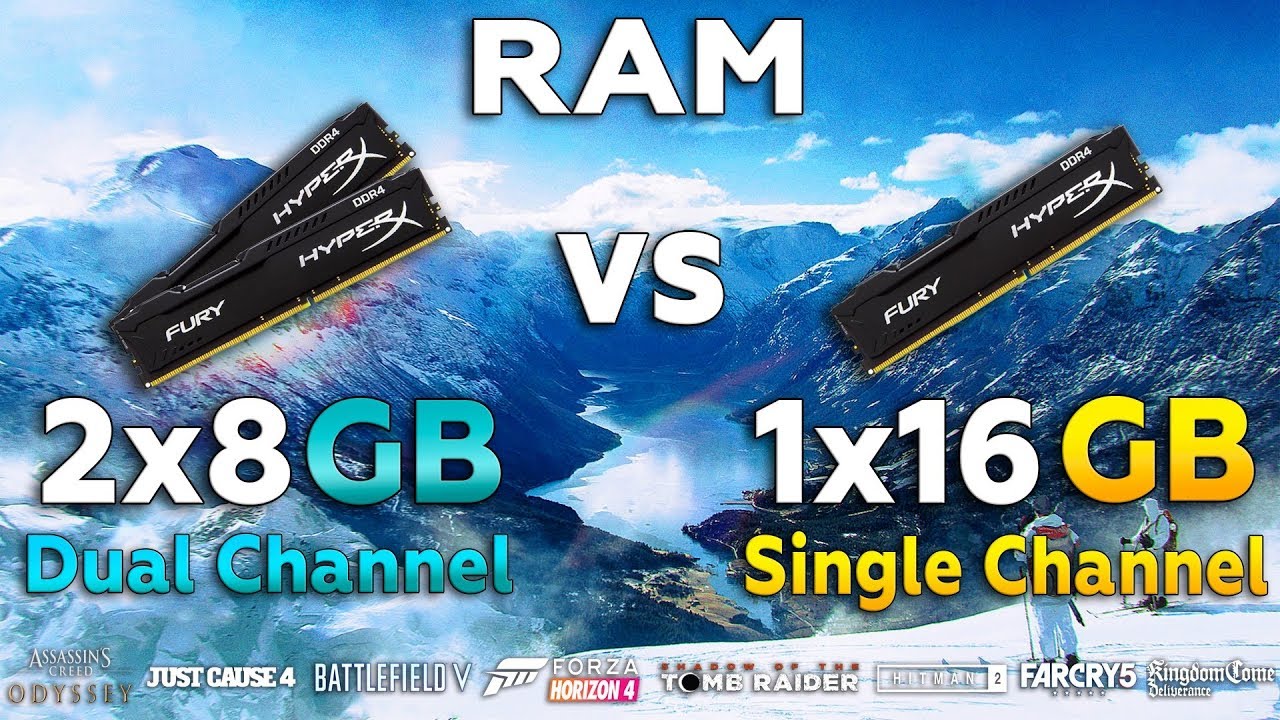
Ayrıca, yalnızca bir bellek çubuğunuz varsa, çift kanallı modu etkinleştirmek ve ekstra performans kazanmak için ikinci bir tane eklemelisiniz. Bu, entegre grafikler kullanırken kritik öneme sahiptir. Bir iGPU'nun kendine ait özel bir belleği yoktur, bu nedenle sistem RAM'ini kullanır. O RAM ne kadar hızlı olursa, o kadar iyidir.
Bir Eski PC'yi SSD ve Sürücü Optimizasyonu ile Nasıl Hızlandırılır
Bu ipucunu kendi bölümüne ayırdık çünkü bir SSD her zaman ortalama FPS'yi artırmaz, ancak sistemin yanıt verme süresini, Windows'un açılma hızını, uygulama başlatma sürelerini ve oyunlardaki yükleme sürelerini güçlü bir şekilde etkiler. 2026'da, bir SSD, eski bir oyun PC'si için bile minimum gereksinim olarak kabul edilmelidir. Eğer bir oyun normal bir sabit diske kuruluysa, uzun yükleme ekranları, yerler, dokular ve açık dünya alanları akarken takılmalar yaşayabilirsiniz. Temel bir SATA SSD, eski bir sistem için yeterli olacaktır ve eğer anakartınız M.2 NVMe'yi destekliyorsa, o tür bir sürücüyü seçmek daha iyidir.
Eğer eski bir bilgisayar uzun süre açılıyorsa, programları açarken donuyorsa veya dünyayı yüklerken oyunlarda takılıyorsa, bir HDD'den SSD'ye geçmek genellikle en belirgin günlük iyileştirmeyi sağlar. Bu, zayıf bir PC'yi güçlü bir oyun makinesine dönüştürmeyecek, ancak sistemi çok daha duyarlı hale getirecektir.

Hala normal bir sabit disk kullanıyorsanız, periyodik olarak optimizasyon ve birleştirme işlemleri yapabilirsiniz. Bu, saklanan dosyaları daha hızlı erişim için düzenler. Mucizeler beklemeyin, ancak bazen yükleme ve akış sürelerini iyileştirebilir. SSD'ler için klasik birleştirme gerekmez: Windows sürücü türünü algılar ve uygun optimizasyon modunu kullanır.

Dosya Gezgini'nde, sabit diske sağ tıklayın ve Özellikler'i seçin. Ardından Araçlar sekmesine gidin ve Sürücüyü Optimize Et ve Birleştir bölümünü açın. Note that Windows automatically detects whether you are using an SSD or HDD. Because of that, you do not need to worry about accidentally defragmenting a solid-state drive.
Düşük Seviye Bir PC'de CPU, RAM ve Ekran Kartını Overclock Etmeli Misiniz?
Eğer işlemciniz overclock edilebiliyorsa, bu küçük bir performans artışı sağlayabilir. Örneğin, FX işlemcileri çekirdek ve kuzey köprüsü overclock'lamasına çok iyi yanıt verir. Mükemmel bir performans elde edemeyebilirsiniz, ancak 25 FPS aldığınız oyunlarda 30 FPS'ye ulaşabilirsiniz. Overclock'lanmış bir işlemcinin daha iyi soğutma ve güçlü bir güç dağıtım sistemine sahip daha pahalı bir anakarta ihtiyaç duyabileceğini unutmayın.
CPU overclock'laması oldukça karmaşıktır, ancak pratikte en yüksek kararlı frekansı optimal voltajda bulmaya dayanır. Bu değer her işlemci için farklıdır, bu yüzden tam modeliniz için overclock rehberlerini önceden incelemek daha iyidir.

Intel için, kilidi açılmış çarpanlar genellikle Core i7-7700K gibi K veya KF ile adlandırılan işlemcilerde bulunur. Tam overclock'lama ayrıca genellikle Z serisi yonga setine sahip uygun bir anakart gerektirir. Birçok AMD Ryzen işlemcisi overclock'lamayı destekler, ancak gerçek seçenekler belirli CPU modeli, yonga seti, BIOS, soğutma ve anakart güç dağıtımına bağlıdır. AMD FX gibi eski platformlarda overclock'lama hala mümkündür, ancak böyle bir yapı için pahalı bir anakarta ve soğutmaya yatırım yapmak genellikle artık değmez.
Ekran kartı overclock'laması MSI Afterburner veya üretici yardımcı programları aracılığıyla yapılır, ancak buna dikkatli yaklaşmalısınız. Genellikle, kullanıcılar önce Güç Limiti'ni artırır, ardından çekirdek ve bellek saatlerini küçük adımlarla artırarak her değişiklikten sonra kararlılığı ve sıcaklıkları kontrol eder. Modern ekran kartlarında kazanç genellikle küçüktür, çökme, artefakt ve ekstra gürültü olasılığı vardır. Bazen kartı overclock'lamak yerine voltajını düşürmek daha iyidir: voltajı düşürmek, ısı ve gürültüyü azaltmak ve neredeyse aynı performansı korumak. Bununla ilgili daha fazla bilgi için makalemizi okuyabilirsiniz NVIDIA Ekran Kartını Oyun İçin Nasıl Ayarlarsınız?.
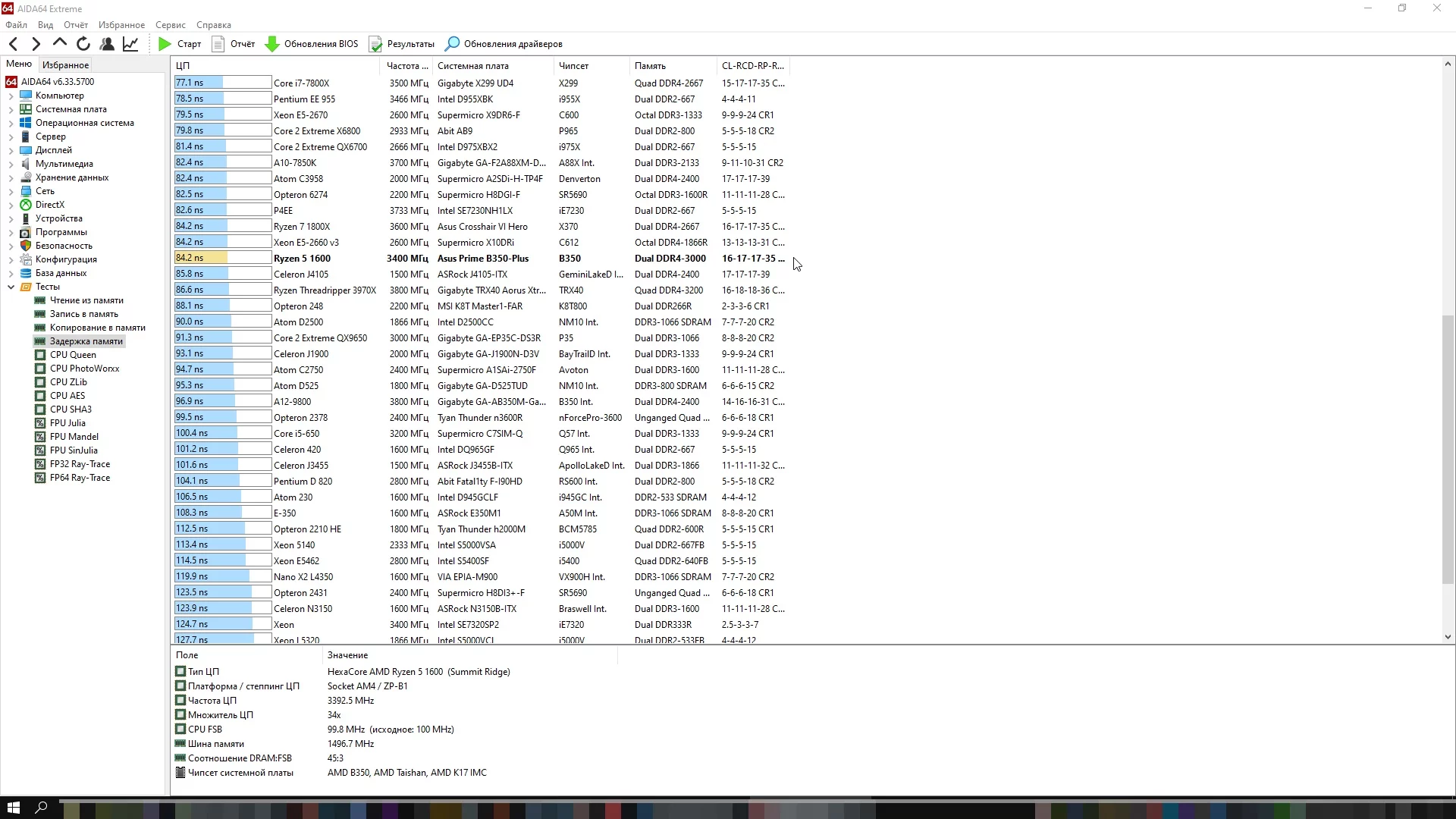
Bellek overclock'laması daha zor ayar türlerinden biridir. Donanımınız bir XMP, EXPO veya DOCP profili seçmenize izin veriyorsa, genellikle bununla başlamak en iyisidir. Bunlar BIOS'ta etkinleştirilen hazır frekans ve zamanlama profilleridir. Belleği manuel olarak ayarlamaya karar verirseniz, frekansı, zamanlamaları ve voltajı ayarlamanız gerekecek, ardından her seferinde kararlılığı kontrol etmelisiniz. Bellek parametrelerini, bant genişliği ve gecikme gibi, AIDA Bellek Testi ile kontrol edebilirsiniz. Kararlılık MemTest86 veya TestMem5 ile test edilebilir.
Bir PC'den Tozu Nasıl Temizlersiniz ve Termal Macunu Nasıl Değiştirirsiniz?
Tozun soğutma radyatörlerini o kadar tıkaması için biraz ihmal gerekir ki bilgisayar aşırı ısınmadan kısıtlamaya başlar. Even so, this is quite common when a PC case has no filters and runs for years without maintenance. It is best to clean the system unit at least once a year, and more often if the room is dusty or you have pets at home. Pay special attention to the CPU heatsink, graphics card, case filters, and power supply. If you are afraid to do this yourself or are not sure how to safely remove a cooler and replace thermal paste, it is better to contact a service center.

Ayrıca, eğer aşırı ısınma veya soğutma sorunlarınız varsa, CPU üzerindeki termal macunu ve muhtemelen grafik kartını değiştirmeniz gerekir. Zamanla, termal macun kurur ve özelliklerini kaybederken, toz ısı emicilerin soğumasını zorlaştırır. Sıcaklıkları HWiNFO, MSI Afterburner, AIDA64 veya üretici yardımcı programları aracılığıyla kontrol edebilirsiniz. CPU aşırı ısınma kılavuzumuzu Windows 10'da CPU Sıcaklığını Nasıl Kontrol Edilir okumayı öneririz. Başlıkta belirtilenlerin aksine, sıcaklık izleme temel ilkeleri Windows 11 için de geçerlidir.
Bilgisayarınız Yavaşsa Virüsleri ve Madencileri Nasıl Kaldırırsınız
Virüsler, madenciler ve diğer kötü amaçlı yazılımlar bilgisayarınızı ciddi şekilde yavaşlatabilir ve oyunlardaki FPS'yi azaltabilir. Madenciler, örneğin, kripto para madenciliği yapmak için PC kaynaklarınızı kullanır. Bunu, boşta iken yüksek yük, belirgin bir sebep olmadan fanların gürültü yapması ve sıcaklıklardaki ani artış ile sıkça fark edebilirsiniz.

Kötü amaçlı yazılımları bir antivirüs ile bulabilir ve kaldırabilirsiniz. Tek seferlik bir tarama için yerleşik Microsoft Defender, Microsoft Defender Offline Tarama ve Dr.Web CureIt! veya Malwarebytes AdwCleaner gibi ek tarayıcıları kullanabilirsiniz. Çoğu kullanıcı için, yerleşik Windows Güvenliği temel gerçek zamanlı koruma sağlar, ancak bir enfeksiyon şüphesi varsa, tam bir tarama ve çevrimdışı tarama yapmanız daha iyidir. Windows 10 ve Windows 11'de Ayarlar'ı açın, Gizlilik ve güvenlik veya Güncelleme ve Güvenlik'e gidin, ardından Windows Güvenliği ve Virüs ve tehdit korumasını açın.
Ayrıca, virüslerden korunmak için şüpheli web sitelerinden yazılım veya oyun indirmeyin. Sadece büyük bir kullanıcı tabanına sahip güvenilir kaynakları kullanın.
Maksimum Oyun Performansı için Güç Planını Nasıl Ayarlarsınız
Güç planı PC performansını sınırlayabilir, ancak bu en yaygın sorun değildir. Ondan mucizeler beklememelisiniz: zayıf bir çift çekirdekli Celeron'u bir Core i9'a dönüştürmeyecektir. Yine de, ayarın kontrol edilmesi gerekir. Güç tasarrufu modu, bir oyunun takılmasına veya hatta donmasına neden olabilir.

Win + I tuşlarına basın, ardından Sistem > Güç veya Güç ve pil'e gidin. Dizüstü bilgisayarlarda, güç modunu kontrol edin ve eğer fişe takılıyken oyun oynuyorsanız maksimum performans seçeneğini seçin. Masaüstü bilgisayarda, klasik Denetim Masası'nı da açabilir ve Yüksek performans planını seçebilirsiniz. Ayrıca, varsayılan olarak gizli olabilecek bir Ultimate Performance modu da vardır. Mucizeler beklemeyin: güç planı zayıf bir işlemciyi güçlü bir işlemciye dönüştürmeyecek, ancak sistemin güç tasarrufu ayarlarıyla sınırlı olduğu durumlarda düşüşleri ortadan kaldırabilir. Bunu makalemizde daha fazla okuyabilirsiniz Windows 10'u Oyun İçin Nasıl Ayarlarsınız.
Düşük Seviye Bir PC İçin Windows Oyun Modunu Nasıl Etkinleştirirsiniz ve Yardımcı Olur Mu?
Windows Ayarlarını açmak için Win + I tuşlarına basın, ardından Oyun > Oyun Modu'na gidin ve anahtarı açın. Windows 10 ve Windows 11'de, Oyun Modu sistemin oyunu önceliklendirmesine ve oyun sırasında Windows Update üzerinden sürücü yüklemesi gibi bazı arka plan aktivitelerini sınırlamasına yardımcı olur. Daha zayıf bilgisayarlarda etki daha belirgin olabilir, ancak büyük bir FPS artışı beklememelisiniz. Bu, tam bir PC hızlandırma yöntemi yerine daha çok yararlı bir temel ayardır.
Her durumda, sistemdeki aktif arka plan süreçlerini kontrol etmenizi öneririz. Gereksiz süreçleri ve programları kaldırmak daha iyidir. Belirli bir sistem sürecinin ne yaptığını öğrenmek için arama kullanabilirsiniz. Görev Yöneticisi'nde bir sürece sağ tıkladığınızda, bağlam menüsünde Çevrimiçi Ara seçeneği bulunur.
Windows Başlangıç Uygulamalarını Nasıl Temizlersiniz ve Gereksiz Programları Kaldırırsınız
Önceki bölümde, gereksiz programları ve süreçleri kaldırmanızı önerdik. Bu, başlangıç uygulamaları için de geçerlidir. Windows ile birlikte başlatılan daha fazla program, sistemin başlatılmasını yavaşlatır ve arka planda daha fazla RAM kullanılır. Gereksiz başlangıç uygulamalarını devre dışı bırakmak için Ctrl + Shift + Esc ile Görev Yöneticisi'ni açın ve Başlangıç veya Başlangıç uygulamaları sekmesine gidin. Gereksiz bir programa tıklayın ve Devre Dışı Bırak'ı seçin. Windows 10 ve Windows 11'de, başlangıç uygulamalarını Ayarlar > Uygulamalar > Başlangıç üzerinden de kontrol edebilirsiniz.
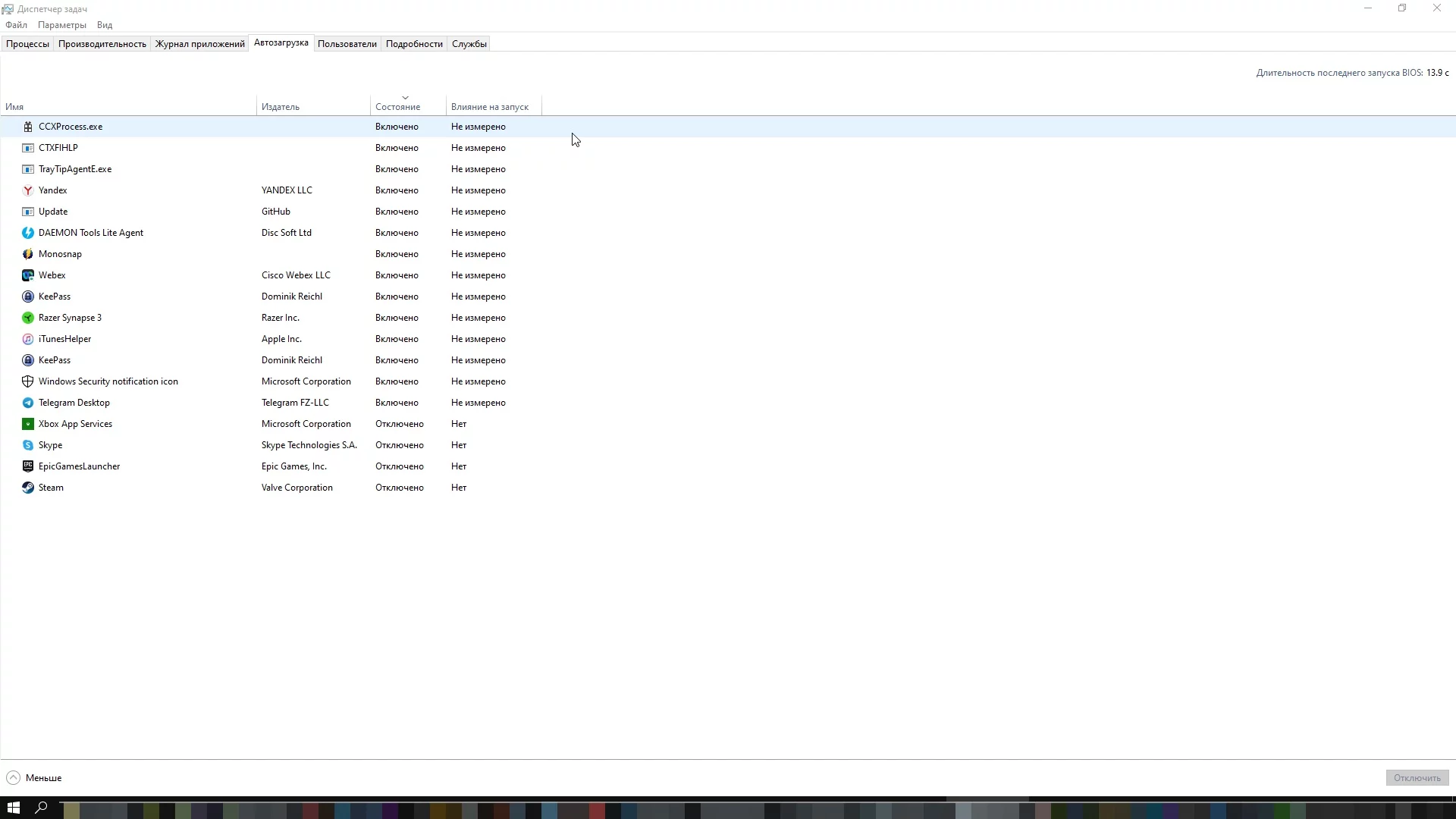
Ayrıca yüklü programları gözden geçirmeli ve gereksiz olan her şeyi kaldırmalısınız. Bu, bilgisayarı doğrudan hızlandırmasa da en azından alan açacaktır. Bir sürücü, özellikle sistem SSD'si neredeyse doluysa, performans etkilenebilir. Programları kaldırmanın en kolay yolu Windows Ayarları üzerinden yapılır. Win + I tuşlarına basın ve Uygulamalar > Yüklü uygulamalar'a gidin. Ayrıca Sistem > Depolama'ya gidip Depolama Duyusu'nu etkinleştirerek Windows'un geçici dosyaları otomatik olarak silmesini sağlayabilirsiniz.
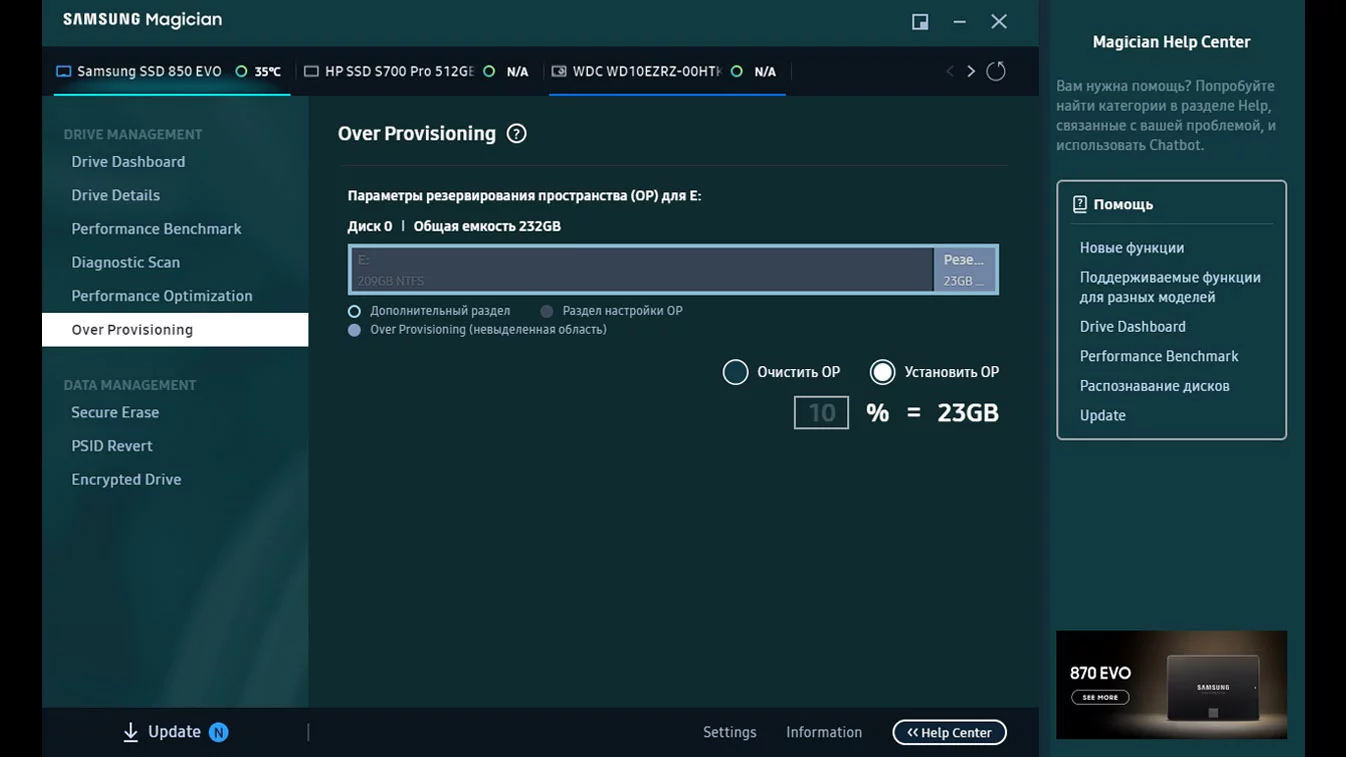
Birçok markalı SSD yardımcı programının Over Provisioning özelliği içerdiğini unutmayın. Bu, maksimum performansı korumak için sürücüde gerekli miktarda boş alan ayırır. Kullanılabilir kapasiteden biraz kaybedersiniz, ancak karşılığında kalan tüm SSD alanını doldurmak konusunda bu kadar endişelenmenize gerek kalmaz.
Sayfa Dosyasının Ne İçin Olduğu ve Bunu SSD'ye Taşıyıp Taşımamanız Gerektiği
Eğer PC'nin yeterli RAM'i yoksa, sistem sayfa dosyasını kullanır. Az RAM'e sahip düşük seviye bir bilgisayar için bu özellikle önemlidir, çünkü çok küçük veya devre dışı bırakılmış bir sayfa dosyası oyunların ve programların çökmesine neden olabilir.
Son zamanlarda, birçok kişi eğer PC 32 GB RAM veya daha fazla ise sayfa dosyasının tamamen devre dışı bırakılabileceğini iddia etti. Gerçekte, bu tamamen doğru değil. Sayfa dosyası çok küçük veya yoksa bazı programlar yanlış çalışabilir veya hiç başlatılamayabilir. Bu nedenle, devre dışı bırakılmasını önermiyoruz. Windows Arama'ya Windows'un görünümünü ve performansını ayarlayın yazın. Ardından Gelişmiş sekmesine gidin ve Sanal bellek altında Değiştir'e tıklayın.

Sistemin boyutu otomatik olarak seçmesine izin vermek en iyisidir. Aynı zamanda, sayfa dosyasının bir sabit disk yerine bir SSD'de saklanması gerekir: Windows sanal belleği kullanması gerektiğinde, bir SSD bunu çok daha hızlı bir şekilde halledecektir. Büyük miktarda RAM'e sahip olsanız bile sayfa dosyasını devre dışı bırakmamalısınız, çünkü bazı oyunlar ve programlar yanlış çalışabilir. Boyutu manuel olarak artırmak, yalnızca sistem bellek eksikliği bildirdiğinde veya belirli bir oyun hata ile çöküyorsa mantıklıdır.
Ekran Kartı, Yonga Seti ve Windows Sürücülerini Nasıl Güncelleyebilirim
Bazı durumlarda, eski sürücüler performansı ve kararlılığı etkileyebilir. Ekran kartı üreticileri, yeni oyunlar için optimize edilmiş sürücüler düzenli olarak yayınlar, hataları, çökme ve uyumluluk sorunlarını düzeltir. Bu, bir oyunun eski bir sürücüde kötü çalışacağı veya başlatılamayacağı anlamına gelmez, ancak büyük bir yeni sürüme başlamadan önce ekran kartı sürücüsünü güncellemek daha iyidir. Bu, özellikle NVIDIA GeForce, AMD Radeon ve Intel Arc için geçerlidir.
- NVIDIA ekran kartı sürücülerini indir veya otomatik güncellemeler için NVIDIA Uygulamasını yükleyin.
- AMD ekran kartı sürücülerini indir veya AMD Yazılımı: Adrenalin Sürümü'nu kullanın.
- Otomatik Intel sürücü tespiti için Intel Sürücü ve Destek Asistanı'nı indir .
Ayrıca anakart BIOS'unu ve yonga seti sürücülerini güncellemek de önemlidir. Bunu yapmak için, anakart üreticinizin resmi web sitesini ziyaret edin ve destek bölümünü açın. Ekran kartlarının aksine, yalnızca yonga seti veya serisini bilmek yeterli değildir, tam anakart modelini bilmeniz gerekir. Bazı anakartlar, BIOS'tan doğrudan internet güncellemelerine izin verir. Ancak, bir USB bellekten güncelleme yapmak genellikle daha güvenlidir. İdeal olarak, bir güç kesintisi durumunda bir UPS'e de sahip olmalısınız.

Ayrıca mevcut tüm Windows güncellemelerini de yüklemelisiniz. Windows 10'da Win + I tuşlarına basın ve Güncelleme ve Güvenlik'e gidin. Windows 11'de, Windows Güncellemesi'ne gidin. En son güncellemelerin yüklenip yüklenmediğini ve otomatik güncellemelerin etkin olup olmadığını kontrol edin. Önemli: Windows 10 desteği 14 Ekim 2025'te sona erdi, bu nedenle ana oyun PC'si için bilgisayar sistem gereksinimlerini karşılıyorsa Windows 11'e geçmek daha iyidir. Windows 10 çalışmaya devam edecektir, ancak düzenli güvenlik ve özellik güncellemeleri olmadan kullanmak daha riskli hale gelir.
Oyun için Windows 10'dan Windows 11'e Geçmeli Misiniz
Eğer bilgisayarınız Windows 11 sistem gereksinimlerini karşılıyorsa, yükseltmeyi düşünmekte fayda var. Windows 10 desteği 14 Ekim 2025'te sona erdi, bu nedenle sistem artık düzenli güvenlik güncellemeleri veya yeni özellikler almıyor. Eski oyunlar ve programlar Windows 10'da çalışmaya devam edebilir, ancak ana oyun bilgisayarı için güncel bir işletim sistemi kullanmak daha güvenlidir.
Aynı zamanda, Windows 11'e geçmek zayıf bir bilgisayarı kendiliğinden güçlü hale getirmeyecektir. Sorun eski bir grafik kartı, yetersiz RAM, bir HDD veya aşırı ısınma ise, önce bu sorunları çözmelisiniz. Yükseltmeden önce, donanım uyumluluğunu, TPM 2.0 mevcudiyetini ve anakart, grafik kartı, ses ve ağ adaptörü için sürücüleri kontrol edin.
Düşük Seviye Bilgisayarlar ve Oyunları Hızlandırma Hakkında SSS
Düşük seviye bir PC'yi oyun oynamak için nasıl optimize edersiniz?
Öncelikle, bilgisayarınız oyunlarla zorlanıyorsa, rastgele ayarlamalarla başlamamalısınız. Temel sistem kontrolleri ile başlayın: sürücüler, sıcaklıklar, başlangıç uygulamaları, boş SSD alanı ve arka plan süreçleri.
İkincisi, bu makaleden tüm önerileri okuyun ve uygulayın. Ayrıca grafik kartı sürücünüzü güncelleyin, başlangıç uygulamalarını, sıcaklıkları, boş SSD alanını ve Windows Oyun Modu'nu kontrol edin. Diğer makalelerimizi de okuyabilirsiniz: Windows 10'u Oyun Oynamak İçin Nasıl Ayarlarsınız, ve NVIDIA Grafik Kartını Oyun Oynamak İçin Nasıl Ayarlarsınız.
Bilgisayarınızın zayıf olduğunu nasıl anlarsınız?
Öncelikle, hangi bileşenlerin kurulu olduğunu kontrol edin. Bunu nasıl yapacağınızı detaylı bir şekilde kılavuzumuzda açıklıyoruz. Ardından, bilgisayarınızın özelliklerini modern oyunların sistem gereksinimleri ile oyun veritabanımızdan karşılaştırın. Bilgisayar 16 GB RAM'den az, zayıf entegre grafikler, Hyper-Threading/SMT olmayan eski bir çift çekirdekli veya dört çekirdekli işlemciye sahipse ve oyun bir HDD'ye kuruluysa, bu yeni sürümler için zaten zayıf bir yapılandırmadır.
Oyunları PC'de daha hızlı nasıl yükleyebilirsiniz?
En kolay yol, oyunu bir SSD'ye kurmaktır. Hatta sıradan bir SATA SSD bile belirgin bir fark yaratacaktır, ancak sisteminiz M.2 NVMe'yi destekliyorsa, daha hızlı bir sürücü kullanmak daha iyidir. Bazı modern oyunlarda, konforlu dünya ve doku akışı için bir SSD etkin bir şekilde gereklidir.
Düşük seviye bir PC'de ne oynayabilirsiniz?
Web sitemizde düşük seviye PC'ler için farklı türlerde mükemmel oyun koleksiyonları bulunmaktadır. Örneğin: Düşük Seviye PC'ler için Shooter'lar ve Düşük Seviye PC'ler için Strateji Oyunları.
Eski bir PC'ye SSD nasıl kurarsınız?
Bilgisayarınızda bir SATA portu varsa, standart 2.5 inçlik bir SSD satın alabilirsiniz. Bu tür bir sürücü, daha eski SATA 2 arayüzü ile bile uyumludur, ancak hızlar SATA 3'teki kadar yüksek olmayacaktır. Anakartta NVMe desteği olan bir M.2 yuvası varsa, NVMe SSD seçmek daha iyidir. Satın almadan önce, anakartınızın veya dizüstü bilgisayarınızın hangi sürücü türlerini desteklediğini kontrol ettiğinizden emin olun.
Eski bir bilgisayara yeni bir grafik kartı takarsanız ne olur?
Bu, bilgisayarın ne kadar eski olduğuna bağlıdır. Eğer ekran kartı sistemin geri kalanına göre çok güçlü ise, büyük bir performans artışı beklememelisiniz. Bununla ilgili daha fazla bilgi için kılavuzumuza göz atabilirsiniz Oyunlarda GPU Kullanımı.