
En İyi NVIDIA Uygulama ve Kontrol Paneli Ayarları Oyun İçin
 Vladyslav Shamshurov
Buying and installing a graphics card is only half the job. You also need to set it up properly: install the latest driver, set the monitor refresh rate, check the color range, 3D settings, overlay, gameplay recording, and latency modes. In this article, we will explain what to do after installing an NVIDIA graphics card, which settings you should check in NVIDIA App and NVIDIA Control Panel, and which ones are better left at default.
PC oyuncuları için teknik kılavuzlar
- Düşük Seviye Bir PC'yi Oyun İçin Nasıl Optimize Edersiniz
- Oyunlarda Titreme, Gecikme ve Düşük FPS Nasıl Düzeltilir
- En İyi NVIDIA Uygulama ve Kontrol Paneli Ayarları Oyun İçin
- Lag'ı Online Oyunlarda Nasıl Düzeltiriz ve Ping'i Nasıl Azaltırız
- MSI Afterburner Ekran Üstü Gösterimini FPS, Sıcaklıklar ve Kullanım için Nasıl Ayarlarsınız
- CPU Sıcaklığını Windows 10 ve 11'de Nasıl Kontrol Edilir
- Windows 10 ve 11'i Oyun ve Daha İyi FPS için Nasıl Optimize Edilir
- Windows 10 ve 11'de CPU, GPU ve RAM için PC Özelliklerini Nasıl Kontrol Edilir
- Windows 10 ve 11'de Oyun Oynarken %100 CPU Kullanımını Nasıl Düzeltirsiniz
- Oyunlarda GPU Kullanımını Nasıl Kontrol Edilir ve Düşük GPU Kullanımını Nasıl Düzeltiriz
What to Do Right After Installing an NVIDIA Graphics Card
NVIDIA grafik kartını kurduktan sonra yapmanız gereken ilk şey en son sürücüyü yüklemektir, ardından monitör çözünürlüğünü ve yenileme hızını, renk aralığını, 3D ayarlarını, overlay'i ve NVIDIA Reflex veya DLSS gibi oyun özelliklerini kontrol edin. Öncelikle sürücü ile başlayın: sürücü olmadan grafik kartı doğru çalışmayabilir ve bazı NVIDIA ayarları kullanılamayabilir.
Yeni bir grafik kartı kurduktan sonra yapılacak en önemli şey en son sürücüyü indirmek ve yüklemektir. Önceden farklı bir grafik kartınız varsa, özellikle AMD veya Intel'den, önce eski sürücüyü kaldırmak en iyisidir. Bunu yapmanın en kolay yolu Display Driver Uninstaller kullanmaktır. Eğer zaten kurulu bir NVIDIA grafik kartının sürücüsünü güncelleyiyorsanız, genellikle NVIDIA App veya resmi web sitesi üzerinden normal bir güncelleme yeterlidir.
NVIDIA sürücüsünü resmi web sitesi veya NVIDIA App üzerinden indirebilirsiniz. Grafik kartınıza ve işletim sisteminize göre alanları doldurun veya uygulamadaki otomatik güncellemeleri kullanın. Oyunlar için genellikle Game Ready Driver'ı seçmelisiniz: bu sürücüler yeni sürümler için optimize edilmiştir. Studio Driver, çoğunlukla video düzenleme, 3D, grafik ve diğer profesyonel yazılımlarla çalışan kullanıcılar için daha uygundur.
How to Set Up Your Monitor in NVIDIA Control Panel
Sürücüyü yükledikten sonra, NVIDIA App ve NVIDIA Control Panel'i açın. NVIDIA App, sürücü güncellemeleri, overlay, kayıt, oyun optimizasyonu ve bazı yeni özellikler için kullanılır. NVIDIA Control Panel, hala bazı klasik görüntü ve 3D ayarları için gereklidir. Bunu sistem tepsisindeki NVIDIA simgesinden, masaüstü bağlam menüsünden veya NVIDIA App içindeki bir bağlantıdan açabilirsiniz.
Öncelikle monitör ayarlarınızı kontrol edin: yerel çözünürlük, maksimum yenileme hızı, RGB renk formatı ve tam dinamik aralık. Bu ayarlar, NVIDIA grafik kartı kurulduktan sonra görüntü keskinliğini, akıcılığını ve doğru görüntü çıkışını doğrudan etkiler.
Çözünürlüğü ve Yenileme Hızını Kontrol Edin
Sol taraftaki Görüntü bölümünde, Çözünürlüğü değiştir seçeneğini seçin. Çözünürlük ve yenileme hızı genellikle otomatik olarak ayarlanır, ancak yine de bunları manuel olarak kontrol etmelisiniz. Seçtiğiniz monitörün yerel çözünürlüğünü ve mevcut en yüksek yenileme hızını seçin: 60, 75, 120, 144, 165, 240 Hz veya ekranınız destekliyorsa daha yüksek. Yenileme hızını Windows ayarlarında ve oyunun kendisinde de kontrol edin. Bazen monitör doğru kablo ile bağlıdır, ancak Windows yine de 60 Hz'de bırakabilir.

RGB ve Tam Dinamik Aralık ayarlarını yapın
Aşağıdaki ayarları uygulama bölümü daha ilginç. Çoğu monitör için, renk formatını RGB ve dinamik aralığı Tam olarak ayarlamak daha iyidir. DisplayPort üzerinden bağlandığında, bu genellikle varsayılan olarak etkinleştirilmiştir, ancak HDMI ile aralık bazen sınırlı olabilir. Bu durumda, görüntü soluk, solmuş veya çok gri görünebilir. Bir TV kullanıyorsanız, TV'nin HDMI aralık ayarlarını da kontrol edin: aralık hem sürücüde hem de ekranda eşleşmelidir.
YCbCr 422 ve 444 renk formatları genellikle özel bir neden yoksa sıradan bir monitör için seçmeye değmez. Ancak, kablo, port veya eski HDMI sürümü sınırlamaları nedeniyle RGB mevcut değilse kullanılabilirler. Örneğin, yüksek çözünürlük, yüksek yenileme hızı ve HDR ile eski bir HDMI bağlantısı, tam aralık için RGB'ye yeterli bant genişliğine sahip olmayabilir. Bu durumda, yenileme hızını düşürebilir, HDR'yi devre dışı bırakabilir, farklı bir kablo veya port seçebilir veya YCbCr kullanabilirsiniz. Ana şey, aralık ayarlarının sürücüde ve TV veya monitörde eşleşmesidir.

Video için Renk Aralığını Kontrol Edin
Ayrıca Video bölümünü açın ve video renk ayarlarını ayarlayın. Medya oynatıcılarındaki videolar soluk veya çok gri görünüyorsa, NVIDIA ayarları ile etkinleştirin ve Gelişmiş sekmesine gidin. Orada Tam dinamik aralığı etkinleştirebilirsiniz. Renk sorunları yoksa, bu ayarı varsayılan olarak bırakabilirsiniz.
NVIDIA 3D Oyun Ayarlarını Nasıl Yapılandırılır
Varsayılan olarak, çoğu grafik ayarı oyunun kendisi içinde daha iyi yapılandırılır. Bu, kenar yumuşatma, anisotropik filtreleme, doku kalitesi, FPS sınırları ve diğer seçenekler için geçerlidir. Ancak, NVIDIA sürücüsü de ince ayar yapma imkanı sunar: örneğin, eski oyunlarda kenar yumuşatmayı veya filtrelemeyi zorlayabilir, kare hızını sınırlayabilir, bir güç modu seçebilir veya gecikmeyi ayarlayabilirsiniz. Ana kural, net bir neden olmadan her şeyi küresel olarak değiştirmemektir. Belirli bir sorununuz varsa, belirli bir oyunu yapılandırmak daha iyidir.
Küresel Ayarlar ve Oyun Başına Ayarlar
İki sekme olduğunu unutmayın:
- Küresel Ayarlar: Ayarlar her oyuna uygulanır.
- Program Ayarları: Ayarlar yalnızca seçilen uygulamaya uygulanır.
Belirli bir uygulama ile çalışmak daha iyidir, böylece o oyun için optimal ayarları seçebilirsiniz. Eğer ihtiyaç duyduğunuz oyun açılır liste de yoksa, basitçe .exe uzantılı çalıştırılabilir dosyasını ekleyin.
Hangi NVIDIA 3D Ayarları Değiştirilmeye Değer
Ayarları daha ayrıntılı inceleyelim:
- Görüntü Keskinleştirme. Görüntü bulanık görünüyorsa ve biraz daha keskin hale getirmek istiyorsanız faydalıdır. Bu, özellikle DLSS, FSR veya XeSS gibi yükselticilerden sonra geçerlidir, eğer oyunun kendisinde uygun bir keskinleştirme kaydırıcı yoksa. Yoğunluğu aşırıya kaçırmayın: nesnelerin etrafında halo, gürültü ve parlak kenarlar görünebilir. Oyun zaten bir keskinleştirme ayarına sahipse, önce onu kullanın.
- CUDA GPU'lar. Varsayılan olarak bırakın veya ana grafik kartınızı seçin.
- DSR Düzgünlüğü, DSR Faktörleri ve DLDSR. Bu özellikler oyunun daha yüksek bir çözünürlükte render almasına ve ardından görüntüyü daha düşük çözünürlüklü bir monitöre çıkarmasına olanak tanır. Bu, keskinliği ve kenar yumuşatmayı artırır, ancak GPU yükünü artırır. Güçlü bir grafik kartınız ve 1080p bir monitörünüz varsa, daha eski ve daha az talepkar oyunlarda DSR veya DLDSR'yi deneyebilirsiniz. Yeni ve talepkar oyunlar için bu mod genellikle performans açısından çok pahalıdır.
- Anizotropik Filtreleme. Doku keskinliğini etkiler. Bu ayar neredeyse her oyunda mevcuttur, bu nedenle genellikle onu olduğu gibi bırakabilir ve doğrudan uygulamada ayarlayabilirsiniz. Düşük bir performans maliyeti vardır, ancak zayıf sistemlerde aşırı kullanmamak daha iyidir.
- Dikey Senkronizasyon. Bu V-Sync'tir. Ekran yırtılmasını ortadan kaldırır, ancak giriş gecikmesini artırabilir. Monitörünüz G-Sync, FreeSync veya VRR destekliyorsa, uyumlu senkronizasyonu etkinleştirmek ve FPS'yi monitörün yenileme hızının biraz altına sınırlamak daha iyidir. Örneğin, 144 Hz için limiti yaklaşık 141 FPS olarak ayarlayabilirsiniz. Eğer VRR'niz yoksa, daha düşük gecikme ile ekran yırtılması arasında seçim yapmanız gerekecek.
- OpenGL Renderleme GPU'su. Ana grafik kartınızı seçin.
- Ortam Gölgelenmesi. Bazı oyunlarda gölgeleri ve temas gölgelendirmesini iyileştirmek için eski bir ayar. Her yerde desteklenmez ve DirectX 12 gibi modern API'lerde çalışmaz. Daha yeni oyunlar için genellikle kapalı bırakmak veya benzer efektleri doğrudan oyun ayarlarında kontrol etmek daha iyidir.
- Shader Önbelleği ve Shader Önbellek Boyutu. Derlenmiş shader'ları kaydeder, böylece daha sonra yeniden kullanılabilir. Bu, takılmaları azaltabilir ve oyunların tekrar başlatılmasını hızlandırabilir. Shader önbelleği varsayılan olarak etkin bırakılmalıdır. Önbellek boyutu genellikle varsayılan değerde kalabilir, ancak birçok modern oyununuz ve SSD'nizde yeterli boş alanınız varsa, artırabilirsiniz.
- Max Kare Hızı. FPS'yi sınırlamanıza olanak tanır. Bu, bir oyunun grafik kartını aşırı yüklemesi, sistemi ısıtması, kare sürelerinin düzensiz olması veya G-Sync veya FreeSync ayarlamanız gerekiyorsa faydalıdır. Eğer VRR olmayan normal bir monitör kullanıyorsanız, limiti yenileme hızıyla eşit olarak ayarlayabilirsiniz. G-Sync, FreeSync veya VRR kullanıyorsanız, limit genellikle monitör yenileme hızının birkaç kare altında ayarlanır: örneğin, 144 Hz için 141 FPS veya 240 Hz için 237 FPS.
- Arka Plan Uygulaması Max Kare Hızı. Minimize edilmiş bir oyun için FPS'yi düşürür. Diğer bir deyişle, bir oyunu arka planda çalıştırırsanız, donanımınızı ağır bir şekilde yüklemez.
- Çoklu Kare Örnekleme AA (MFAA). Bazı eski oyunlarda anti-aliasing'i geliştirebilir, ancak her yerde çalışmaz ve her zaman belirgin bir fark yaratmaz. Modern oyunlar için genellikle yerleşik anti-aliasing ayarlarını, DLSS, DLAA veya diğer mevcut teknolojileri kullanmak daha iyidir. Genel olarak, MFAA'nın kapalı bırakılması ve yalnızca belirli eski oyunlar için anlamlıysa etkinleştirilmesi daha iyidir.
- İş Parçacığı Optimizasyonu. Buna dokunmak için pek bir sebep yok, bu yüzden otomatik olarak bırakmak daha iyidir. Eğer bir oyun çoklu iş parçacığını desteklemiyorsa, bu ayar yine de yardımcı olmayacaktır.
- Tercih Edilen Yenileme Hızı. Bu ayara yalnızca oyun ayarları istediğiniz yenileme hızını ayarlamanıza izin vermiyorsa dokunmalısınız. Yine, eğer bir oyun 144 Hz'i desteklemiyorsa, bu ayar tek başına sorunu çözmeyecektir.
- Düşük Gecikme Modu. Bazı oyunlarda, özellikle oyun GPU'ya bağlı olduğunda, giriş gecikmesini azaltabilir. Ancak, oyun NVIDIA Reflex'i destekliyorsa, Reflex'i doğrudan oyun ayarlarında etkinleştirmek daha iyidir: genellikle daha doğru çalışır. Reflex olmayan oyunlar için sürücü düzeyinde Düşük Gecikme Modunu yedek olarak kullanın. Eğer FPS düşerse veya etkinleştirdikten sonra dengesiz hale gelirse, ayarı varsayılanına döndürün.
- Güç Yönetimi Modu. Çoğu oyun için Optimal Güç veya Adaptif modda bırakmak daha iyidir. Maksimum performans tercih etmek, yalnızca grafik kartının saat hızlarını çok agresif bir şekilde düşürdüğü ve düşüşlere neden olduğu belirli bir oyun için mantıklıdır. Maksimum performansı küresel olarak etkinleştirmeye gerek yoktur: kart daha sık daha yüksek saat hızlarını tutacak, daha fazla ısınacak ve daha fazla enerji tüketecektir.
- FXAA Anti-Aliasing. Bu başka bir anti-aliasing türüdür ve kaynaklar üzerinde daha az talepkar. Ancak, görüntüyü daha bulanık hale getirebilir, bu da herkesin hoşuna gitmeyebilir. Varsayılan olarak bırakmanızı öneririz.
- Aşağıdaki ayarlar: Anti-aliasing — Gamma Düzeltme, Anti-aliasing — Ayar, Anti-aliasing — Şeffaflık ve Anti-aliasing — Mod. Bunları varsayılan olarak bırakmanızı ve oyunun içindeki anti-aliasing ayarlarını kullanmanızı öneririz. Ancak, yerleşik anti-aliasing ayarları olmayan eski oyunlar için bu seçenekleri etkinleştirmeyi deneyebilirsiniz.
- Üçlü Buffers. Bu özellik yalnızca V-Sync kullanıyorsanız gereklidir.
- Dokuların Filtrelenmesi — Anizotropik Örnekleme Optimizasyonu. Modern grafik kartlarında, genellikle bunu varsayılan ayarda bırakabilirsiniz. Performans için etkinleştirmek yalnızca çok zayıf donanımlarda mantıklıdır.
- Dokuların Filtrelenmesi — Kalite. Çoğu oyuncu için, bunu Kalite veya varsayılan değerinde bırakmak daha iyidir. Zayıf grafik kartlarında Performans seçeneğini tercih edebilirsiniz, ancak kazanç genellikle küçüktür, görüntü kalitesi ise kötüleşebilir.
- Dokuların Filtrelenmesi — Negatif LOD Bias. Genellikle bunu varsayılan ayarda bırakın. Anizotropik filtreleme kullanıyorsanız ve doku parıltısını önlemek istiyorsanız, Clamp seçeneğini tercih edebilirsiniz.
- Dokuların Filtrelenmesi — Trilinear Optimizasyonu. Genellikle bunu varsayılan ayarda bırakın. Sadece eski oyunları manuel olarak yapılandırırken değiştirmek gerekir.
Ayarları seçtikten sonra, ekranın altındaki ilgili butona tıklayarak bunları uygulamayı unutmayın.
NVIDIA Uygulamasında Ne Yapılmalı
NVIDIA Uygulamasında yapılması gereken birkaç şey daha var. Bu, GeForce Experience'ın yerini alan NVIDIA'nın yeni ana uygulamasıdır. Sürücüleri güncellemek, overlay'i etkinleştirmek, oyun kaydı yapmak, performans istatistiklerini görüntülemek, bireysel oyunları yapılandırmak ve bazı yeni NVIDIA özelliklerini kullanmak için bunu kullanabilirsiniz. Eski GeForce Experience'ın aksine, NVIDIA Uygulaması temel özellikler için zorunlu hesap girişi gerektirmez.
Bu uygulamada kontrol edilmesi gereken ilk şeyler sürücüler, oyun içi overlay, oyun kaydı, Anlık Tekrar ve performans istatistikleridir. Maksimum FPS ve minimum gecikme istiyorsanız, gereksiz arka plan özelliklerini devre dışı bırakmak daha iyidir.
NVIDIA Uygulamasında, oyun içi overlay'i etkinleştirebilirsiniz. Bu, ekran görüntüleri almanıza, oyun kaydı yapmanıza, Anlık Tekrar'ı etkinleştirmenize, performans istatistiklerini görüntülemenize ve filtreler kullanmanıza olanak tanır. Ancak, maksimum FPS ve minimum gecikme sizin için önemliyse, gereksiz özellikleri devre dışı bırakmak daha iyidir. Anlık Tekrar, arka planda sürekli video kaydeder, bu nedenle performansı biraz azaltabilir ve disk alanı kaplayabilir.
MSI Afterburner ile Grafik Kartınızı Overclock Etmeli Misiniz?
Grafik kartı overclock'u küçük bir FPS artışı sağlayabilir, ancak bu garanti değildir. Bazen kazanç neredeyse fark edilmez, bazen de kart daha sıcak, daha gürültülü veya daha az stabil çalışmaya başlar. Temel ayarlamalar için MSI Afterburner'ı kullanabilirsiniz, ancak dikkatli olmalısınız: ayarları küçük adımlarla değiştirin, sıcaklıkları izleyin ve oyunlardaki stabiliteyi test edin. Risk almak istemiyorsanız, overclock yerine undervolting deneyebilirsiniz: bu genellikle ısıyı ve gürültüyü azaltır, belirgin bir performans kaybı olmadan.
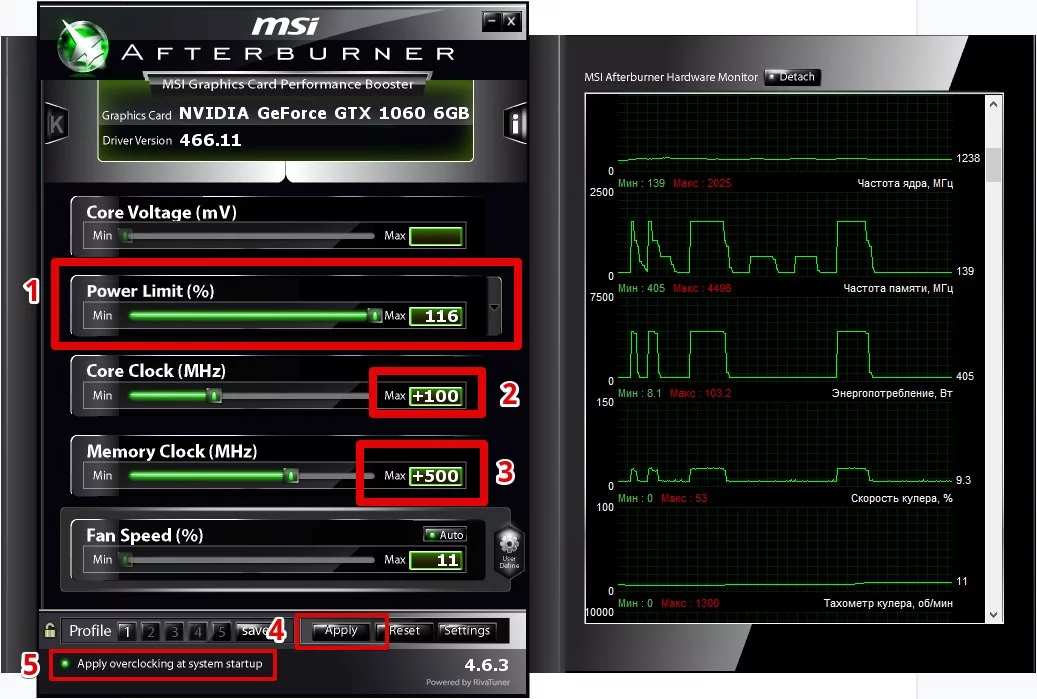
- Öncelikle, varsayılan ayar profilini kaydedin, böylece hızlı bir şekilde geri dönebilirsiniz.
- Güç Limitini maksimuma çıkarmanıza gerek yok. Küçük değişikliklerle başlayın ve sıcaklık, gürültü ve güç tüketimini izleyin.
- Çekirdek saat hızını küçük adımlarla artırın, örneğin 25-50 MHz kadar, ve birkaç oyunda veya benchmark'ta stabiliteyi test edin. Sadece FurMark, her oyunda stabilite garantisi vermez.
- Çökme, artefakt, siyah ekran veya donma görüyorsanız, saat hızını düşürün.
- Çekirdekten sonra, bellek saat hızını dikkatlice artırabilirsiniz, örneğin bir seferde 50-100 MHz kadar. Stabiliteyi tekrar kontrol edin.
- Ayarlardan tamamen emin olana kadar profil otomatik yüklemesini etkinleştirmeyin.
BIOS'u güncellemeyi, voltajı ani bir şekilde artırmayı veya diğer ileri düzey işlemleri yapmayı önermiyoruz. Küçük bir overclock veya undervolt, her şeyi kademeli olarak yapıp stabiliteyi test ettiğinizde daha güvenlidir. Yine de sıcaklıkları, gürültüyü, güç tüketimini ve kartın gerçek oyunlardaki davranışını izleyin. Ayarlamadan sonra çökme veya artefaktlar başlarsa, ayarları varsayılan hale döndürün.
Modern Oyunlarda Etkinleştirilecekler: DLSS, Reflex, Frame Generation ve RTX HDR
Modern oyunlarda, bazı önemli ayarlar NVIDIA Kontrol Paneli'nde değil, oyunun içinde yer almaktadır. RTX grafik kartınız varsa, oyunun DLSS, NVIDIA Reflex, Frame Generation ve RTX HDR'yi destekleyip desteklemediğini kontrol edin. Bu özellikler FPS'i artırabilir, giriş gecikmesini azaltabilir veya manuel sürücü ayarı yapmadan görüntü kalitesini iyileştirebilir. DLSS, ölçeklendirme yoluyla performansı artırır ve bazı oyunlar ayrıca çerçeve üretimini destekler. RTX 40 Serisi grafik kartlarında ve daha yenilerinde, Frame Generation'ı bulabilirsiniz, daha yeni modeller uyumlu oyunlarda Çoklu Çerçeve Üretimini de destekleyebilir.
NVIDIA Reflex ile Daha Düşük Gecikme
Rekabetçi oyunlar için NVIDIA Reflex'i arayın. Sistem gecikmesini azaltır ve genellikle sürücülerdeki genel Düşük Gecikme Modundan daha faydalıdır. Oyun Reflex'i destekliyorsa, oyun ayarlarında etkinleştirin.
RTX HDR ve RTX Dinamik Canlılık
NVIDIA Uygulaması ayrıca RTX HDR ve RTX Dinamik Canlılık gibi ek özellikler de içerir. RTX HDR, uyumlu bir RTX grafik kartınız, Windows 11 ve bir HDR monitörünüz varsa SDR oyunlara HDR ekleyebilir. RTX Dinamik Canlılık, renkleri daha doygun hale getirir. Bu özellikler zorunlu değildir, ancak her oyunu manuel olarak yapılandırmadan görüntüyü iyileştirmek istiyorsanız deneyebilirsiniz.