
Oyunlarda GPU Kullanımını Nasıl Kontrol Edilir ve Düşük GPU Kullanımını Nasıl Düzeltiriz
 Vladislav Sham
In this guide, we will explain GPU kullanımını oyunlarda. Birçok oyuncu, GPU yükünün nasıl görünmesi gerektiğini ve bir grafik kartının %100, %90 veya sadece %60 civarında çalışmasının normal olup olmadığını merak ediyor. Yüksek kullanımın ne zaman normal olduğunu, düşük kullanımın bir soruna işaret edip etmediğini ve oyunun ne tarafından sınırlı olduğunu anlamanın yollarını açıklayacağız: grafik kartı, işlemci, RAM, VRAM, depolama sürücüsü veya kötü optimizasyon.
PC oyuncuları için teknik kılavuzlar
- Düşük Seviye Bir PC'yi Oyun İçin Nasıl Optimize Edersiniz
- Oyunlarda Titreme, Gecikme ve Düşük FPS Nasıl Düzeltilir
- En İyi NVIDIA Uygulama ve Kontrol Paneli Ayarları Oyun İçin
- Çevrimiçi Oyunlarda Lag'ı Nasıl Düzeltiriz ve Ping'i Nasıl Azaltırız
- MSI Afterburner Ekran Üstü Gösterimini FPS, Sıcaklıklar ve Kullanım için Nasıl Kurulur
- CPU Sıcaklığını Windows 10 ve 11'de Nasıl Kontrol Edilir
- Windows 10 ve 11'i Oyun Oynama ve Daha İyi FPS İçin Nasıl Optimize Edersiniz
- Windows 10 ve 11'de CPU, GPU ve RAM için PC Özelliklerini Nasıl Kontrol Edilir
- Windows 10 ve 11'de Oyun Oynarken %100 CPU Kullanımını Nasıl Düzeltirsiniz
- Oyunlarda GPU Kullanımını Nasıl Kontrol Edilir ve Düşük GPU Kullanımını Nasıl Düzeltiriz
GPU ve CPU Kullanımını Nasıl Kontrol Edilir
Sorunu anlamak için, önce belirli bir oyundaki grafik kartı ve işlemci kullanımınızı kontrol etmeniz gerekiyor. MSI Afterburner'ı RTSS ile, HWiNFO, NVIDIA Uygulaması, AMD Yazılımı, Intel Grafik Yazılımı veya yerleşik Windows izleme araçları ile kullanabilirsiniz. MSI Afterburner'ı nasıl kuracağınızı detaylı bir şekilde açıkladığımız kılavuzumuzu MSI Afterburner'ı Oyunlarda İzleme İçin Nasıl Kurulur burada tekrar etmeyeceğiz.
Tanı için, yalnızca GPU kullanımına değil, aynı zamanda FPS, kare süresi, çekirdek başına CPU kullanımı, CPU ve GPU sıcaklıkları, saat hızları, RAM kullanımı ve VRAM kullanımına da bakmalısınız. Bazen ortalama FPS iyi görünür, ancak kare süresi dalgalanmaları oyunun kesintili hissettirebilir.
GPU Kullanımı %100'dür
Grafik kartınız oyunlarda %95-100 arasında yüklüyse, bu genellikle normaldir. Bu, oyunun GPU ile sınırlı olduğu ve grafik kartının tam kapasiteye yakın çalıştığı anlamına gelir. FPS rahatsa, kare süresi stabil, sıcaklıklar normal ve bir kısıtlama yoksa endişelenecek bir şey yoktur.
Grafik kartı %100 yüklüyken FPS düşükse, seçilen ayarları kaldıramıyor demektir. Bu durumda, çözünürlüğü, gölge kalitesini, yansımaları, ışın izlemeyi, kenar yumuşatmayı veya VRAM'iniz bitiyorsa doku kalitesini düşürün. Oyunun desteklemesi durumunda DLSS, FSR veya XeSS gibi ölçekleyicileri de etkinleştirebilirsiniz.
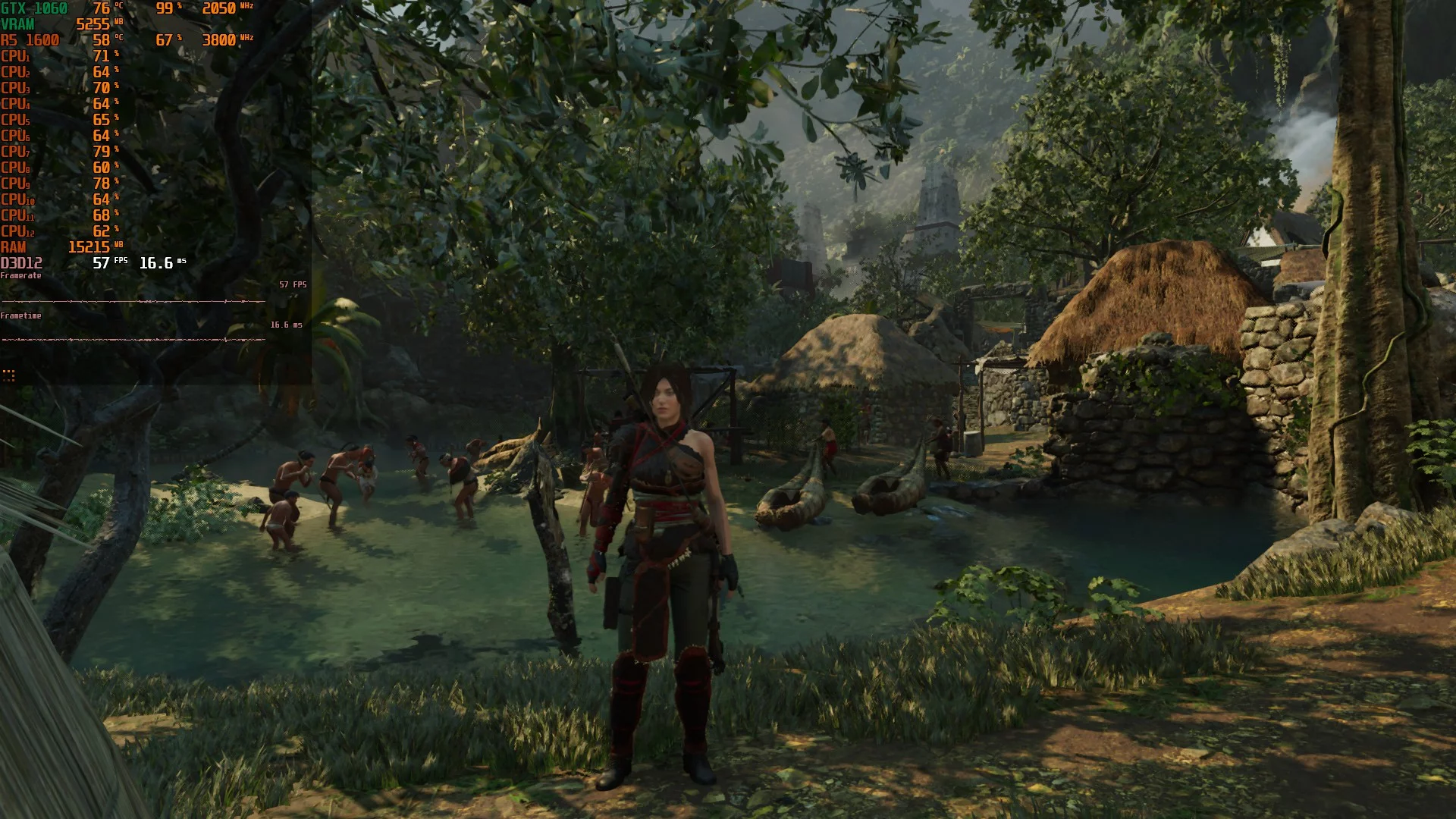
Ancak, grafik kartı boşta iken ağır yük altında kalıyorsa, yani bir oyun veya talepkar bir program başlatmadıysanız, bu kötü bir işarettir. Sebep bir madenci, kötü amaçlı yazılım, donmuş bir tarayıcı sekmesi, video kayıt yazılımı, bir overlay, bir yapay zeka uygulaması veya başka bir arka plan süreci olabilir.
Görev Yöneticisi'ni açın, İşlemler sekmesine gidin ve listeyi GPU sütununa göre sıralayın. Grafik kartını yükleyen süreci bulun, ardından adını ve dosya konumunu kontrol edin. Süreç şüpheli görünüyorsa, sistemi Windows Güvenliği veya başka bir güvenilir antivirüs ile tarayın.
%100 GPU Kullanımı Ne Zaman Sorun Olabilir
%100 GPU kullanımı kendiliğinden tehlikeli değildir. Grafik kartı aşırı ısındığında, saat hızlarını düşürdüğünde, çok gürültülü hale geldiğinde, oyunun çökmesine neden olduğunda veya görsel bozulmalar göstermeye başladığında bir sorun haline gelir. In bu durumda, sıcaklık, saat hızları, güç tüketimi, fan hızı ve güç sınırını kontrol etmeniz gerekir.
Eğer grafik kartı, bir oyunun menüsünde bile sürekli %100 yükleniyorsa, bir FPS sınırı etkinleştirin. Bu, ısıyı, gürültüyü ve enerji tüketimini azaltacaktır. Sınırı oyun ayarlarında, NVIDIA Kontrol Paneli, AMD Yazılımı, Intel Grafik Yazılımı veya RTSS'de ayarlayabilirsiniz.
GPU Kullanımı %100 Değil veya GPU Düşük Kullanımda. Bu Normal Mi?
Eğer grafik kartı düşük kullanımdaysa, işler daha karmaşık hale gelir. Bu kendi başına bir sorun olduğu anlamına gelmez. Düşük GPU kullanımı, eski, talepkar olmayan veya e-spor oyunlarında, düşük grafik ayarlarında, FPS sınırı etkinleştirildiğinde, V-Sync, ölçekleme, Çerçeve Üretimi veya oyun menülerinde yaygındır.
Grafik kartı tam olarak yüklenmediğinde, FPS düşük olduğunda, çerçeve süresi dengesiz olduğunda ve oyun belirgin şekilde takıldığında veya kötü çalıştığında sorun başlar. Bu durumda, işlemci, RAM, VRAM, depolama sürücüsü, güç ayarları, sürücüler veya oyunun kendi optimizasyonunda bir darboğaz aramanız gerekir.
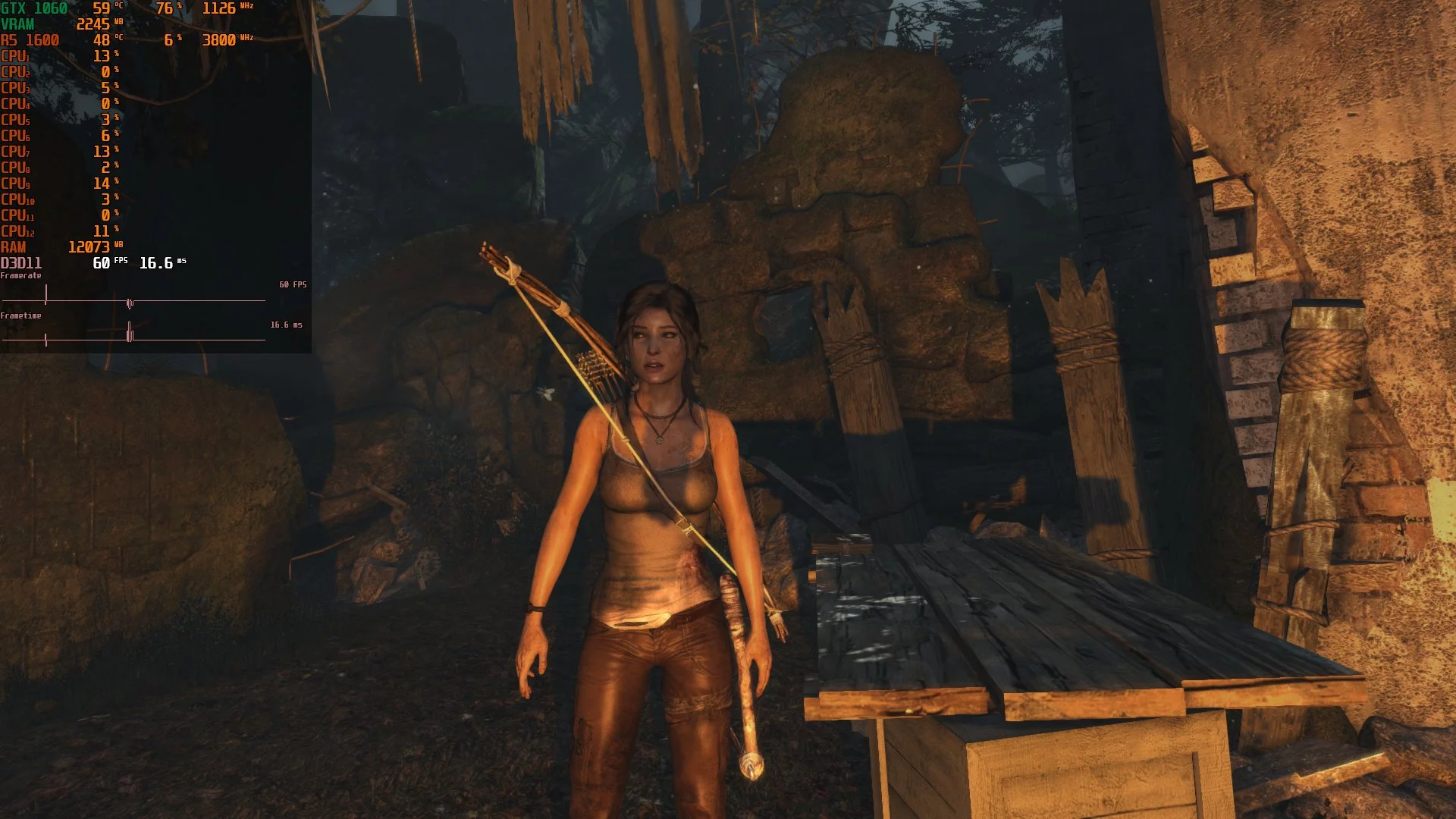
Kontrol edilmesi gereken ilk şeyler çerçeve hızı ve çerçeve süresidir. Örneğin, 60 FPS sınırınız varsa ve grafik kartı bu sınırı kolayca tutuyorsa, endişelenecek bir şey yoktur. Bu, etkinleştirilmiş V-Sync, G-Sync, FreeSync, VRR veya sürücüdeki bir FPS sınırı için de geçerlidir.
Grafik kartının daha fazla yüklenip yüklenemeyeceğini kontrol etmek için, geçici olarak FPS sınırını kaldırın, V-Sync'i devre dışı bırakın veya çözünürlüğü ve grafik ayarlarını artırın. Eğer GPU kullanımı artarsa, grafik kartı iyidir. Ancak GPU hala düşük kullanımdaysa, FPS düşükse ve oyun takılıyorsa, bir sorun vardır.
GPU Neden %100 Değil ve Ne Yapmalı
Eğer grafik kartı düşük kullanımdaysa ve bu sorunlara yol açıyorsa, nedenini anlamanız gerekir. En yaygın nedenler zayıf bir işlemci, bir FPS sınırı, V-Sync, yetersiz RAM, yetersiz VRAM, yavaş bir depolama sürücüsü, güç tasarrufu modu, aşırı ısınma, sürücüler veya kötü oyun optimizasyonudur. Ana nedenleri daha ayrıntılı olarak inceleyelim.

Zayıf CPU veya CPU Darboğazı
Sıklıkla CPU darboğazı olarak adlandırılan bir kavram vardır. Bazen çok basit bir şekilde kullanılsa da, bir işlemcinin grafik kartına yetişememesi gerçekte bir sorundur. Aynı CPU, 1080p'de bir grafik kartını sınırlayabilir, ancak 1440p veya 4K'da ana darboğaz olmaktan çıkabilir, çünkü daha yüksek çözünürlükler yükü GPU'ya kaydırır.
Önemli kısım şudur: Eğer işlemci, grafik kartı için çerçeveleri yeterince hızlı hazırlayamıyorsa, GPU boşta kalacaktır. İzleme sırasında bu genellikle şöyle görünür: grafik kartı %50-80 yüklenmiş, FPS düşük veya dengesiz, bir veya daha fazla CPU çekirdeği maksimumda ve çerçeve süresi dalgalanıyor.
CPU sıcaklığını kontrol etmek de önemlidir. Bunu nasıl yapacağımızı detaylı bir rehberde açıkladık. CPU aşırı ısınabilir, bu da saat hızlarını düşürmesine ve oyuna ayak uyduramamasına neden olabilir. Bu durumda, soğutma sistemini temizleyin, termal macunu değiştirin, soğutucu montaj basıncını kontrol edin, fan eğrilerini ayarlayın veya kasa havalandırmasını iyileştirin.

Kötü Optimizasyon
Bir oyun kötü optimize edilmişse, güçlü donanımda bile kötü çalışabilir. Bu durumda düşük GPU kullanımı, dengesiz kare süresi, takılmalar, shader derleme sorunları, tek bir CPU çekirdek darboğazı veya iç motor sınırlamaları ile birlikte olabilir.
Bu tür bir sorunla karşılaşıyorsanız, grafik sürücünüzü güncellemeyi, oyun yamanızı yüklemeyi, oyun dosyalarını doğrulamayı ve forumlar veya Steam'deki tartışmaları kontrol etmeyi deneyin. Bazen API'yi değiştirmek yardımcı olabilir, örneğin oyun bunu destekliyorsa DirectX 11, DirectX 12 veya Vulkan arasında geçiş yapmak. Ancak, sorun oyunun kendi kodundan kaynaklanıyorsa, geliştiriciler bir yamanın yayınlanmasını beklemeden hiçbir sürücü veya Windows yeniden yüklemesi bunu düzeltemez.
Diğer Sorunlar
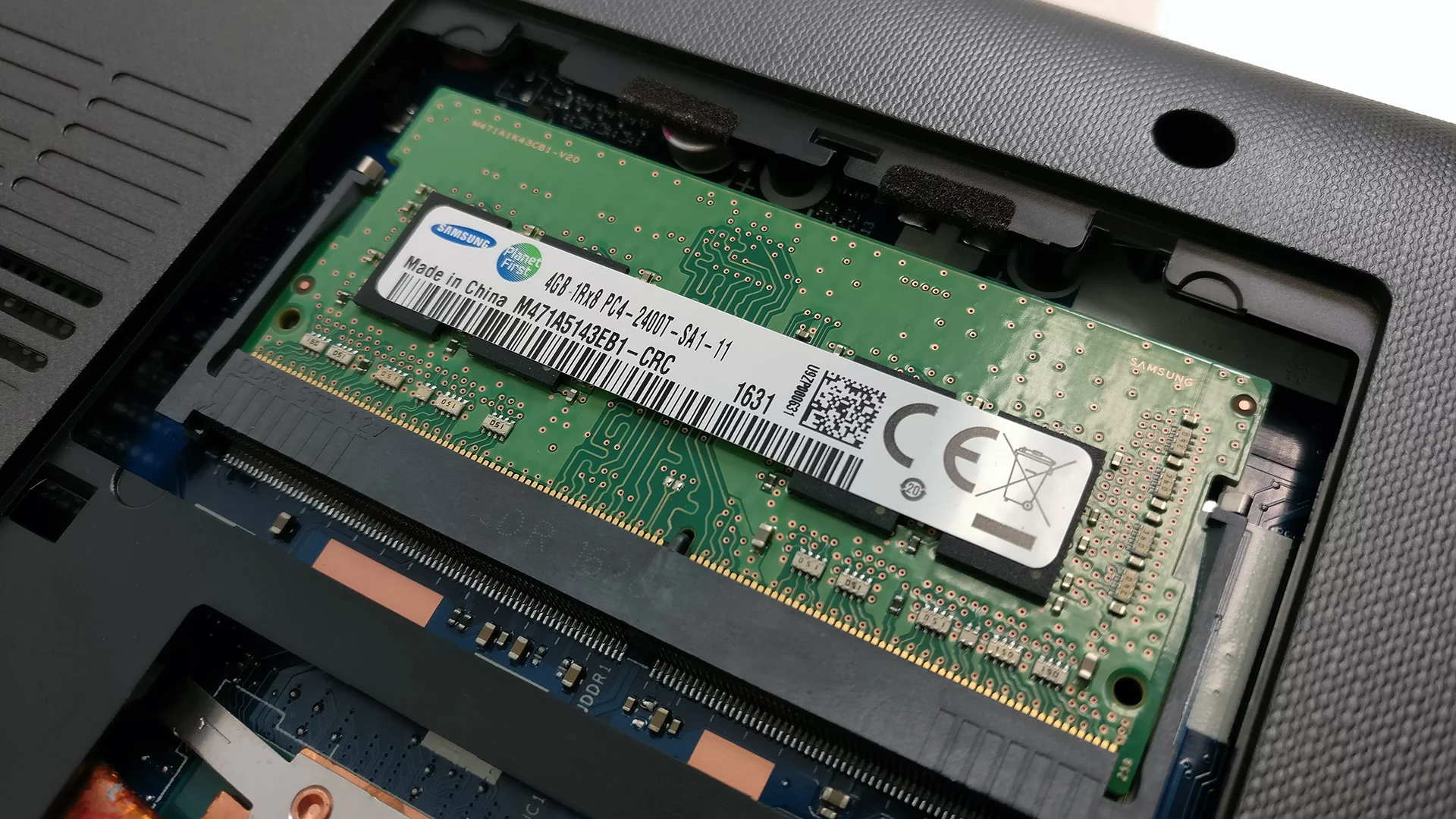
Başka nedenler de olabilir. Grafik kartı arızalı olabilir, özellikle de artefaktlar, çökme, siyah ekran, aşırı ısınma veya ani saat hızı düşüşleri görüyorsanız. Bu durumda, başka oyunlarda, benchmarklarda ve stres testlerinde test edin ve mümkünse başka bir PC'de deneyin. Isı ve stabiliteyi kontrol etmek için FurMark kullanılabilir, ancak bir stres testi yeterli değildir: bazı sorunlar yalnızca belirli oyunlarda ortaya çıkar.
Ayrıca güç tasarrufu modlarını, Windows ayarlarını, grafik sürücüsünü, FPS sınırlarını, V-Sync'i ve oyunun hangi grafik kartını kullandığını kontrol etmelisiniz. Dizüstü bilgisayarlarda, bir oyun yanlışlıkla entegre grafiklerle başlatılabilir, bu da ayrılmış GPU yerine geçer. Bunu daha fazla öğrenmek için Windows 10'u Oyun İçin Nasıl Optimize Edersiniz? ve NVIDIA Grafik Kartını Oyun İçin Nasıl Ayarlarsınız? rehberlerimize göz atın.
Yeterli VRAM'iniz Yoksa Ne Yapmalısınız?
Düşük GPU kullanımı ve takılmalar yalnızca işlemciden değil, aynı zamanda VRAM eksikliğinden de kaynaklanabilir. Bir oyun video belleğini doldurursa, doku akışı sorunları, mikro takılmalar, ani düşüşler ve bazen çökme başlayabilir. Bu, yüksek doku ayarlarına, ışın izlemeye ve yüksek çözünürlüklere sahip modern oyunlarda özellikle yaygındır.
VRAM kullanımını MSI Afterburner, HWiNFO veya sürücünün yerleşik üst katmanında kontrol edin. Eğer VRAM neredeyse doluysa, doku kalitesini, çözünürlüğü, ışın izlemeyi, çizim mesafesini düşürün veya ağır HD doku paketlerini devre dışı bırakın.
SSS
GPU Kullanımının %100 Olması Normal Mi?
Grafik kartı bir oyunda veya talepkar bir uygulamada yüklüyse, o zaman evet. Bu, GPU'nun tam güçte çalıştığı anlamına gelir. Eğer yüksek kullanım boşta kalırken devam ediyorsa, bu şüphelidir: the system may be loaded by a miner, browser, recording software, overlay, or another background process.
GPU Kullanımının %100'ün Altında Olması Normal mi?
Eğer FPS yüksekse, kare süresi stabilse ve bir FPS limiti, V-Sync, G-Sync, FreeSync veya VRR etkinse, o zaman evet. Ancak grafik kartı yeterince kullanılmadığında oyun takılıyorsa, bir darboğaz aramanız gerekir.
Daha Önemli Olan: Grafik Kartı mı Yoksa İşlemci mi?
Tek bir cevap yok. Hem işlemci hem de grafik kartı oyunlarda önemlidir, ancak rolleri oyuna, çözünürlüğe, ayarlara ve hedef FPS'ye bağlıdır. 4K'da, grafik kartı genellikle ana sınırlayıcıdır. 1080p'de, e-spor oyunlarında ve birçok NPC'nin bulunduğu projelerde, işlemci de aynı derecede önemli olabilir. Anahtar denge: çok zayıf bir CPU, güçlü bir grafik kartını bile sınırlayabilirken, zayıf bir GPU, CPU iyi olsa bile yüksek ayarlarda oynamanıza izin vermez.
Grafik Kartı Oyunlardaki Görüntü Kalitesini ve Performansı Nasıl Etkiler?
Grafik kartı çözünürlük, kenar yumuşatma, doku kalitesi, aydınlatma, yansımalar, gölgeler, efektler, ışın izleme ve ölçekleyicilerden sorumludur. İşlemci, nesne sayısı, NPC'ler, fizik, betikler, yapay zeka, dünya simülasyonu ve CPU yoğun sahnelerde maksimum FPS üzerinde daha güçlü bir etkiye sahiptir. Yüksek ayarlarla 4K'da oynamak istiyorsanız, grafik kartı genellikle ana sınırlayıcı olacaktır. Rekabetçi bir oyunda yüksek FPS veya açık dünyada yoğun kalabalıklar istiyorsanız, işlemci de önemlidir.