

The Witcher 3: Wild Hunt Hata Düzeltmeleri: Çökme, Gecikme ve Başlatma Sorunları
 Vladyslav Shamshurov
PC'de, The Witcher 3: Wild Hunt birçok farklı şekilde bozulabilir: oyun kurulumdan sonra başlatılamayabilir, kaydetme sırasında çökebilir, yükleme ekranında donabilir, DLL hataları gösterebilir, ayarları değiştirdikten sonra FPS kaybedebilir veya modlar ve grafik özellikleri ile çakışabilir. Bazı eski sorunlar yamanın ardından uzun zamandır çözülmüş olsa da, birçok hata hala modern sistemlerde görünebilir, özellikle Windows'u yeniden yükledikten, sürücüleri güncelledikten, Next-Gen sürümüne geçtikten veya oyunu DX12'de başlattıktan sonra.
Bu kılavuzda, popüler The Witcher 3 PC hataları için çözümler derledik: 0xc000007b, Msvcp120.dll ve diğer DLL sorunları, kaybolan imleç, takılı yükleme, kaydetme sırasında çökme, düşük FPS, HairWorks sorunları, gölgeler, FPS sınır sorunları ve giriş videosu donmaları. Öncelikle sistem gereksinimlerini ve temel bileşenleri kontrol edin, ardından aşağıdaki belirli soruna geçin.
The Witcher 3'ü Başlatmadan Önce Ne Yüklenmeli
Belirli bir hata aramadan önce, grafik kartı sürücünüzü güncelleyin ve ana sistem kütüphanelerini yükleyin. Bu, Windows'u yeniden yükledikten, yeni bir GPU'ya geçtikten veya The Witcher 3'ü Next-Gen sürümüne güncelledikten sonra özellikle önemlidir:
Güncel bir grafik sürücüsü ve gerekli sistem kütüphaneleri, oyunun stabil performansı için gereklidir. Sürücüleri resmi Nvidia, AMD veya Intel web sitelerinden indirmek en iyisidir. Üçüncü taraf otomatik sürücü güncelleyici araçları yalnızca ne yüklediklerini açıkça anlıyorsanız kullanın.
Ayrıca DirectX, Microsoft .NET Framework ve Microsoft Visual C++ gibi destekleyici yazılımları güncellemeniz de gerekebilir:
- İndir DirectX
- İndir Microsoft .NET Framework 3.5 SP1
- İndir Microsoft .NET Framework 4
Destekleyici DLL kütüphaneleri:
- İndir Microsoft Visual C++ 2005 Service Pack 1
- İndir Microsoft Visual C++ 2008 SP1 (32-bit)
- İndir Microsoft Visual C++ 2008 SP1 (64-bit)
- İndir Microsoft Visual C++ 2010 SP1 (32-bit)
- İndir Microsoft Visual C++ 2010 SP1 (64-bit)
- İndir Microsoft Visual C++ 2012 Update 4 (32-bit)
- İndir Microsoft Visual C++ 2012 Update 4 (64-bit)
- İndir Microsoft Visual C++ 2013
Eğer yukarıda listelenen her şeye rağmen sorunlar devam ederse, aşağıda olası çözümleri bulabilirsiniz.
The Witcher 3 İndirme veya Kurulumda Takıldı
Eğer The Witcher 3 indirme veya kurulum sırasında takılırsa, önce işlemi 20-30 saniye duraklatın, ardından indirmeyi yeniden başlatın. Bu işe yaramazsa, Steam veya GOG istemcisini yeniden başlatın, boş disk alanını kontrol edin ve antivirüs veya Windows güvenlik korumanızın dosya yazmayı engellemediğinden emin olun.
The Witcher 3'te Hata 0xc000007b
Öncelikle, grafik sürücünüzü güncellediğinizden, en son Microsoft Visual C++ Redistributables, DirectX ve .NET Framework'ü kurduğunuzdan emin olun, ardından oyunu yönetici olarak başlatmayı deneyin. Hata 0xc000007b genellikle hasarlı veya uyumsuz sistem kütüphaneleri ile ilgilidir, bu nedenle şüpheli web sitelerinden ayrı DLL dosyaları indirmeyin ve bilinmeyen "DLL Fixer" araçlarını kullanmayın.
Son bilinen iyi sistem yapılandırmasını yüklemeyi denemek için, bilgisayarınızı açın ve başlangıçta "F8" tuşuna basın. Görünen menüde "Son Bilinen İyi Yapılandırma"yı seçin ve "Enter" tuşuna basın.
The Witcher 3 Kaydetme Sırasında Çöküyor
Eğer The Witcher 3 kaydetme sırasında çöküyorsa, önce Belgeler klasörünüzün yolunu, erişim izinlerini, Steam veya GOG bulut kayıtlarını ve sistem sürücüsündeki boş alanı kontrol edin. Ayrıca oyunun Windows'un düzgün erişemediği bir klasörden kurulmadığından veya başlatılmadığından emin olun.
Msvcp120.dll veya Diğer DLL Hataları The Witcher 3'te
Bilinmeyen web sitelerinden bireysel DLL dosyaları indirmeyin. Msvcp120.dll hataları ve benzer sorunlar genellikle Microsoft Visual C++ Redistributables'ı kurarak veya yeniden kurarak çözülür. Kütüphaneleri kurduktan sonra bilgisayarınızı yeniden başlatın, Steam veya GOG'daki oyun dosyalarının bütünlüğünü doğrulayın ve The Witcher 3'ü tekrar başlatmayı deneyin.
The Witcher 3'te Fare İmleci Kayboldu
"Shift" tuşuna basmayı, oyunu küçültüp yeniden açmayı ve tam ekran, pencereli ve kenarsız modlar arasında geçiş yapmayı deneyin. Sorun bir oyun kumandası bağladıktan sonra ortaya çıktıysa, geçici olarak bağlantısını kesip oyunu yeniden başlatın.
The Witcher 3'te Windows Media Player Hatası Algılanamadı
Denetim Masası'nı açın, Programlar'a gidin ve "Windows özelliklerini aç veya kapat" seçeneğini seçin. Windows Media Player seçeneğini kontrol edin: etkin değilse, etkinleştirin ve sistemi yeniden başlatın. Windows N ve KN sürümlerinde, Medya Özellikleri Paketini yüklemeniz gerekebilir.
The Witcher 3 Lag Yapıyor, Takılıyor veya Düşük FPS Var
The Witcher 3'te FPS'i artırmak için önce gereksiz arka plan uygulamalarını kapatın, grafik sürücünüzü güncelleyin ve bir dizüstü bilgisayarda oynuyorsanız oyunun özel GPU'yu kullandığından emin olun. Ardından en ağır ayarları düşürün: HairWorks, Bitki Görünürlük Aralığı, Gölge Kalitesi, Çim Yoğunluğu, DX12'de ışın izleme ve Video belleğiniz bitiyorsa Doku Kalitesi.
Antivirüsünüzü tamamen devre dışı bırakmamalısınız. Windows güvenlik korumasının oyunu etkilediğinden şüpheleniyorsanız, The Witcher 3 klasörünü hariç tutmalara eklemek veya koruma geçmişini kontrol etmek daha iyidir.
Antivirüs programınızı test amaçlı olarak geçici olarak devre dışı bırakabilirsiniz. Eğer oyun hala kötü çalışıyorsa, grafik ayarlarınızın değişmediğinden emin olun.
The Witcher 3 Başlatılmıyor
The Witcher 3 başlatılmıyorsa, Steam veya GOG'daki oyun dosyalarının bütünlüğünü doğrulayın, grafik sürücünüzü güncelleyin, Visual C++ Yeniden Dağıtılabilirlerini yükleyin ve oyunu yönetici olarak başlatmayı deneyin. Yakın zamanda mod yüklediyseniz, geçici olarak bunları kaldırın ve oyunu temiz bir sürümde test edin.
The Witcher 3'te Gölgeleri Nasıl Kapatılır veya Düşürülür
Öncelikle, oyun menüsünde Gölge Kalitesini düşürmeyi deneyin. Daha hassas manuel gölge ayarlamaları gerekiyorsa, The Witcher 3 yapılandırma dosyaları için ayrı bir kılavuz kullanın, çünkü eski rendering.ini ayarları oyunun modern versiyonunda farklı çalışabilir.
The Witcher 3'te FPS Sınırını Nasıl Değiştirirsiniz
Öncelikle, oyunun kendi ayarlarında ve Nvidia veya AMD sürücü kontrol panelinde FPS sınırını kontrol edin. performance.xml gibi dosyalarda manuel düzenlemeler, oyunun eski sürümleri için ek bir seçenek olarak kullanılmalıdır, çünkü güncellemelerden sonra parametreler farklı şekilde saklanabilir ve uygulanabilir.
The Witcher 3'te HairWorks'ü Çok Fazla FPS Kaybetmeden Nasıl Ayarlarsınız
HairWorks, The Witcher 3'teki en ağır grafik ayarlarından biri olmaya devam ediyor. Eğer FPS, etkinleştirdikten sonra keskin bir şekilde düşerse, önce "Sadece Geralt" modunu deneyin veya HairWorks'ü tamamen oyun menüsünde devre dışı bırakın. AMD sistemlerinde, Catalyst Control Center üzerinden eski yöntemler artık geçerli olmayabilir, bu yüzden modern AMD Yazılım sürücü ayarlarını kullanmak ve tessellation'ı çok yüksek ayarlamaktan kaçınmak daha iyidir. "Tessellation" bölümüne dikkat edin. "Tessellation Modu"nun yanındaki ayarı "Uygulama ayarlarını geçersiz kıl" olarak ayarlayın, ardından "Maksimum Tessellation Seviyesi" menüsünde grafik kartınızın gücüne bağlı olarak 2x, 4x, 8x veya 16x seçin.
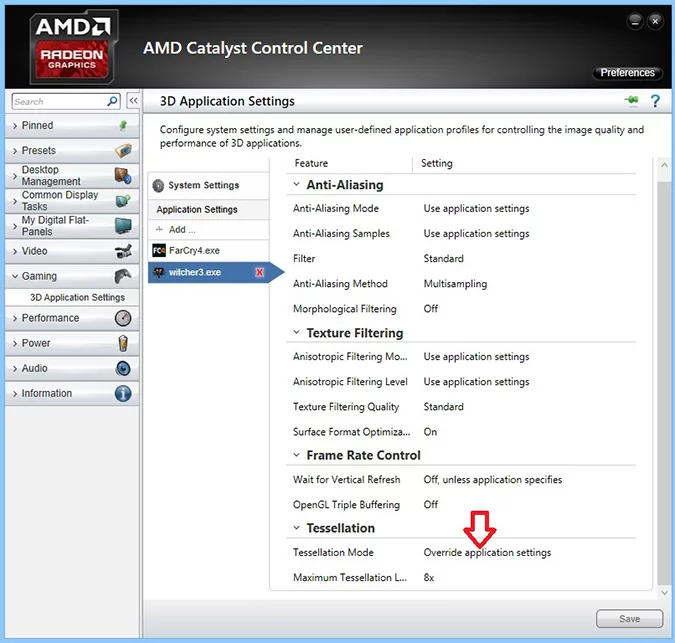
Eğer sürücünüz tessellation'ı sınırlamaya izin veriyorsa, 4x veya 8x gibi ılımlı değerleri deneyin ve canavarlara karşı savaşta FPS'yi test edin. Düşüşler devam ederse, HairWorks'ü devre dışı bırakmak daha iyidir: görsel iyileştirme her zaman performans kaybına değmez.

The Witcher 3 Açılış Videosu Sırasında Donuyor
Eğer The Witcher 3, giriş videosu sırasında donuyorsa, oyunu yeniden başlatmayı, dosya bütünlüğünü doğrulamayı, video sürücünüzü güncellemeyi ve geçici olarak Steam, GOG, Discord, GeForce Experience veya AMD Yazılımı üst bilgilerini devre dışı bırakmayı deneyin. Ayrıca, modların, eski yapılandırma dosyalarının veya oyun klasöründeki bozuk video dosyalarının başlatmayı engelleyip engellemediğini kontrol edin.
The Witcher 3'te Grafiklerin Nasıl Yapılandırılacağı
Nvidia ve AMD sistemlerinde doğru Witcher 3 grafik ayarları için özel makalelerimizi okuyun: The Witcher 3: Wild Hunt Grafik Ayarları Rehberi ve The Witcher 3: Wild Hunt Grafik Ayarları Kılavuzu. Bu makalelerde, kalite ve performans arasında en iyi dengeyi nasıl seçeceğinizi ve hangi ayarların Witcher 3'te FPS üzerinde en büyük etkiye sahip olduğunu açıklıyoruz.
The Witcher 3'te HairWorks'ü Daha Düşük FPS Kaybıyla Nasıl Etkinleştirirsiniz
The Witcher 3: Wild Hunt'ta Nvidia HairWorks'ten kaynaklanan FPS kaybını azaltmanın bir yolu var, ancak bu teknoloji performans açısından asla ücretsiz olmayacak. Bunun nedeni, FPS'yi belirgin şekilde azaltığı bilinen 8x MSAA kenar yumuşatma ile otomatik olarak işlenmesidir. HairWorks etkinleştirildiğinde FPS nasıl artırılır? Basit: %game directory%binconfigbase konumundaki Rendering.ini dosyasını Notepad ile açın, HairWorksAALevel=8 satırını bulun ve 8'i 4 veya 2 ile değiştirin. Elbette bazı kürk ve saç kalitesinden kaybedeceksiniz, ancak teknoloji yine de çalışacak ve FPS'yi bu kadar fazla azaltmayacaktır.
Eğer oyun başlatıldıktan sonra dosyayı üzerine yazıyorsa, geçici olarak özelliklerinde Salt Okunur olarak ayarlayabilirsiniz. Ancak, bunun ardından bazı ayarların oyun menüsü aracılığıyla düzgün bir şekilde kaydedilmeyi durdurabileceğini unutmayın.
The Witcher 3 Çalışmıyorsa Öncelikle Ne Yapmalısınız
Nereden başlayacağınızı bilmiyorsanız, bireysel DLL dosyalarını indirmeyin ve Windows sistem ayarlarını körü körüne değiştirmeyin. Öncelikle, çoğu başlatma sorunu, çökme ve düşük FPS problemleri için yardımcı olan temel bir kontrol gerçekleştirin.
- Oyun dosyalarının bütünlüğünü Steam veya GOG'da doğrulayın;
- Grafik sürücünüzü resmi Nvidia, AMD veya Intel web sitesinden güncelleyin;
- En son Microsoft Visual C++ Redistributables, DirectX ve .NET Framework'ü yükleyin;
- Oyunu modlar veya üçüncü taraf overlay'ler olmadan başlatın;
- DX12 kararsızsa DX11'i deneyin;
- HairWorks, gölgeler, bitki örtüsü aralığı ve ışın izleme ayarlarını düşürün;
- Boş disk alanını ve Belgeler klasörü için erişim izinlerini kontrol edin.
The Witcher 3 Hata SSS
Aşağıda, The Witcher 3 PC ile ilgili en yaygın sorunlara kısa cevaplar derledik: oyun başlatılmıyor, çöküyor, DLL hataları gösteriyor, FPS kaybediyor veya bir güncellemeden sonra donuyor.
The Witcher 3 başlatılmıyorsa ne yapmalıyım?
Oyun dosyalarının bütünlüğünü doğrulayın, grafik sürücünüzü güncelleyin, Visual C++ Redistributables'ı yükleyin ve oyunu modlar veya üçüncü taraf overlay'ler olmadan başlatmayı deneyin.
Hata 0xc000007b'yi nasıl düzeltirim?
Çoğu durumda, sistem kütüphanelerini yeniden yüklemek yardımcı olur: Microsoft Visual C++ Redistributables, DirectX ve .NET Framework. Şüpheli web sitelerinden bireysel DLL dosyaları indirmeyin.
The Witcher 3, Next-Gen Güncellemesinden sonra neden lag yapıyor?
Yaygın nedenler arasında ağır DX12 ayarları, ışın izleme, HairWorks, gölgeler, bitki örtüsü aralığı ve yetersiz video belleği olduğunda yüksek doku kalitesi bulunmaktadır.
Hangisi stabil FPS için daha iyidir: DX11 mi yoksa DX12 mi?
Stabil FPS için genellikle DX11 ile başlamak daha iyidir. DX12, yeni grafik özellikleri için gereklidir, ancak bazı sistemlerde daha ağır çalışabilir.
Modlar yüklendikten sonra oyun neden çöküyor?
Modlar, özellikle güncellemelerden sonra oyunun mevcut sürümüyle çelişebilir. Modları kaldırın, temiz sürümü test edin ve ardından modifikasyonları tek tek geri ekleyin.
***
Yukarıda probleminizi bulamadıysanız, The Witcher 3 grafik ayarları ve yapılandırma dosyalarıyla ilgili materyallerimizi kontrol edin. Bazen çökmeler, takılmalar ve FPS düşüşleri oyun hatalarından değil, aşırı yüksek grafik ayarlarından, modlardan veya bir DX12 çelişkisinden kaynaklanır.