Eskiden bir oyuna mod yapmak için programlama bilgisi, oyun motorunun nasıl çalıştığını anlama ve grafikleri kendiniz oluşturabilme becerisi gerekiyordu. Artık bu işin bir kısmını bir yapay zekâ ajanına devredebilirsiniz. Claude Code için universal-modder eklentisi, ajana oyunun motorunu tanımayı, doğru mod yükleyiciyi seçmeyi, kod yazmayı, sprite üretmeyi ve sonucu çalışan oyunda test etmeyi öğretiyor. Bu rehberde eklentinin nasıl çalıştığını, nasıl kurulacağını ve onunla ilk modunuzu nasıl oluşturacağınızı anlatacağız.
universal-modder Nedir

universal-modder, yapay zekâ ajanının neredeyse tüm PC oyunları için mod oluşturmasına yardımcı olan ücretsiz bir Claude Code eklentisidir. Rehan tarafından geliştirilen eklenti, GitHub üzerinde açık kaynaklı bir proje olarak sunuluyor ve MIT Lisansı ile dağıtılıyor. Yazının yazıldığı sırada güncel sürüm 0.2.0. Daha önce universal-modder’ın oyun içinde doğrudan nasıl varlık ürettiğini, kod yazdığını ve modları test ettiğini ele almıştık.
Claude Code kendi başına kod yazabilir, ancak belirli bir oyunun yapısının nasıl olduğunu veya topluluğunun genellikle hangi mod yükleyiciyi kullandığını kendiliğinden bilemez. Eklenti bu boşluğu dolduruyor. Ajanın kullanımına farklı motorlara yönelik talimatlar içeren bir dizi beceri, oyunlarla çalışmak için um adlı komut satırı aracı ve sprite, doku, 3B model ve ses üretebilen fal hizmeti sunuyor.
Eklenti, favori oyununa özel bir eşya, düşman veya mekanik eklemek isteyen ama programlama bilmeyen oyunculara da oyun kodunu inceleyip doğru işlevleri bulmak için yardım arayan yeni mod yapımcılarına da fayda sağlayabilir.
Claude Code için universal-modder Nasıl Kurulur

Eklentiyi kurmadan önce, sizin için kod yazacak yapay zekâ ajanını indirip yüklemeniz gerekiyor. Bu örnekte söz konusu ajan Claude Code.
Claude Code Nasıl Kurulur
Claude Code, Anthropic’in terminalde çalışan yapay zekâ destekli kodlama ajanıdır. Bilgisayarınızdaki dosyaları okuyup oluşturabilir, komut çalıştırabilir ve kod yazabilir. Kullanmak için Pro, Max, Team veya Enterprise gibi ücretli bir Claude aboneliğine ya da API faturalandırması etkinleştirilmiş bir Claude Console hesabına ihtiyacınız var.
Sistem gereksinimleri:
- Windows 10 sürüm 1809 veya üzeri, macOS 13 veya üzeri ya da Ubuntu 20.04 veya üzeri.
- En az 4 GB RAM.
- İnternet bağlantısı.
- Windows’ta Git for Windows kullanılması önerilir.
Mod yapmanız muhtemel oyunların çoğu Windows’ta çalışıyor. Ayrıca oyun başlatma, ekran görüntüsü alma ve video kaydetme gibi bazı eklenti araçları özellikle Windows için tasarlanmış. Bu nedenle rehberin geri kalanında Windows kurulum sürecine odaklanacağız.
Git for Windows Kurulumu

Resmî Git web sitesine gidip yükleyiciyi indirin ve çalıştırın. Kurulum boyunca varsayılan ayarları değiştirmeden ilerleyebilirsiniz. Git iki nedenle gerekiyor: Claude Code, Git ile birlikte gelen Git Bash kabuğunu kullanıyor; eklentinin kendisi de GitHub’dan indiriliyor.
Claude Code Kurulumu
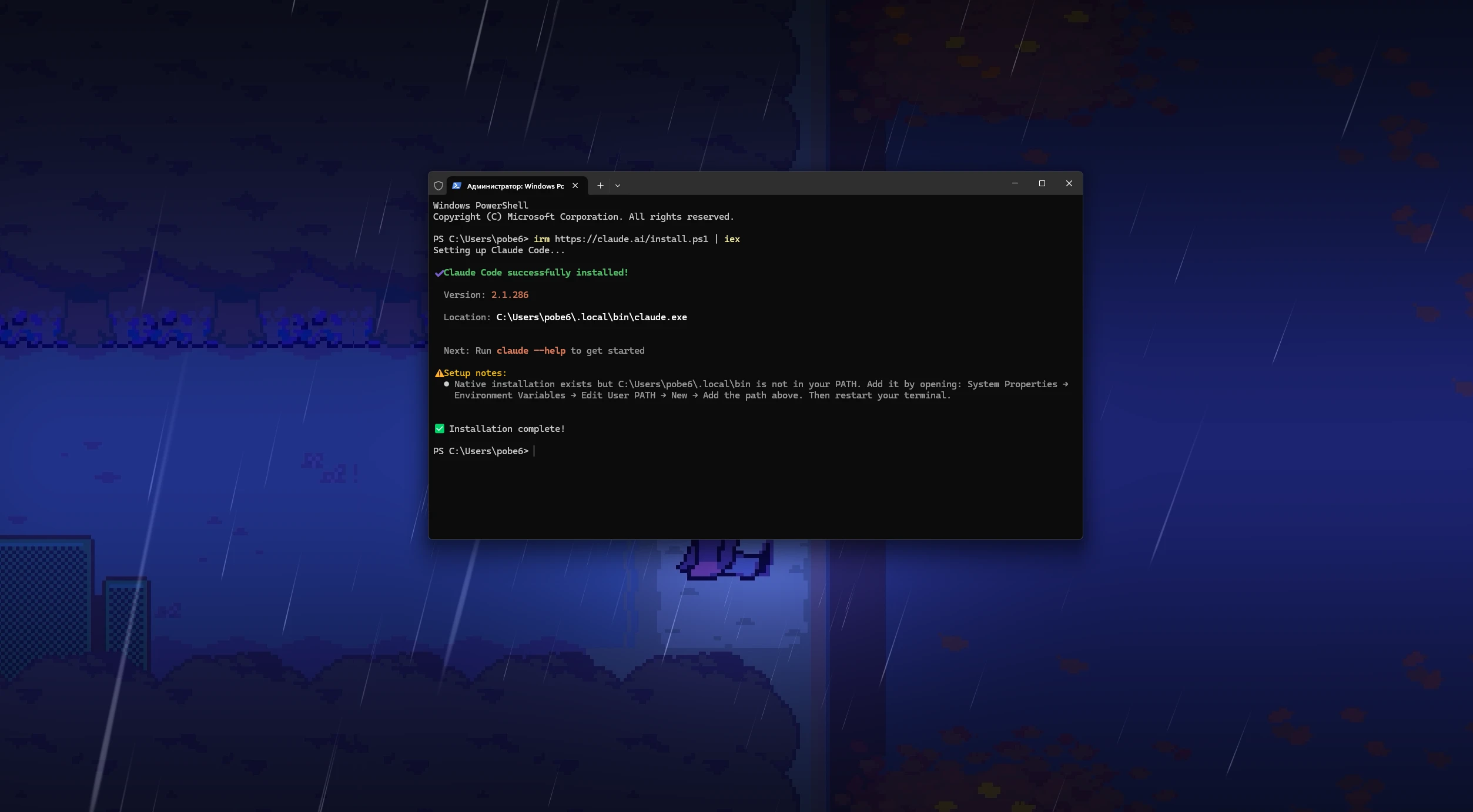
Başlat düğmesine sağ tıklayın ve Terminal ya da Windows PowerShell’i seçin. Pencereye irm https://claude.ai/install.ps1 | iex yapıştırıp Enter’a basın. macOS ve Linux’ta terminali açıp curl -fsSL https://claude.ai/install.sh | bash komutunu çalıştırın. Kurulum tamamlandıktan sonra terminali kapatıp yeni bir pencere açın. Kullanmak istediğiniz proje klasörüne gidin ve claude komutuyla Claude Code’u başlatın. Kurulumu claude --version komutuyla doğrulayabilirsiniz; yüklü sürüm numarası görüntülenmelidir. Bir sorun çıkarsa claude doctor komutunu çalıştırın; program eksik olanları bildirir.
İlk Açılış ve Hesaba Giriş

İleride oluşturacağınız modlar için ayrı bir klasör açın; örneğin C:\mods. Ajan kodlarını, varlıklarını ve çalışma günlüğünü buraya kaydedecek. Bu klasörde bir terminal açıp claude komutuyla Claude Code’u başlatın. İlk çalıştırmada program sizden bir renk teması ve giriş yöntemi seçmenizi ister. Claude aboneliğini veya Console kimlik doğrulamasını seçin. Yetkilendirme için tarayıcıda bir sayfa açılacak. Giriş yapıp erişim izni verin ve terminale geri dönün. Son olarak Claude Code, geçerli klasöre güvenip güvenmediğinizi soracak. Onaylayınca mesaj giriş alanı görünür.
universal-modder Nasıl Bağlanır

Eklentiyi kurmadan önce, araç zincirinde kullanılan programları yüklemeniz iyi olur. Ardından eklentiyi Claude Code’a ekleyip varlık üretim hizmeti için bir API anahtarı sağlamanız yeterli.
Araç zincirinde şu bileşenler kullanılıyor:
- Python 3.10 veya üzeri. Komut satırı aracı Python ile yazılmıştır.
- uv. Önerilen Python paket yöneticisi. uv yüklüyse um, ilk açılışta gerekli kütüphaneleri otomatik olarak indirebilir.
- ffmpeg. Video kaydetmek ve düzenlemek için kullanılır.
- Blender. Yalnızca 3B modelleri sprite’a dönüştürmek istiyorsanız gerekir.
Windows’ta bu programların tümünü yerleşik winget paket yöneticisi üzerinden kurabilirsiniz. Bir terminal açıp aşağıdaki komutları sırayla çalıştırın:
- winget install Python.Python.3.12
- winget install astral-sh.uv
- winget install Gyan.FFmpeg
- winget install BlenderFoundation.Blender
Kurulumdan sonra terminali yeniden başlatın. Her şeyin doğru yüklendiğinden emin olmak için python --version, uv --version ve ffmpeg -version komutlarını çalıştırın.
Eklentinin Kurulumu

Claude Code’u mod klasörünüzde başlatıp eklenti pazar yerini ekleyen komutu girin: /plugin marketplace add rehan-remade/universal-modder. Ardından eklentiyi /plugin install universal-modder\@universal-modder komutuyla kurun. Program hangi kapsamı kullanmak istediğinizi soracak. Eklentinin her klasörde kullanılabilmesi için User’ı seçin. Kurulumdan sonra Claude Code’un iletisini kontrol edin. Eklentinin bileşenlerinin yeniden yüklenmesi gerekiyorsa /reload-plugins komutunu çalıştırın. Claude Desktop kullanıyorsanız yerel bir Code oturumu açın, giriş alanının yanındaki + simgesine tıklayın ve Plugins > Add plugin yolunu izleyin. universal-modder pazar yerini ekleyip eklentiyi kurun ve istediğiniz kurulum kapsamını seçin.
fal API Anahtarı Nasıl Alınır

fal; modlar için gereken görselleri, varlıkları, modelleri ve diğer kaynakları üreten bir hizmettir. Eklenti API anahtarı olmadan da çalışır, ancak ajan kendi başına sprite, model veya ses üretemez. Hizmet ücretlidir: her üretim bakiyenizden düşer; 3B model ve video üretimi en pahalı işlemler arasındadır. fal.ai adresine gidip hesap oluşturun ve bakiyenize para ekleyin. Ardından API keys sayfasını açıp yeni bir anahtar oluşturun ve kopyalayın. Anahtar yalnızca bir kez gösterildiği için hemen kaydedin. Sonra FAL_KEY ortam değişkenini kullanarak anahtarı sisteme tanıtın. Windows’ta terminalde aşağıdaki komutu çalıştırıp yer tutucuyu kendi anahtarınızla değiştirin: setx FAL_KEY your_key.
macOS ve Linux’ta export FAL_KEY=your_key satırını \~/.bashrc ya da \~/.zshrc dosyasına ekleyin. Ardından terminali yeniden başlatın. Anahtarı, proje klasöründe FAL_KEY=your_key satırını içeren bir .env dosyasına da koyabilirsiniz. um aracı anahtarı buradan okuyabilir; ancak Claude Code’daki fal MCP sunucusu anahtarı yalnızca ortam değişkeninden okur.
Eklenti Komutları
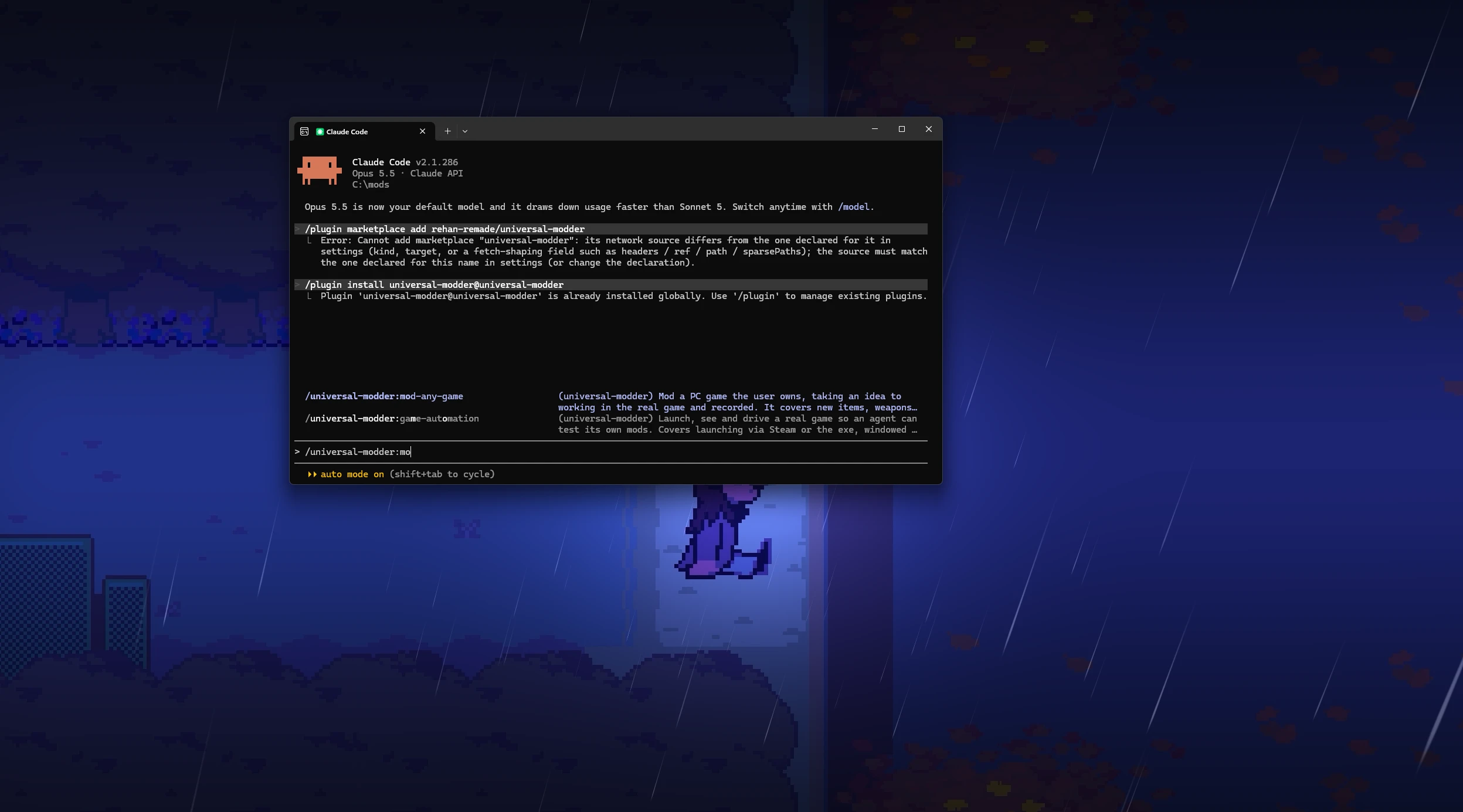
Eklentide iki tür komut bulunuyor: Claude Code içinde eğik çizgi komutuyla çağrılan beceriler ve ajanın terminalde çalıştırdığı um aracı komutları. Bunları ezberlemeniz gerekmiyor. Çoğu durumda ne istediğinizi günlük dille anlatmanız yeterli; ajan uygun beceriyi kendisi seçer. Yine de komutları bilmek, ajanın ne yaptığını anlamanıza yardımcı olur.
Beceriler
Tüm becerilerde eklenti öneki kullanılır; örneğin /universal-modder:mod-any-game. İsteğinizi beceri adının hemen ardından yazabilirsiniz.
- mod-any-game. Ana beceridir. İlk fikirden tamamlanmış bir moda kadar tüm projeyi yönetir ve 12 motor ailesi için yol haritaları içerir. Her projeye başlamak için en uygun seçenektir.
- game-recon. Geliştirme başlamadan önce keşif yapar. Oyunun motorunu, hile karşıtı korumasını, kayıt klasörlerini ve toplulukta yaygın kullanılan mod yükleyiciyi belirler. Sonuç MODDING_PLAN.md dosyasına yazılır.
- reverse-engineering. ILSpy, Ghidra, Cheat Engine, RenderDoc ve diğer araçlarla oyun kodunu ve dosya biçimlerini inceler.
- fal-assets. fal aracılığıyla arka planı şeffaf sprite’lar, piksel sanatı, dokular, 3B modeller, ses efektleri, müzik ve seslendirme üretir.
- asset-pipeline. Arka planı kaldırma, kare boyutlarını ayarlama, paletler, sprite sheet’ler ve 3B modelleri gereken açıdan işleme dahil olmak üzere görselleri oyunun gereksinimlerine uyarlar.
- game-automation. Oyunu başlatır, ekran görüntüsü alır, tuşlara basar ve menülerde tıklamalar yapar; böylece ajan modu kendi başına test edebilir.
- showcase-video. Oyun penceresini yalnızca oyun sesleriyle kaydeder ve başlıklar ile müzik içeren kısa bir video düzenler.
- mashup-mods. İki oyunu birleştirir, bir oyunun içeriğini diğerine taşır ve kapsamlı dönüşümler yapar.
- publish-mod. Yayın öncesi kontrolleri yapar, modu paketler, kurulum talimatları içeren bir README oluşturur, katkı sahiplerini hazırlar ve Nexus Mods, Steam Workshop, Thunderstore, mod.io veya GitHub için bir gönderi yazar.
- share-field-notes. Bilgi tabanında arama yapar ve tamamlanan projeyi temel alarak yeni bir saha notu yazar.
Eklentiyle Mod Nasıl Oluşturulur

İşleyişi, örnek olarak bir Terraria modu üzerinden anlatalım. Terraria, ilk modunuz için iyi bir seçim; çünkü hile karşıtı koruması yok, tModLoader Steam’de resmî olarak bulunuyor ve oyun devasa bir mod ekosistemine sahip. Ayrıca en iyi Terraria modları hakkındaki derlememize de göz atabilirsiniz. universal-modder’ın bilgi tabanında oyunla ilgili ayrıntılı notlar zaten bulunuyor. Belirli araçlar değişse de süreç diğer oyunlarda temelde aynı.
Başlamadan önce oyunu Steam’den satın alıp yüklediğinizden emin olun. Ardından Steam mağazasındaki ücretsiz tModLoader uygulamasını bulun ve kütüphanenize ekleyin. Mod yükleyici, oyun olmadan çalışmaz; ajan da oyunun size ait olma denetimini atlamaz. Klasörlerini oluşturabilmesi için tModLoader’ı bir kez elle başlatıp kapatın. C:\mods\terraria-boomerang gibi bir proje klasörü oluşturun, orada terminal açın ve claude komutuyla Claude Code’u başlatın.

Ana beceriyi çağırıp görevi hemen açıklayın. İsteğiniz ne kadar net olursa ajanın o kadar az ek soru sorması gerekir: /universal-modder:mod-any-game Steam’deki Terraria sürümü için, oyuncuya dönmeden önce düşmanlar arasında dört kez seken bir bumerang ekleyen mod yap. Sprite’ları oyunun görsel tarzına uygun şekilde fal üzerinden üret. Ajan ayrıntıları netleştirip tamamlanmış sayılması için nelerin gerektiğini soracaktır. Genellikle bu, oyunda çalışan bir mod ve 20-45 saniyelik bir video anlamına gelir. Video istemiyorsanız en başta belirtin. Proje klasöründe MODLOG.md adlı bir çalışma günlüğü oluşturulur.
Mod yüklüyken oyunu ilk kez başlatmadan önce ajan, um backup create komutuyla kayıtlarınızın yedeğini alır. Ayrıca -tmlsavedirectory parametresini kullanarak ayrı bir kayıt klasörü ayarlar. Böylece asıl karakterleriniz ve dünyalarınız olduğu gibi kalır. Ekran görüntülerinin ve tıklama koordinatlarının tutarlı olması için oyunu sabit boyutlu bir pencereye alır. Projenin bitmesini bekleyip sonucu kendiniz test edin. Ajan çalışan modun tamamını kendi başına oluşturmuş olacak.
Geliştirme Kısıtlamaları

Eklentinin, siz isteseniz bile ajanın çiğnemeyeceği katı kuralları var. Sınırları önceden bilmek için mod oluşturmadan önce bu kuralları okuyun. Eklenti şunları yapmaz:
- Hile karşıtı korumayla güvence altına alınmış çevrimiçi oyunları değiştirmez. Buna Easy Anti-Cheat, BattlEye, Vanguard, resmî sunuculardaki VAC, Ricochet ve ACE dahildir. Bunun yerine ajan çevrimdışı modu, özel sunucuyu ya da Steam Workshop veya harita düzenleyici gibi resmî araçları önerebilir.
- Çok oyunculu hileler oluşturmaz. Aimbot, ESP, hız hilesi ve benzeri araçlar yasaktır.
- Koruma önlemlerini aşmaz. Ajan hile karşıtı korumaya, DRM’ye veya oyunun size ait olma denetimlerine müdahale etmez.
- Oyun dosyalarını dağıtmaz. Tamamlanmış bir mod yalnızca sizin kodunuzu, varlıklarınızı ve yamalarınızı içerir. Dışa aktarılan kaynaklar ve derlenmiş kod kendi bilgisayarınızda kalır.
- Sahibi olmadığınız oyunlarla çalışmaz. Eklenti oyun, ROM dosyası veya disk imajı indirmez.
Bir oyun klasörüne mod yükleyici kurmadan, fare ve klavyenin denetimini almadan ya da herhangi bir içerik yayımlamadan önce ajan izin ister. Windows Kayıt Defteri’ni değiştirmeden önce araç, ilgili anahtarın yedeğini oluşturur.
Yeni Başlayanlara İpuçları
- Terraria, Stardew Valley, Minecraft veya Unity oyunları gibi popüler bir mod yükleyicisi bulunan oyunlarla başlayın. Ajan çalışan bir sonuca daha hızlı ulaşır.
- Her seferinde tek ve küçük bir görev verin. İlk eşya çalıştığında bir sonrakini eklemesini isteyin.
- Pahalı üretimlerden önce fiyatı sorun. Ajan bunu um fal price komutuyla kontrol edebilir.
- Proje birkaç güne yayılırsa aynı klasörde yeni bir oturum başlatıp ajandan MODLOG.md dosyasını okumasını ve kaldığı yerden devam etmesini isteyin. Günlük, ajanın kaldığı yerden çalışması için gereken her şeyi içerir.
- Ajan oyunu test ederken veya video kaydederken bilgisayarı kullanmayın. Ek fare tıklamaları koordinatların şaşmasına yol açabilir.