
The Witcher 3 Remastered: En Yüksek FPS İçin En İyi Grafik Ayarları
 Roman Bozhko
The Witcher 3: Wild Hunt — Remastered oyununda grafikler, önceki sürümlere kıyasla önemli ölçüde değişti. Geliştiriciler aydınlatmayı, bitki örtüsünü, dokuları, yansımaları ve gölgeleri iyileştirdi; çoklu iş parçacığı desteğine sahip yerel DirectX 12 işleme, Path Tracing ve modern görüntü yükseltme teknolojileri ekledi. The Witcher 3 Remastered’daki tüm değişiklikleri ve iyileştirmeleri ayrı bir rehberde ele aldık. PC sürümüne ayrıca Frame Generation özellikli DLSS 4.5, FSR 4 ve XeSS 2.0 eklendi. Sonuç olarak, güçlü bir PC bile en yüksek ayarları her zaman ödün vermeden çalıştıramıyor.
Bu, her şeyi Orta ayara düşürmeniz gerektiği anlamına gelmiyor. Bazı seçenekler GPU veya CPU’ya ağır yük bindirirken FPS üzerinde neredeyse hiçbir etkisi olmayanlar da var. En mantıklısı, sistemi en çok zorlayan ayarları belirleyip önce onları düşürmek. Bu rehberde farklı çözünürlükler için en uygun ayarları paylaşacak, FPS düştüğünde ilk olarak neleri kapatmanız gerektiğini açıklayacak, hangi yükseltme teknolojisini seçmeniz gerektiğine ve Ray Tracing ile Path Tracing kullanmaya değip değmeyeceğine bakacağız.

The Witcher 3 Remastered için En İyi Grafik Ayarları
Öncelikle, her PC’de aynı derecede iyi çalışan evrensel bir hazır ayar olmadığını bilmek gerekiyor. 1080p çözünürlükte daha zayıf bir ekran kartı GPU sınırına takılabilirken güçlü bir RTX kartı Novigrad’da dolaşırken CPU darboğazıyla karşılaşabilir. Aşağıdaki değerleri katı kurallar olarak değil, başlangıç noktası olarak değerlendirin.
Orta sınıf bir PC için genellikle en iyi denge, Path Tracing kapalıyken Yüksek veya Ultra hazır ayarı, temkinli yansıma ayarları ve Kalite modundaki yükseltme teknolojisiyle elde edilir. Daha zayıf bir PC’de Ray Tracing’i kapatın, gölge ve bitki örtüsü ayarlarını düşürün ve görüntü yükseltme kullanın. Üst düzey GPU sahipleri önce Path Tracing olmadan kararlı bir kare hızı yakalamalı, ardından ek efektleri kademeli olarak etkinleştirmeli.
Önerilen Temel Ayarlar
- Path Tracing: Kapalı.
- Ray Tracing ile Küresel Aydınlatma: RT kullanıyorsanız Performans.
- Ray Tracing ile Yansımalar: Performans payınız varsa etkinleştirin.
- Ray Tracing ile Gölgeler: Performans payınız varsa etkinleştirin.
- Ray Tracing ile Ortam Kapatma: Görünümünü beğeniyorsanız RT Gölgeler ile birlikte etkinleştirin.
- NVIDIA HairWorks: Kapalı.
- SSAO: GTAO.
- GTAO Kalitesi: Yüksek.
- Ekran Alanı Yansımaları: Düşük.
- Arka Plan Karakter Sayısı: Yüksek.
- Gölge Kalitesi: Yüksek.
- Ekran Alanı Gölgeleri: Açık.
- Arazi Kalitesi: Ultra+.
- Su Kalitesi: Ultra.
- Bitki Örtüsü Görüş Mesafesi: Yüksek.
- Çim Yoğunluğu: Yüksek.
- Doku Kalitesi: VRAM’iniz yeterliyse Ultra+.
- Detay Seviyesi: Ultra+.
Bu yapılandırma, ne pahasına olursa olsun mümkün olan en yüksek kare hızını elde etmek için tasarlanmadı. Amaç, en ağır ayarlardan kaçınırken Remastered sürümündeki görsel iyileştirmelerin çoğunu korumak.

FPS’yi En Çok Etkileyen Ayarlar
Önce GPU’ya en fazla yük bindiren seçeneklerden başlayın. Remastered’da bunlar başta Path Tracing, tek tek RT efektleri, Ekran Alanı Yansımaları, gölgeler ve bitki örtüsüdür. Çok sayıda NPC ve bazı çizim mesafesi ayarları CPU’yu özellikle zorlar. Bu nedenle oyun ormanda akıcı çalışırken Novigrad’da aniden ciddi FPS kaybı yaşanabilir.
VRAM’i de unutmayın. Ekran kartınızda yeterli video belleği varsa yüksek çözünürlüklü dokuları genellikle açık tutabilirsiniz. Kamerayı çevirirken takılma, dokuların geç yüklenmesi veya kısa süreli donmalar fark ederseniz önce Doku Kalitesi’ni düşürmeyi deneyin.
Path Tracing
Path Tracing, oyundaki en ağır grafik modudur. Aydınlatmayı standart rasterizasyondan, hatta normal Ray Tracing’den bile çok daha karmaşık bir yöntemle hesaplar. Bunun sonucunda görüntü daha gerçekçi olabilir, ancak performans maliyeti son derece yüksektir. Etkilenen tek bileşen GPU değildir. Daha önce de belirttiğimiz gibi, çok sayıda nesnenin bulunduğu sahnelerde CPU’ya da ek iş düşer. Bu nedenle Path Tracing açıkken güçlü bir ekran kartının bile hedeflenen 60 FPS’yi koruyamaması olağan dışı değildir.
Akıcı oynanış önceliğinizse Path Tracing’i kapalı tutmanız en iyisidir. Bu özelliği yalnızca gerçekten üst düzey bir sistemde, tercihen standart grafik ayarlarını yapılandırıp temel FPS değerinizden memnun kaldıktan sonra açmak mantıklı olur.

Ray Tracing ile Küresel Aydınlatma
Standart Ray Tracing’i denemek istiyorsanız Küresel Aydınlatma iyi bir başlangıç noktasıdır. Bu efekt, hem iç hem de dış mekânlardaki aydınlatma görünümünü en çok etkiler; ancak Yüksek modu daha fazla performans gerektirir. Performans modu makul bir denge sunar. Etkinleştirdiğinizde kare hızınız çok az düşüyorsa daha yüksek kaliteye geçmeyi deneyebilirsiniz.
Ray Tracing ile Yansımalar
RT Yansımalar suyun, camın ve diğer yansıtıcı yüzeylerin daha inandırıcı görünmesini sağlar; ancak bu seçeneği yalnızca Küresel Aydınlatma’yı denedikten sonra etkinleştirmelisiniz. FPS’niz rahat bulduğunuz en düşük seviyeye yakınsa bu efekti kapalı bırakmanız daha iyi olur. Görsel fark, normal oynanıştan ziyade belirli sahnelerde daha kolay fark edilir.
Önerilen ayar: Kapalı; performans payınız varsa Açık.
Ray Tracing ile Gölgeler
RT Gölgeler nesnelerin aydınlatmasını daha doğal gösterir, ancak GPU yükünü de artırır. Standart gölgeler zaten Yüksek ayardaysa görsel iyileşme performans kaybına değmeyebilir. Küresel Aydınlatma’yı etkinleştirdiyseniz RT Gölgeler’i de ekleyip sonucu karşılaştırabilirsiniz. Kare hızı çok fazla düşerse kapatmanız gereken ilk RT seçeneklerinden biri bu olmalı.

Ray Tracing ile Ortam Kapatma
Bu ayarda dikkat edilmesi gereken önemli bir nokta var. RT Ortam Kapatma bazı sahnelerde temas gölgelerini belirgin biçimde güçlendiriyor; ancak Remastered’da bitki örtüsü üzerinde aşırıya kaçmış görünebiliyor. RT Gölgeler zaten açıksa ek performans maliyeti görece düşük olabilir, fakat iki ayarı birlikte kullanmak zorunda değilsiniz. En iyisi sonucu doğrudan oyunda karşılaştırmak.
En Çok Yük Bindiren Standart Ayarlar
Ray Tracing kapalıyken bile menüde performansı belirgin biçimde düşürebilecek birkaç ayar var.
Ekran Alanı Yansımaları
Bu seçeneği hafife almayın. Yüksek kalitede, özellikle su ve yansıtıcı yüzeylerin bol olduğu sahnelerde GPU’ya ciddi yük bindirebilir. Öte yandan, normal oynanış sırasında Düşük ile Yüksek arasındaki farkı fark etmek her zaman kolay değildir. FPS’yi hızlıca artırmanız gerekiyorsa düşürmeye değer ilk ayarlardan biridir. Güçlü bir PC’de Yüksek tercih edilebilir, ancak çoğu sistemde görsel iyileşme ek performans maliyetine değmez.
Gölge Kalitesi
Gölge Kalitesi yalnızca gölge haritalarının çözünürlüğünü değil, gölgelerin hangi mesafeden itibaren çizileceğini de etkiler. Yüksek değerler açık alanlarda görüntünün daha tutarlı olmasını sağlar, ancak en yüksek ayar şart değildir. Güncel orta sınıf bir PC’de Yüksek iyi bir tercihken, daha güçlü sistemlerde Ultra kullanılabilir. FPS kararsızsa önce bu ayarı bir kademe düşürüp yeniden deneyin.

Bitki Örtüsü Görüş Mesafesi
Remastered’da bitki örtüsü çok daha ayrıntılı olduğundan çizilmesi sisteme ciddi yük bindirebilir. Bu durum özellikle bataklıklarda, ormanlarda ve çimlerle ağaçların yoğun olduğu diğer bölgelerde fark edilir. Burada iki ayarı birbirinden ayırmak önemli. Bitki Örtüsü Görüş Mesafesi, bitki örtüsünün ve ilgili efektlerin ne kadar uzaktan çizileceğini belirlerken Çim Yoğunluğu bitki örtüsünün ne kadar sık olduğunu belirler. Daha fazla FPS gerekiyorsa önce Çim Yoğunluğu’nu düşürün. Bu yeterli olmazsa Bitki Örtüsü Görüş Mesafesi’ni azaltın.
Arka Plan Karakter Sayısı
Bu ayar öncelikle CPU’yu etkiler. Oyunun dünyada aynı anda kaç arka plan NPC’si bulundurabileceğini belirler. Değeri düşürmek özellikle büyük şehirlerde işe yarar. Ormanlarda ve küçük yerleşimlerde performans iyiyken Novigrad gibi kalabalık yerlerde düşüyorsa darboğazın CPU olması daha olasıdır.

Doku Kalitesi
Dokular, önce düşürmeniz gereken ayar değildir. Yeterli VRAM’iniz varsa yüksek doku kalitesinin ortalama FPS üzerindeki etkisi görece azdır. Ancak video belleği dolduğunda durum tamamen değişir. Bu; takılmalara, dokuların geç yüklenmesine ve dünyada hızlı hareket ederken rahatsız edici kesintilere yol açabilir.
Arazi, Su ve Detay Kalitesi
Bu ayarlar FPS’yi en çok düşürenler arasında yer almıyor. Yansımalar, gölgeler, çimler veya ağır RT efektlerinden önce bunları azaltmak için pek bir neden yok. Sisteminiz kaldırıyorsa Arazi ve Su Kalitesi’ni en yüksek değerlerinde tutabilirsiniz. Aynısı Detay Seviyesi için de geçerli.
Son İşleme ve Görsel Efektler
Bazı ayarlar ağırlıklı olarak görüntünün görünümünü değiştirir ve FPS’ye kayda değer bir katkı sağlamaz. Bunları kendi tercihinize göre seçin.

Bloom
Bloom, parlak ışık kaynaklarının çevresinde yumuşak bir parıltı oluşturur. Efekt Remastered’da yeniden düzenlendi ve 5.00c hotfix’i özellikle Velen’deki görünümünü değiştirdi. Görüntü fazla parlak, soluk veya kontrasttan yoksun görünüyorsa Bloom’u kapatıp sonucu karşılaştırmayı deneyin. FPS kazanmak için değiştirmeniz gereken başlıca ayarlardan biri değil. Görüntü kapalıyken daha doğal görünüyorsa Bloom’u kapalı bırakın.
Hareket Bulanıklığı
Hareket Bulanıklığı, kamera veya karakter hareket ederken sinematik bir bulanıklık efekti ekler. FPS’ye etkisi önemsizdir; bu nedenle yalnızca performans için kapatmanız pek anlamlı olmaz. Yine de birçok oyuncu, kamerayı çevirirken görüntünün daha keskin kalması için Kapalı ayarını tercih ediyor.
Alan Derinliği
Alan Derinliği uzaktaki arka planı bulanıklaştırır; diyaloglarda ve bazı sahnelerde de kullanılır. Performansa etkisi azdır. Çevrenin olabildiğince keskin görünmesini istiyorsanız kapatabilirsiniz.
Kromatik Sapma ve Vinyetleme
Her iki efekt de esas olarak görüntüye stil katmak için kullanılır. Kromatik Sapma nesnelerin kenarlarında renkli saçaklar oluştururken Vinyetleme ekranın kenarlarını karartır.
Bu efektleri kapatmak görüntüyü sadeleştirir, ancak FPS’de kayda değer bir artış beklemeyin.

Işık Hüzmeleri ve Kamera Lens Efektleri
Bu seçenekler güneş ışınları, lens parlamaları, damlacıklar ve diğer görsel ayrıntılar gibi atmosferik efektler ekler. Performansa etkileri yansımalara veya Ray Tracing’e kıyasla çok daha azdır. FPS’niz zaten kararlıysa bu ayarlara dokunmadan bırakabilirsiniz.
Hangi Yükseltme Teknolojisini Kullanmalısınız
Remastered; Ray Reconstruction destekli NVIDIA DLSS 4.5, AMD FSR 4 ve Intel XeSS 2.0 gibi modern görüntü oluşturma teknolojilerini destekliyor. FSR 4, Radeon RX 7000 Serisi ve daha yeni GPU’lar için tasarlandı; desteklenmeyen modellerde FSR 2 devreye giriyor. FSR 4 ve XeSS 2.0, Frame Generation desteğine sahip. NVIDIA Frame Generation, GeForce RTX 40 ve RTX 50 Serisi GPU’larda kullanılabilirken RTX 50 kartlar ayrıca 6X’e kadar Dynamic Multi Frame Generation desteği sunuyor. En kolay yöntem, ekran kartınızın üreticisi için tasarlanmış teknolojiyle başlamaktır.
- NVIDIA GeForce RTX: DLSS. GeForce ekran kartı kullanıyorsanız ilk olarak bunu deneyin.
- AMD Radeon: FSR. FSR 4, uyumlu RX 7000 Serisi ve daha yeni ekran kartlarında kullanılabilir.
- Intel Arc: XeSS. XeSS 2.0, uyumlu Intel ekran kartlarında özellikle kullanışlıdır.
Önce Kalite modunu deneyin. Performans hâlâ yetersizse Dengeli moduna geçin. Performans modu, özellikle ekran kartınızın 4K için yeterince güçlü olmadığı zorlu durumlara saklanmalı.
Aşırı ölçeklendirme; çimenlerde, saçlarda, ince dallarda ve diğer küçük ayrıntılarda özellikle göze çarpar. Performans moduna geçtiğinizde görüntü belirgin biçimde yumuşar veya kararsız hâle gelirse Dengeli moduna dönün ve bunun yerine performansı zorlayan bir ya da iki grafik ayarını düşürün.
Kare Oluşturmayı Açmalı mısınız?
Kare Oluşturma, geleneksel yöntemle oluşturulan karelerin arasına ara kareler ekler. FPS sayacı ciddi ölçüde yükselebilir ancak bu teknoloji, oyunun gerçek temel performansının yerini tutmaz. Önce oyunun yerel çözünürlükte kabul edilebilir bir kare hızında çalıştığından emin olun. Kare oluşturma kapalıyken FPS 25-30 civarında seyrediyorsa FG'yi açmak kontrolleri gerçek 60 FPS kadar tepkisel hissettirmez. Temel kare hızı zaten yeterliyse Kare Oluşturma, kamera ve karakter hareketlerini daha akıcı göstermenin etkili bir yolu olabilir.

Önce Neyi Düşürmeli?
The Witcher 3 Remastered kötü çalışıyorsa on ayarı birden değiştirmeyin. Ayarları sırayla birkaç adımda değiştirin ve her değişiklikten sonra aynı sahnede sonucu test edin.
Ekran kartınız zayıfsa:
- Path Tracing'i kapatın.
- RT Yansımaları ve RT Gölgelerini düşürün.
- Ekran Alanı Yansımalarını düşürün.
- Ölçekleyiciyi Kalite'den Dengeli'ye alın.
- Çimen Yoğunluğunu düşürün.
- Gerekirse Gölge Kalitesini düşürün.
FPS özellikle şehirlerde düşüyorsa:
- Arka Plandaki Karakter Sayısını düşürün.
- Bitki Örtüsü Görüş Mesafesini kontrol edin.
- Genel çevre ayrıntılarını azaltın.
- Sorunu yalnızca dokuları düşürerek çözmeye çalışmayın; bu, işlemci yükünü pek azaltmaz.
Kamerayı çevirirken takılmalar oluyorsa:
- VRAM kullanımını kontrol edin.
- Doku Kalitesini bir kademe düşürün.
- Gereksiz arka plan uygulamalarını kapatın.
- Oyunun SSD'ye kurulu olduğundan emin olun.
- Gölgelendiricilerin yeniden derlenip derlenmediğini kontrol edin.
Büyük güncellemelerin veya yeni bir ekran kartı sürücüsü kurulumunun ardından geçici takılmalar, gölgelendiricilerin yeniden derlenmesinden kaynaklanabilir. Oyun açıldıktan sonraki ilk birkaç dakikada ara sıra takılmalar yaşanıyorsa hemen optimizasyonun kötü olduğu sonucuna varmayın.
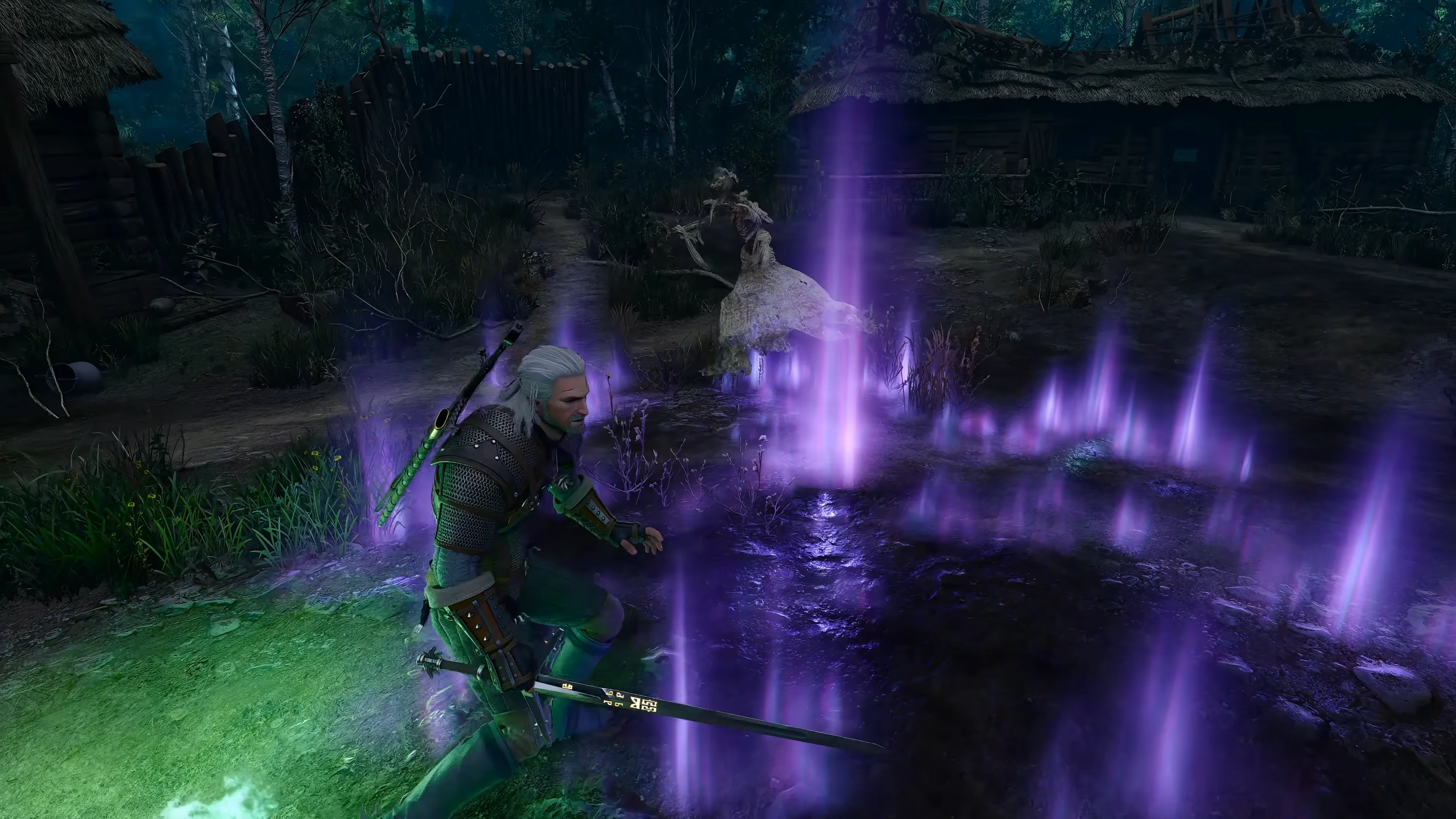
Soluk Görüntü Nasıl Düzeltilir?
Remastered'ın çıkışının ardından bazı oyuncular aydınlatmanın daha parlak ve yumuşak göründüğünü fark etti. Bazı sahnelerde bu durum, görüntünün The Witcher 3'ün alışıldık sürümüne kıyasla daha düşük kontrastlı görünmesine yol açabiliyor. Soruna son işleme efektlerinin neden olup olmadığını anlamanın en kolay yolu, yukarıda açıklandığı gibi Bloom efektini geçici olarak kapatmaktır. Görüntü belirgin biçimde daha kontrastlı ve hoş görünürse ayarı Kapalı bırakabilirsiniz.
Bu konuda herkes için geçerli tek bir kural yok. Bloom, Remastered'ın yenilenen son işleme efektlerinin bir parçası ve 5.00c düzeltmesi Velen'deki efekt üzerinde ek ayarlamalar yaptı. Bir sonuca varmadan önce oyunun tamamen güncel olduğundan emin olun.
Daha nötr görünen bir görüntü için şu efektleri de kapatabilirsiniz:
- Hareket Bulanıklığı.
- Kromatik Sapma.
- Vinyet.
Bu ayarlar FPS üzerinde neredeyse hiç etkili olmaz; bu yüzden performans için değil, görüntünün sunumu için kapatın.
Yüksek FPS Neden Her Zaman Akıcı Oynanış Anlamına Gelmez?
Bazen sayaç rahatça 60-70 FPS gösterse de oyun takılarak çalışıyormuş gibi hissedilebilir. Böyle durumlarda ortalama kare hızı hikâyenin tamamını anlatmaz. Kare süresindeki sıçramalar, nesnelerin akışla yüklenmesi, gölgelendirici derlemesi veya yetersiz VRAM buna neden olabilir. Bu durum özellikle At'ın sırtında giderken ya da geniş bölgelerde hızla ilerlerken fark edilir. Sorun yalnızca belirli yerlerde ortaya çıkıyorsa birkaç dakika oynadıktan sonra aynı güzergâhı yeniden deneyin. Takılmalar giderek azalıyorsa sistem muhtemelen gerekli verileri yüklüyor veya derliyordur. Depolama sürücünüzü kontrol etmek de faydalı olur. Remastered, açık dünya verilerini sürekli olarak büyük miktarlarda yüklediği için eski bir sabit disk yerine SSD kullanmak daha uygundur.
V-Sync ve VRR Kullanmalı mısınız?
Monitörünüz G-SYNC, FreeSync veya Değişken Yenileme Hızı anlamına gelen VRR'ın başka bir türünü destekliyorsa, genellikle ne pahasına olursa olsun en yüksek FPS'ye ulaşmaya çalışmak yerine bunlardan yararlanmak daha iyidir. Örneğin 144 Hz ekranınız varsa kare hızını monitörün en yüksek yenileme hızının biraz altında sınırlayabilirsiniz. Bu, ekran yırtılması ihtimalini azaltır ve VRR'ın kararlı çalışmasına yardımcı olur.
VRR yoksa en iyi seçenek sisteminize bağlıdır. FPS sürekli olarak monitörünüzün yenileme hızına yakın kalıyorsa V-Sync daha tutarlı bir görüntü sağlayabilir. Performans sürekli dalgalanıyorsa önce grafik ayarlarıyla kararlı bir kare hızı elde etmeye odaklanın.

Farklı Bilgisayarlar için Hazır Ayar Önerileri
Düşük Donanımlı PC: 1080p
- Önayar: Orta.
- RT ve Path Tracing: Kapalı.
- Gölgeler: Orta/Yüksek.
- Bitki örtüsü: Yüksek.
- Çimen: Orta.
- NPC'ler: Orta.
- Dokular: Yeterli VRAM'iniz varsa Yüksek.
- SSR: Düşük.
- Ölçekleyici: Kalite veya Dengeli.
- HairWorks: Kapalı.
Daha fazla ayrıntı için bütçe dostu ekran kartlarında yaptığımız The Witcher 3 Remastered performans testlerine göz atın.
Orta Seviye PC: 1440p
- Önayar: Yüksek.
- RT: Yeterli performans payınız varsa açın.
- Path Tracing: Kapalı.
- Gölgeler: Yüksek/Ultra.
- Bitki örtüsü: Yüksek.
- Çimen: Yüksek.
- NPC'ler: Yüksek.
- Dokular: Ultra.
- SSR: Düşük.
- Ölçekleyici: Kalite.

Üst Düzey PC: 4K
- Önayar: Yüksek/Ultra.
- Path Tracing: Varsayılan olarak kapalı.
- RT: Ekran kartı performansına göre.
- Gölgeler: Ultra+.
- Bitki örtüsü: Ultra+.
- Dokular: Ultra.
- SSR: Düşük; performans payınız fazlaysa Yüksek.
- Ölçekleyici: Kalite.
- Kare Oluşturma: Temel FPS'niz zaten yeterince yüksekse açık.
Sonuç
The Witcher 3: Wild Hunt — Remastered'da her bir kare için görüntü kalitesinden ödün vermeniz gerekmez. Amaç, gerçekten çok sistem isteyen birkaç ayarı kapatmak veya düşürmek; diğerlerini ise Yüksek ya da en yüksek kalitede bırakmaktır. Ekran kartınız zorlanıyorsa önce Path Tracing'i kapatın, RT efektlerini ve Ekran Alanı Yansımalarını düşürün. Ardından DLSS, FSR veya XeSS'i Kalite modunda kullanın; gerekirse Dengeli'ye geçin.

Performans sorunları daha çok şehirlerde ortaya çıkıyorsa NPC sayısına ve dünya ayrıntılarına odaklanın. Kamerayı çevirirken takılmalar oluyorsa VRAM kullanımını ve Doku Kalitesini kontrol edin. Çoğu bilgisayar için en makul yapılandırma, Path Tracing kapalıyken temel grafik ayarlarını Yüksek'te tutmak, Ekran Alanı Yansımalarını Düşük'e almak ve ölçekleyiciyi Kalite modunda kullanmaktır. Daha güçlü donanımlarda RT Global Illumination, RT Yansımaları ve RT Gölgelerini kademeli olarak yeniden açabilir; her değişiklikten sonra yalnızca ortalama FPS'yi değil, kare sürelerinin tutarlılığını da kontrol edebilirsiniz.
Sorun performans değil de görüntünün fazla parlak olmasıysa Bloom ile başlayın. Bazen tek bir son işleme efekti, yenilenen aydınlatmanın görünümünde en büyük farkı yaratabilir.