
Modern Warfare 4 Çökme, Başlatma Hataları ve Secure Boot Sorunları Nasıl Giderilir
 Vladyslav Shamshurov
Oyuncular, ilk göreve başlamadan önce bile Call of Duty: Modern Warfare 4 ile sorun yaşayabilir. Oyun başlatılamayabilir, masaüstüne çökebilir veya Secure Boot hatası gösterebilir. Bu rehberde TPM 2.0 ve Secure Boot’un nasıl kontrol edileceğini, oyun dosyalarının nasıl onarılacağını ve yaygın çökme nedenlerinin nasıl giderileceğini açıklıyoruz. Ayrıca harekâtı başlatma ve sunuculara bağlanma sorunlarına da değineceğiz.
Modern Warfare 4 Başlatılamıyor: Nereden Başlamalı?
Öncelikle hatanın ne zaman oluştuğunu belirleyin. Oyunda Secure Boot veya TPM uyarısı çıkarsa bu özelliklerin etkin olup olmadığını kontrol edin. Bunun nasıl yapılacağını aşağıda açıklıyoruz. Play’e tıkladıktan sonra hiçbir şey olmuyor ya da MW4 hemen kapanıyorsa oyun dosyalarının bütünlüğünü doğrulamanızı ve arka planda çalışan uygulamaları kapatmanızı öneririz. Ana menüye ulaşabiliyor ancak sunuculara bağlanamıyorsanız ilk olarak sunucu durumunu kontrol edin.
Yeniden denemeden önce bilgisayarınızı yeniden başlatın ve Steam, Battle.net veya Xbox uygulamasını açın. Bekleyen güncellemelerin tamamlanmasını sağlayın ve gerekli tüm oyun paketlerinin yüklü olduğundan emin olun. Hesabınızla ilgili bir sorun olmadığını ve MW4’ün sahibi olan hesapta oturum açtığınızı kontrol edin. Xbox uygulamasını kullanıyorsanız Modern Warfare 4’ün çıkışta Game Pass’e dahil olmadığını ve ayrıca satın alınması gerektiğini unutmayın. Hata mesajlarının ekran görüntülerini almanızı da öneririz; hata kodunun tamamı çözüm bulmanıza veya destek ekibiyle iletişime geçmenize yardımcı olur.
Her oyun modunun erişime açılacağı tarihlere dikkat edin. Modern Warfare 4, 23 Ekim 2026’da tam sürümüyle çıkıyor. Dijital ön sipariş verenler harekâta 16 Ekim’de, DMZ’ye ise 20 Ekim’de erken erişebilecek. Oynamak istediğiniz mod henüz erişilebilir değilse açılmasını beklemeniz gerekir.
Bilgisayarınızın Modern Warfare 4’ü Çalıştırıp Çalıştıramayacağını Kontrol Etme
İlk kez başlatırken hatayla karşılaşırsanız bilgisayarınızın özelliklerini minimum sistem gereksinimleriyle karşılaştırın. MW4 için AMD Ryzen 5 1400 veya Intel Core i5-6600 işlemci, 8 GB RAM ve AMD Radeon RX 470, NVIDIA GeForce GTX 970 / GTX 1060 ya da Intel Arc A580 ekran kartı gerekiyor. Ayrıca DirectX 12 desteği, AVX komutlarını destekleyen bir Intel veya AMD işlemci ve 115 GB boş alana sahip bir SSD gerekiyor. Kurulumdan sonra ek depolama alanı gerektirebilecek güncellemeler için de yer bırakın.
İşlemci modelinizi ve takılı belleği Ayarlar > Sistem > Hakkında bölümünden kontrol edebilirsiniz. Ekran kartınızın modelini bulmak için Aygıt Yöneticisi’ni açıp Görüntü bağdaştırıcıları bölümünü genişletin. Intel Arc ekran kartlarında Resizable BAR etkin olmalıdır. Kurulum talimatları için anakartınızın kılavuzuna bakın. Oyun başlatılamıyor ve desteklenmeyen donanım uyarısı veriyorsa herhangi bir şeyi yeniden yüklemeden önce sisteminizi Modern Warfare 4’ün resmi PC sistem gereksinimleriyle karşılaştırın.
TPM 2.0 ve Secure Boot’u Kontrol Etme
Modern Warfare 4’ün PC’deki çevrimiçi modlarını oynayabilmek için TPM 2.0 ve Secure Boot etkin olmalıdır. İkisini de doğrudan Windows’tan kontrol edebilirsiniz. Oyun için Windows 10 sürüm 22H2 veya üzeri ya da Windows 11 gerekiyor. Windows sürümünüzü öğrenmek için Win+R tuşlarına basıp winver yazın.
TPM’yi kontrol etmek için Win+R tuşlarına basın, tpm.msc yazıp Enter’a basın. Açılan pencerede TPM’nin kullanıma hazır olduğu yazmalı ve belirtim sürümü 2.0 görünmelidir. Uyumlu TPM bulunamadı mesajını görürseniz UEFI ayarlarınızı kontrol edin. TPM yalnızca devre dışı bırakılmış olabilir.

Ardından tekrar Win+R tuşlarına basın, msinfo32 yazıp Sistem Bilgileri’ni açın. Şu girdileri bulun:
- BIOS Modu: UEFI olmalı.
- Güvenli Önyükleme Durumu: Açık olmalı.

TPM kullanıma hazırsa ve Secure Boot etkinse güvenlik doğrulama hatalarıyla ilgili bölüme geçin. Secure Boot devre dışıysa UEFI’den etkinleştirmeniz gerekir. BIOS Modu UEFI yerine Legacy olarak görünüyorsa herhangi bir değişiklik yapmadan önce aşağıdaki talimatlarla sistem sürücünüzün bölüm stilini kontrol edin. Sonraki adımlar buna göre değişir.
UEFI’ye Nasıl Girilir
Herhangi bir ayarı değiştirmeden önce anakart veya dizüstü bilgisayarınızın üretici web sitesindeki kılavuzunu bulun. Anakart modelinizi Sistem Bilgileri’nden kontrol edebilirsiniz. UEFI seçeneklerinin adları ve konumları cihaza göre değişebilir.
Bu ayarlara aşina değilseniz Windows’ta TPM 2.0 ve Secure Boot kurulumu hakkındaki rehberimizi okumanızı öneririz.
BitLocker veya cihaz şifrelemesi etkinse herhangi bir ayarı değiştirmeden önce kurtarma anahtarınızı kaydedin. Bilgisayarınızı bir sonraki açışınızda Windows bu anahtarı isteyebilir. Anahtar Microsoft hesabınızda kayıtlıysa BitLocker kurtarma anahtarınızı bulmak için Microsoft’un talimatlarını izleyin. Başka bir cihazdan erişebileceğiniz bir kopyasını saklamanızı da öneririz.
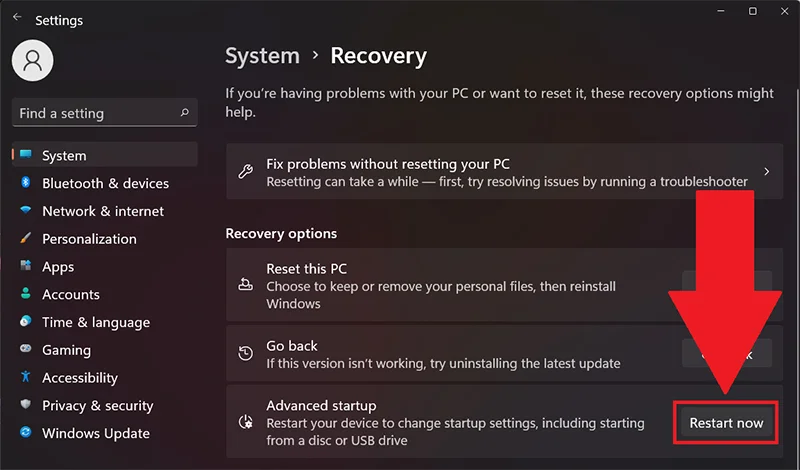
Windows 11’de Ayarlar > Sistem > Kurtarma bölümünü açın ve Gelişmiş başlangıç altındaki Şimdi yeniden başlat’ı seçin. Windows 10’da Ayarlar > Güncelleştirme ve Güvenlik > Kurtarma’ya gidip Gelişmiş başlangıç’ı bulun. Yeniden başlattıktan sonra Sorun Gider > Gelişmiş seçenekler > UEFI Ürün Yazılımı Ayarları’nı seçin.
TPM 2.0 Nasıl Etkinleştirilir
UEFI’ye girdikten sonra TPM ayarını bulun. Intel sistemlerde bu ayar Intel PTT veya Platform Trust Technology olarak adlandırılabilir; AMD sistemlerde AMD fTPM ya da AMD PSP fTPM seçeneğini arayın. Diğer olası adlar arasında Security Device Support ve TPM State bulunur. Uygun seçeneği etkinleştirin, değişiklikleri kaydedin ve bilgisayarınızı yeniden başlatın.

Windows’ta tpm.msc’yi yeniden çalıştırıp sonucu kontrol edin. TPM kullanıma hazırsa ve belirtim sürümü 2.0 ise Secure Boot adımına geçin. TPM’yi temizleme seçeneğini kullanmayın. Modülü etkinleştirmek için temizlemek gerekmez. Ayarı bulamıyorsanız veya yalnızca TPM 1.2 seçeneği varsa donanımınızın TPM 2.0’ı destekleyip desteklemediğini üreticinin web sitesinden kontrol edin.
Secure Boot Nasıl Etkinleştirilir
Windows zaten UEFI modunda açılıyorsa ve sistem sürücüsü GPT kullanıyorsa ürün yazılımı ayarlarında Boot veya Security bölümünü açın. Secure Boot ya da Secure Boot Control seçeneğini bulup Enabled olarak ayarlayın. CSM etkin olduğu için seçenek kullanılamıyorsa anakartınızın talimatlarını izleyerek yalnızca UEFI ile önyüklemeye geçin ve CSM’yi devre dışı bırakın. Değişiklikleri kaydedip Windows’u açın ve msinfo32’yi yeniden çalıştırın. Secure Boot Durumu artık Açık olarak görünmelidir.

Bazı ASUS sistemlerinde OS Type ayarını da kontrol etmeniz gerekir. Windows UEFI mode seçildiğinde Secure Boot etkinleşir, Other OS seçildiğinde ise devre dışı kalır. Secure Boot hâlâ Not Active veya Setup olarak görünüyorsa ASUS’un fabrika Secure Boot anahtarlarını geri yükleme talimatlarını izleyin. Diğer anakart markalarında kullandığınız modele özel talimatlara başvurun.
Windows Legacy Önyükleme ve MBR Kullanıyorsa Ne Yapmalı?
Win+R tuşlarına basıp diskmgmt.msc yazarak Disk Yönetimi’ni açın. Windows’un açıldığı fiziksel sürücüyü bulun ve Disk 0 veya Disk 1 gibi soldaki etiketine sağ tıklayın. Özellikler > Birimler’i seçip Bölüm stiline bakın. Burada GPT veya MBR yazar.

Windows MBR sürücüye Legacy modunda kuruluysa hemen UEFI önyüklemeye geçmeyin veya CSM’yi devre dışı bırakmayın. Windows artık açılmayabilir. Önce sürücüyü ve önyükleyiciyi UEFI’ye hazırlamanız gerekir. Devam etmeden önce önemli dosyalarınızı yedekleyin, şifreleme etkinse BitLocker kurtarma anahtarınızı kaydedin ve cihazınızın UEFI’yi desteklediğinden emin olun.
Windows’ta sistem sürücüsünü dönüştürmek için MBR2GPT adlı bir araç bulunur. Komut İstemi’ni yönetici olarak açıp mbr2gpt /validate /allowFullOS komutunu çalıştırın. Bu komut, sürücünün bölümlerini değiştirmeden dönüştürmenin mümkün olup olmadığını denetler. Hata verirse devam etmeden önce nedenini araştırın. Dönüştürme ve ardından UEFI’ye geçiş için Microsoft’un MBR2GPT rehberini izleyin; bölüm ve BitLocker gereksinimlerine dikkat edin.
Secure Boot Etkin Olduğu Hâlde Hata Devam Ederse Ne Yapmalı?
msinfo32 ve tpm.msc’yi kullanarak güvenlik ayarlarını yeniden kontrol edin. Gerekli özellikler etkinse Activision’ın destek sayfasından Call of Duty Secure Attestation Wizard aracını indirin. Arşivi çıkarıp CODSecureAttestationWizard.exe dosyasını çalıştırın. Araç, oyunun başlatılmasını engelleyebilecek yapılandırma sorunlarını belirleyecektir.
TCG Event Log Failed mesajını görürseniz mevcut Windows güncellemelerini yükleyip bilgisayarınızı yeniden başlatın. Yetkilendirme anahtarı denetimi başarısız olursa istendiğinde Generate Key seçeneğini belirleyin. Oyunun orijinal kurulumunu başlatırken CODBrokerInstaller.exe veya enrollaik.exe için çıkan Windows istemini de onaylayın. TPM doğrulaması için bu gereklidir.
Authorization declined mesajını görmenize rağmen izin istemi çıkmıyorsa Başlat’ı açıp Kullanıcı Hesabı Denetimi ayarlarını değiştir seçeneğini arayın. Bildirim düzeyini varsayılana döndürüp oyunu yeniden başlatın. Onaylamanıza rağmen enrollaik.exe istemi tekrar tekrar çıkıyorsa anakart üreticinizin web sitesinde BIOS güncellemesi olup olmadığını kontrol edin. Activision bu sorunu bazı AMD sistemlerinde tespit etti.
Play’e Tıkladıktan Sonra Modern Warfare 4 Başlatılmıyorsa
Bu durumda öncelikle oyun dosyalarının bütünlüğünü doğrulamanızı öneririz. İndirme veya güncelleme yarıda kaldıysa bazı dosyalar doğru yüklenmemiş olabilir. Oyun istemciniz kurulumu kontrol edip eksik dosyaları yeniden indirebilir:
- Steam. Kütüphanenizde Call of Duty’yi bulun, Özellikler > Yüklü Dosyalar’ı açın ve Oyun dosyalarının bütünlüğünü doğrula seçeneğini belirleyin.
- Battle.net. Oyunun sayfasını açın, Play düğmesinin yanındaki dişli simgesine tıklayın ve Tara ve Onar’ı seçin.
- Xbox uygulaması. Kütüphanenizde oyunun menüsünü açıp Yönet > Dosyalar > Doğrula ve Onar’ı seçin. Uygulama kaybolabilecekleri konusunda uyarırsa onaylamadan önce yerel verilerinizi yedekleyin.

Doğrulama tamamlanınca MW4’ü oyun istemcinizden başlatın. Daha önce -dx11 veya -d3d11 başlatma seçeneklerini eklediyseniz kaldırın; oyun DirectX 12 gerektiriyor. Windows 7 veya Windows 8 uyumluluk modunu elle etkinleştirdiyseniz devre dışı bırakıp oyunu yeniden başlatmayı deneyin.
Oyun hâlâ kapanıyorsa kayıt yazılımlarını, arayüz katmanlarını ve tuş eşleme uygulamalarını devre dışı bırakın. Üçüncü taraf yazılımları kapatınca oyun çalışmaya başlarsa soruna hangisinin yol açtığını belirlemek için uygulamaları teker teker yeniden etkinleştirin. Bir uygulamayı normal şekilde kapatmak işe yaramazsa Görev Yöneticisi’nde açık bıraktığı işlemleri kontrol edin ve Windows ile otomatik başlamasını geçici olarak devre dışı bırakın.
Xbox Uygulamasında Play Düğmesi Yoksa Harekât Nasıl Başlatılır?
COD Home’da harekâtı başlatma düğmesi görünmüyorsa MW4’ün kurulum yönetimi ayarlarını açıp Call of Duty: Modern Warfare 4 — Content Pack 1 yüklü mü kontrol edin. Eksikse yükleyin ve indirmenin tamamlanmasını bekleyin. Ardından hem oyunu hem Xbox uygulamasını kapatıp yeniden açın ve düğmenin görünüp görünmediğini kontrol edin. Oyunu satın alan hesapta oturum açtığınızdan da emin olun.
20 Ekim itibarıyla Activision, PC’de Xbox uygulamasını kullanan bazı oyuncuların yaşadığı bu sorunu hâlâ araştırıyor. Content Pack 1 yüklü olduğu hâlde harekât erişilebilir değilse destek ekibiyle iletişime geçin. Gelişmeleri Modern Warfare 4 bilinen sorunlar sayfasından takip edebilirsiniz.
Çökmeler ve DirectX Hataları Nasıl Giderilir?
MW4 açılışta veya harekât sırasında çöküyorsa öncelikle ekran kartı sürücünüzü güncelleyin. 20 Ekim itibarıyla Activision’ın önerdiği sürüm numaraları NVIDIA 616.56, AMD 26.7.1 ve Intel 32.0.101.8974. NVIDIA ayrıca MW4’ün tam sürümünden önce, 21 Ekim’de ASD desteği sunan bir sürücü yayımlayacağını duyurdu. Uygun sürümü ekran kartı üreticinizin web sitesinden indirip yükleyin ve bilgisayarınızı yeniden başlatın. En güncel sürücü önerileri için MW4 sistem gereksinimleri sayfasını kontrol edin.
Ardından çökmeye yol açan işlemi tekrarlayın. Oyunun ayarlarına erişebiliyorsanız doku kalitesini ve çözünürlüğü düşürüp aynı görevi yeniden yükleyin. Soruna belirli bir seçeneğin yol açıp açmadığını anlamak için ayarları teker teker değiştirin. Ekran kartınıza manuel olarak hız aşırtma yaptıysanız veya voltajını ayarladıysanız sorun giderme sırasında geçici olarak varsayılan ayarlarına döndürün.
Dizüstü bilgisayarda oyunun hangi ekran kartını kullandığını kontrol edin. Ayarlar > Sistem > Ekran > Grafikler bölümünü açın, oyunu seçip Yüksek performans’ı belirleyin. Dizüstü bilgisayarınızda hem tümleşik hem de ayrı ekran kartı varsa MW4 için ayrı ekran kartını seçin. Ayarı kaydettikten sonra oyunu yeniden başlatın.
Uzun süre oynadıktan sonra oyun çöküyorsa donanımınızın sıcaklıklarını kontrol edin. Havalandırma deliklerini tıkayan nesneleri kaldırın ve fanların çalıştığından emin olun. Oyunla birlikte bilgisayarınız tamamen kapanıyor veya yeniden başlıyorsa başka yoğun uygulamalarla da sınayın. Sorun donanımınızdan veya yapılandırmasından kaynaklanıyor olabilir.
Bu adımlardan biri oyunun yeniden çalışmasını sağlasa bile hata kodunun tamamını kaydedin. DirectX hatası veya KERNELBASE.dll başvurusu tek başına belirli bir nedeni göstermez. Çökme tekrarlanırsa hangi görevde olduğunuzu ve yaşanmadan hemen önce ne yaptığınızı not edin. Destek ekibiyle iletişime geçmeniz gerekirse bu bilgiler yardımcı olacaktır.
Oyun Başladıktan Sonra Siyah Ekran: Ne Yapmalı?
Sesi duyabiliyor ancak görüntü alamıyorsanız görüntü modları arasında geçiş yapmayı denemek için Alt+Enter tuşlarına basın. Görüntü gelirse oyun ayarlarını açıp uygun bir pencere veya tam ekran modu seçin. Sorun HDR’ı etkinleştirdikten sonra başladıysa Windows görüntü ayarlarından HDR’ı geçici olarak kapatıp yeniden deneyin. Böylece siyah ekranın HDR’dan kaynaklanıp kaynaklanmadığını anlayabilirsiniz.
Birden fazla monitör bağlıysa oyunun diğer ekranda açılıp açılmadığını kontrol edin. Oyunu yeniden başlatmadan önce geçici olarak yalnızca tek monitör bağlı bırakabilirsiniz. Hâlâ görüntü yoksa yukarıdaki adımları izleyerek oyun dosyalarını doğrulayın, sürücünüzü güncelleyin ve arayüz katmanlarını devre dışı bırakın. Özel ayarlarınızı silmeden önce yedeklediğinizden emin olun.
Oyun Sunuculara Bağlanmıyorsa Ne Yapmalı?
Activision’ın çevrimiçi hizmet durumu sayfasını açıp Modern Warfare 4’ü ve platformunuzu seçin. Hizmet kesintisi bildiriliyorsa hizmetin yeniden açılmasını bekleyin. Uyarı yoksa oynadığınız platforma bağlı olarak Steam, Battle.net, Xbox veya PlayStation hizmetlerinin durumunu kontrol edin. Platform hesabınızda oturum açma sorunu olması da oyuna bağlanmanızı engelleyebilir.
MW4’ü ve başlatıcısını kapatın, yönlendiricinizi yeniden başlatıp tekrar deneyin. Wi-Fi kullanıyorsanız sorunun devam edip etmediğini görmek için bilgisayarınızı Ethernet kablosuyla bağlamanızı öneririz. Ev ağınızdaki diğer cihazlarda oyun indirme ve güncellemelerini duraklatın. Hiçbir şey değişmezse hata kodunu ve göründüğü saati not edin.
Antivirüsünüz bir oyun dosyasını engellediğini bildiriyorsa günlüğünü açıp nedenini kontrol edin. Ardından oyun istemciniz üzerinden kurulumu onarın. Engellenen dosyayı kontrol etmeden güvenlik duvarının tamamını devre dışı bırakmayın veya istisna eklemeyin. Engellenen dosya uyarısı yoksa bağlantı sorunlarını oyunun destek ekibiyle veya internet servis sağlayıcınızla gidermeye devam edin.
Modern Warfare 4’teki Bir Hata Nasıl Bildirilir?
Önerilen adımların hiçbiri işe yaramazsa Modern Warfare 4 hata bildirim formunu açın. Platformunuzu, oyunu aldığınız mağazayı, hata kodunun tamamını ve sorunun hangi noktada oluştuğunu belirtin. Oyun belirli bir görevde çöküyorsa görevin adını ve çökmeden hemen önce ne yaptığınızı açıklayın. Destek ekibinin tekrar etmenizi istememesi için denediğiniz sorun giderme adımlarını da ekleyin.

PC sorunlarında Windows sürümünüzü, CPU ve GPU modellerinizi, RAM kapasitenizi ve ekran kartı sürücünüzün sürümünü de belirtmeniz gerekir. Sistem bilgilerinizi kaydetmek için Win+R tuşlarına basıp dxdiag yazın ve Tüm Bilgileri Kaydet seçeneğini belirleyin. Form dosya eklemeyi destekliyorsa oluşturulan dosyayı ekleyin. Secure Boot ve TPM hataları için msinfo32 ve tpm.msc denetimlerinin sonuçlarını paylaşın. BitLocker kurtarma anahtarınızı paylaşmanız gerekmez.