
Halo: Reach is a fast-paced first-person shooter set in the sci-fi Halo universe. The game tells the backstory of the legendary elite soldier from the Noble... Daha fazla bilgi
İlk Reshade



-
1575547762_defaultpreset_halo_reach_mcc_13_1_0_0_1575526048.zipİndir (9.81 MB)
Orijinal adı: Halo Reach (MCC) First Reshade
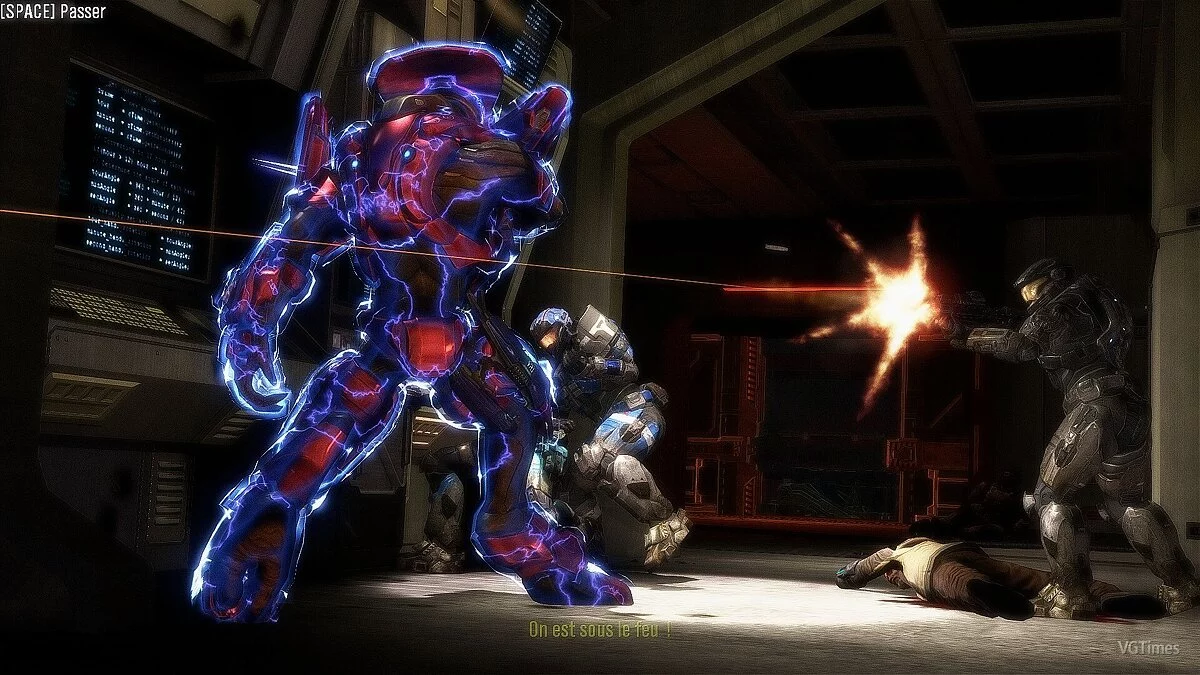
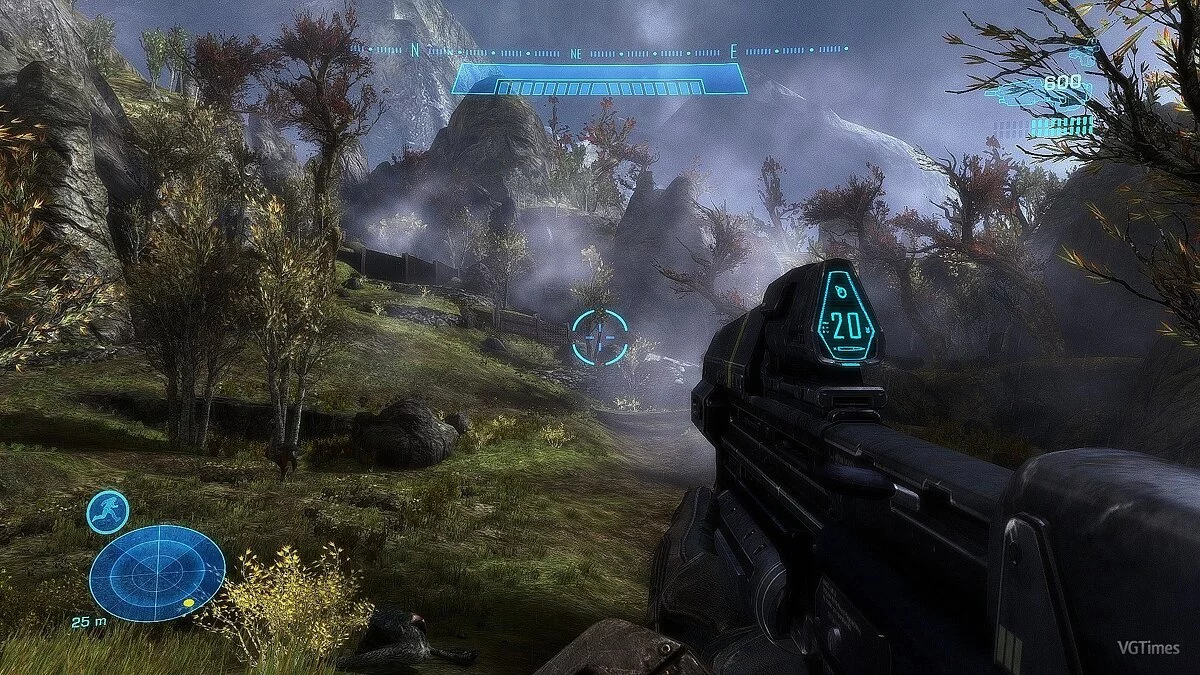
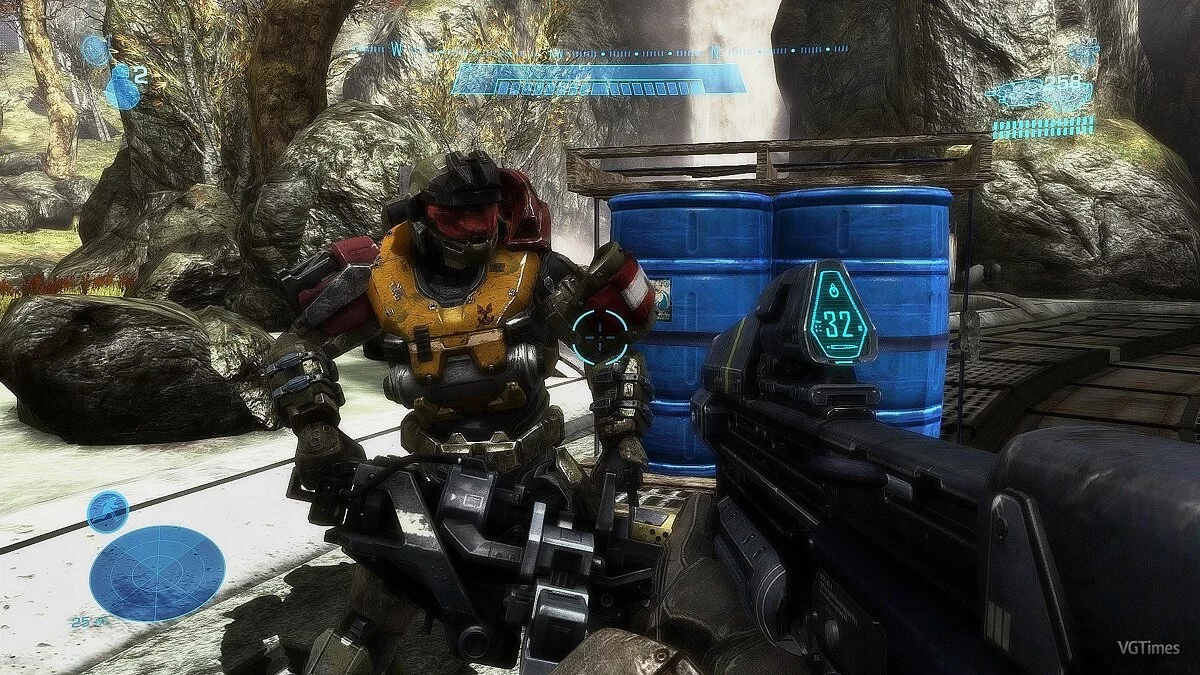
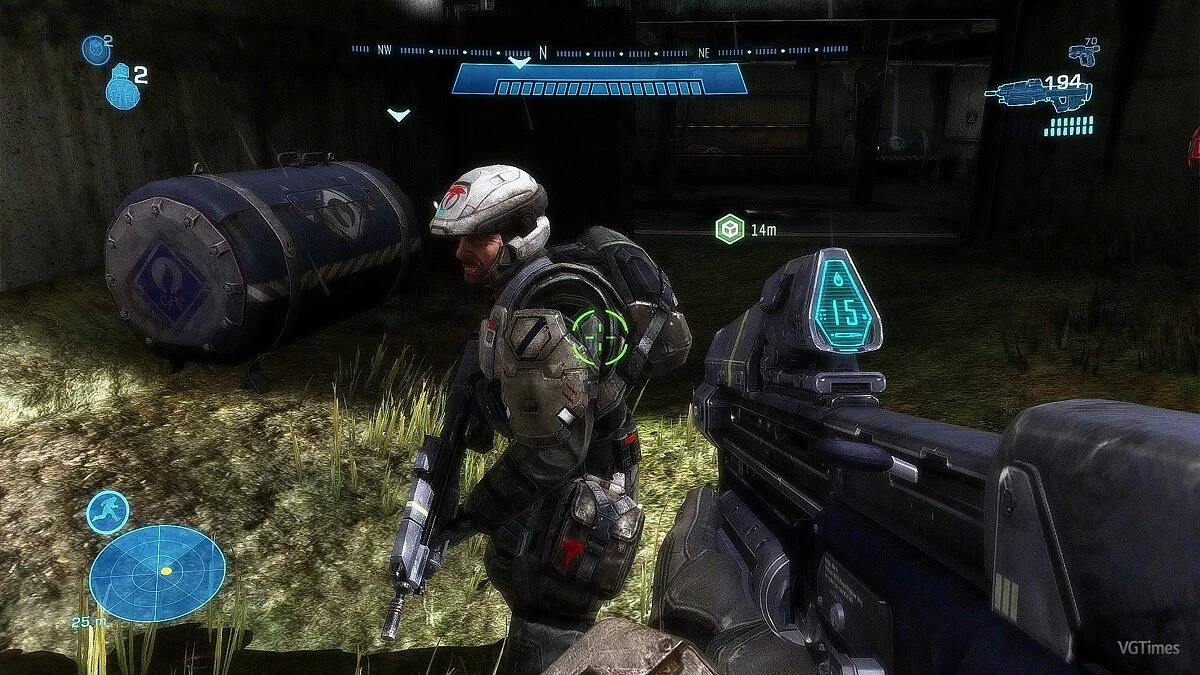
Halo: The Master Chief Collection için grafik ayarları ön ayarı, oyunun genel görüntüsünü iyileştirirken performansını neredeyse etkilemez.
Üç hazır ön ayardan birini seçebilirsiniz:
Yüksek ayarlar:
LumaSharpen, Lightroom, Clarity, Bloom, MXAO, AmbientLight, MagicDOF
Orta:
LumaSharpen, Lightroom, Clarity, Bloom, MXAO ayarları
Düşük:
LumaSharpen, Lightroom, BLOM
LumaSharpen: kenarları ve dokuları daha pürüzsüz ve net hale getirir
Lightroom (en iyi ve ana etki): renk, parlaklık ve karanlık ton seviyelerini ayarlar.
Clarity: gölgeleme ve aydınlatma kalibrasyonu (doku detayını artırır).
Bloom: beyazı bulanıklaştırma ve aydınlatmaya göre uyarlama.
MXAO: güneşin gerçekçi gölgesi (önemli bir ışık kaynağı).
AmbientLight: gerçekçi çevresel aydınlatma (önemli bir ışık kaynağı)
MagicDOF: bulanık uzak nesneyi yapar ve yakın nesneye odaklanmanızı sağlar
Kurulum:
1) Arşivi oyunun bulunduğu klasöre çıkarın
2) ReShade yükleyicisini başlatın ve oyunun .exe dosyasını seçin
3) Oyun API'sini seçin — bu DX10 +
4) ReShade, .fx dosyalarını indirmek isteyecek, hepsini seçin ve yüklemek için "Tamam" tuşuna basın
5) Başarılı bir kurulumdan sonra programı kapatın
6) Oyunu başlatın ve klavyede Home (pos1) tuşuna basarak ReShade menüsünü açın. Ardından açılır listeyi açmak için ok tuşuna basın ve listeden "LUT.fx" dosyasını seçin. Eğer dosyayı listede göremiyorsanız, açılır liste yanında + tuşuna basarak manuel olarak eklemeniz gerekecek, ardından dosyanın tam adını yazın, örneğin: LUT.fx, ve Enter tuşuna basın.
ReShade menüsünü kapatmak için klavyede Home (pos1) tuşuna basın.
Оригинальное название: Halo Reach (MCC) First Reshade
Графический пресет настроек для Halo: The Master Chief Collection, который улучшит общую картинку игры, при этом практически не влияя на ее производительность.
Вы можете выбрать один из трех готовых пресетов:
Высокие настройки:
LumaSharpen, Lightroom, Clarity, Bloom, MXAO, AmbientLight, MagicDOF
Средние:
Настройки LumaSharpen, Lightroom, Clarity, Bloom, MXAO
Минимальные:
LumaSharpen, Lightroom, BLOM
LumaSharpen: делает края и текстуры более сглаживающими и четкими
Lightroom (лучший и основной эффект): настройка цветов, яркости и уровней темного оттенка.
Clarity: калибровка затенения и освещения (увеличение детализации текстуры).
Bloom: размытие белого и адаптация в соответствии с освещением.
MXAO: реалистичная тень солнца (важный источник света).
AmbientLight: реалистичное окружающее освещение ( важный источник света)
MagicDOF: делает размытый дальний объект и позволяет сосредоточиться на ближнем объекте
Установка:
1) Распакуйте архив в папку с игрой
2) Запустите установщик ReShade и выберите файл .exe игры
3) Выберите API игры — это DX10 +
4) ReShade запросит скачивание .fx файлов, выберите все и нажмите «ОК», чтобы загрузить их и установить
5) После успешной установки закройте программу
6) Запустите игру и откройте меню ReShade, нажав клавишу Home (pos1) на клавиатуре. Далее нажмите стрелку раскрывающегося списка, чтобы открыть раскрывающееся меню, и выберите файл «LUT.fx из списка. Если вы не видите файл в списке, вам придется добавить его вручную, нажав клавишу + рядом со стрелкой раскрывающегося списка, а затем введите полное имя файла, например: LUT.fx, и нажмите Enter.
Чтобы закрыть меню ReShade, нажмите клавишу Home (pos1) на клавиатуре.
Faydalı bağlantılar:
![Halo: Reach — Cheat Engine için Tablo [GÜNCELLEME: 03.03.2021]](https://files.vgtimes.com/download/posts/2021-03/thumbs/1616228261_1064.webp)
![Halo: Reach — Eğitmen (+13) [1.0 - GÜNCELLEME: 28.05.2021]](https://files.vgtimes.com/download/posts/2021-05/thumbs/1620202113_nx7syo80oiktxw1cc-yuwq.webp)
![Halo: Reach — Cheat Engine için Tablo [GÜNCELLEME: 27.11.2020]](https://files.vgtimes.com/download/posts/2020-11/thumbs/1606571579_125670-halo-reach-1.webp)
![Halo: Reach — Eğitici (+8) 28.09.2020 [WeMod]](https://files.vgtimes.com/download/posts/2020-09/thumbs/1601290992_2020-09-28_140107.webp)
![Halo: Reach — Cheat Engine için Tablo [GÜNCELLEME: 13.06.2020]](https://files.vgtimes.com/download/posts/2020-06/thumbs/1592223407_bi9ugqmwtjnoanliou5z1a.webp)
![Halo: Reach — Трейнер (+13) [1.0 - UPD: 03.03.2020]](https://files.vgtimes.com/download/posts/2020-03/thumbs/1583430817__fotm2_vii1apceax-vlyq.webp)
![Halo: Reach — Hile Aracı (+8) 25.11.2020 [WeMod] [Steam]](https://files.vgtimes.com/download/posts/2020-11/thumbs/1606293969_2020-11-25_114337.webp)
![Halo: Reach — Eğitici (+8) 11.04.2021 [WeMod]](https://files.vgtimes.com/download/posts/2021-04/thumbs/1618143735_2021-04-11_152010.webp)
![Halo: Reach — Eğitici (+13) [1.0 - GÜNCELLEME: 20.11.2020]](https://files.vgtimes.com/download/posts/2020-11/thumbs/1605943893_clms2xgdguzahwt4kfeltq.webp)