
Rune II — 2006 yapımı orijinal Prey'in yaratıcılarından birinci şahıs bakış açısına sahip bir rol yapma aksiyon oyunudur. Oyun, orijinal Rune'un devamıdır. Oyun... Daha fazla bilgi
Grafik Ayarları Preseti

-
1576238824_01_runas_reshade_1_v01_1576176202.rarİndir (4.80 kB)
Orijinal adı: Runas ReShade
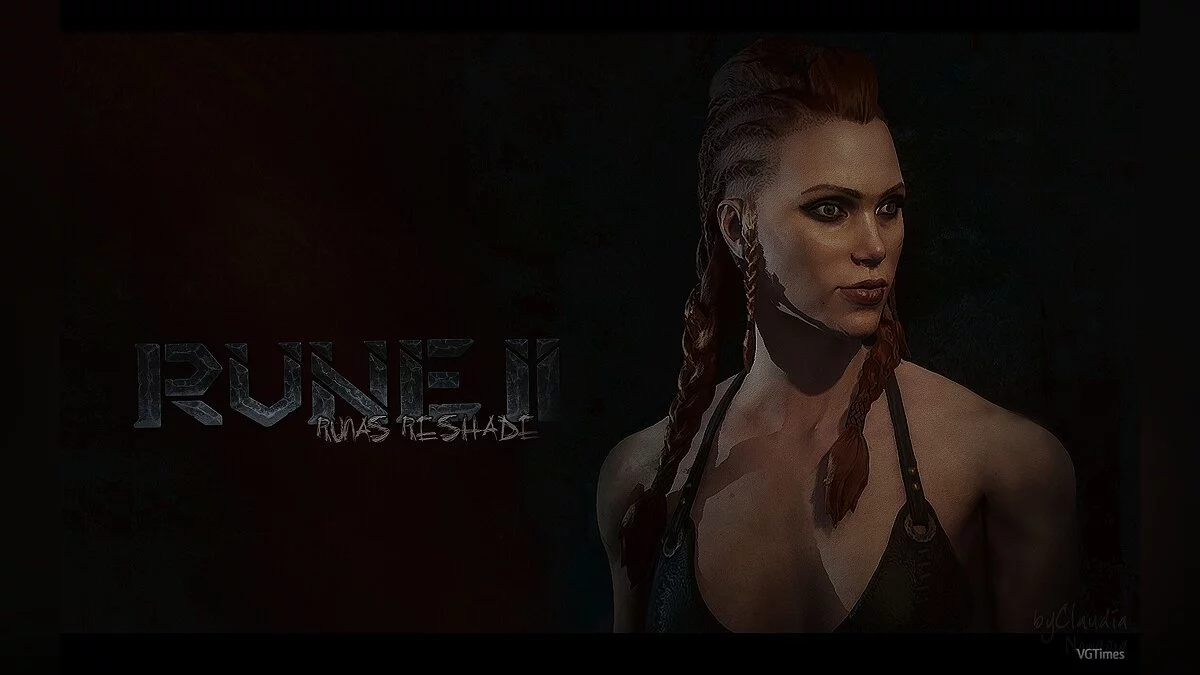
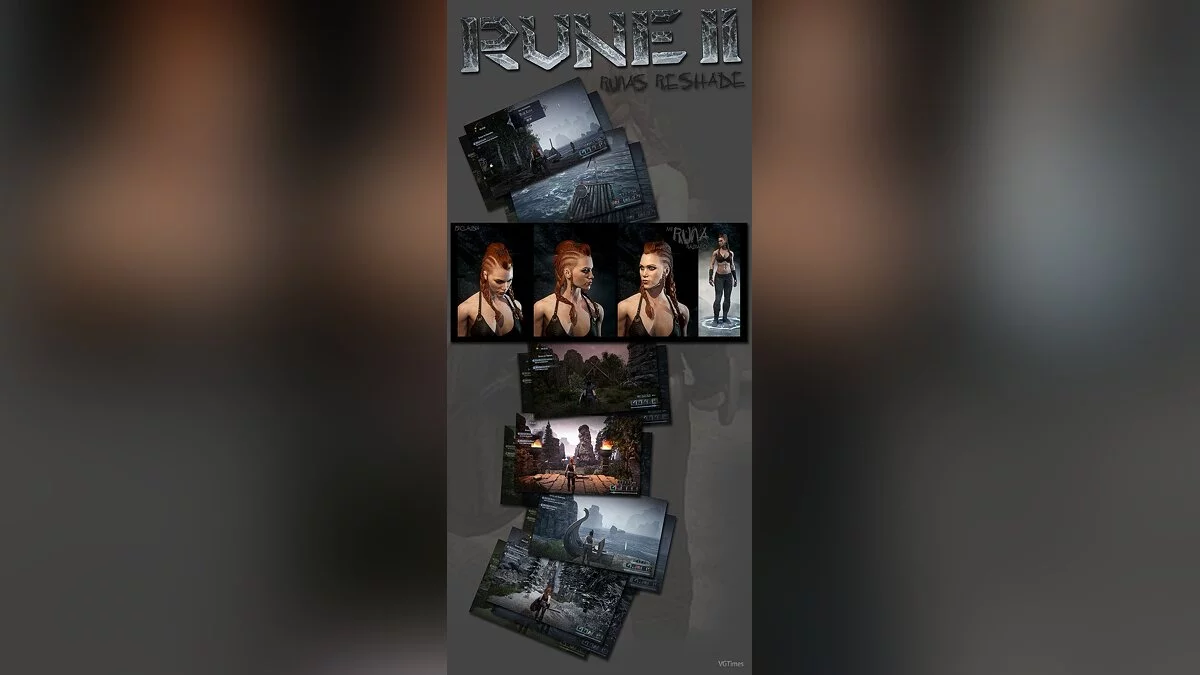
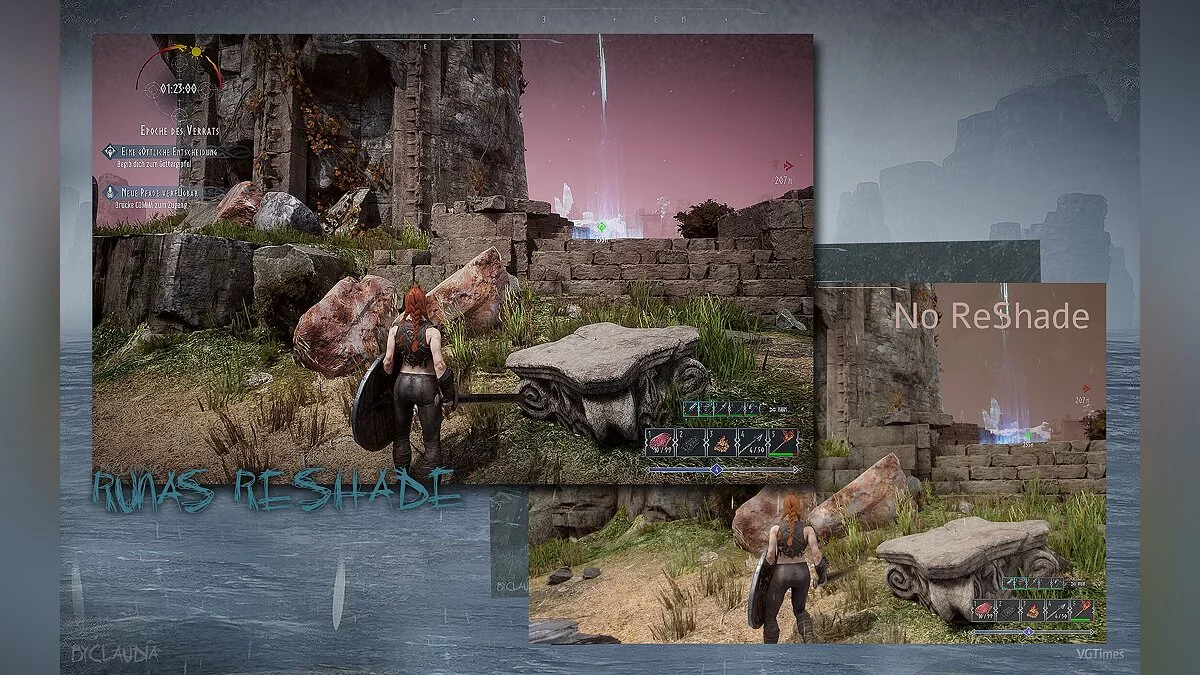
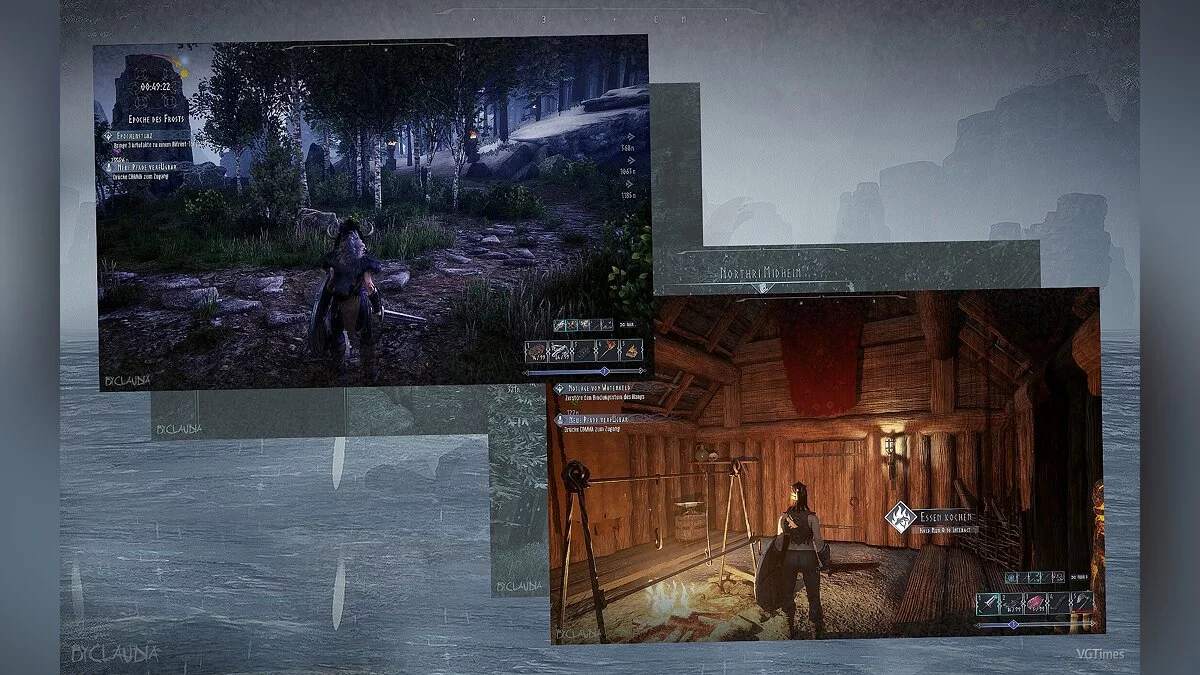
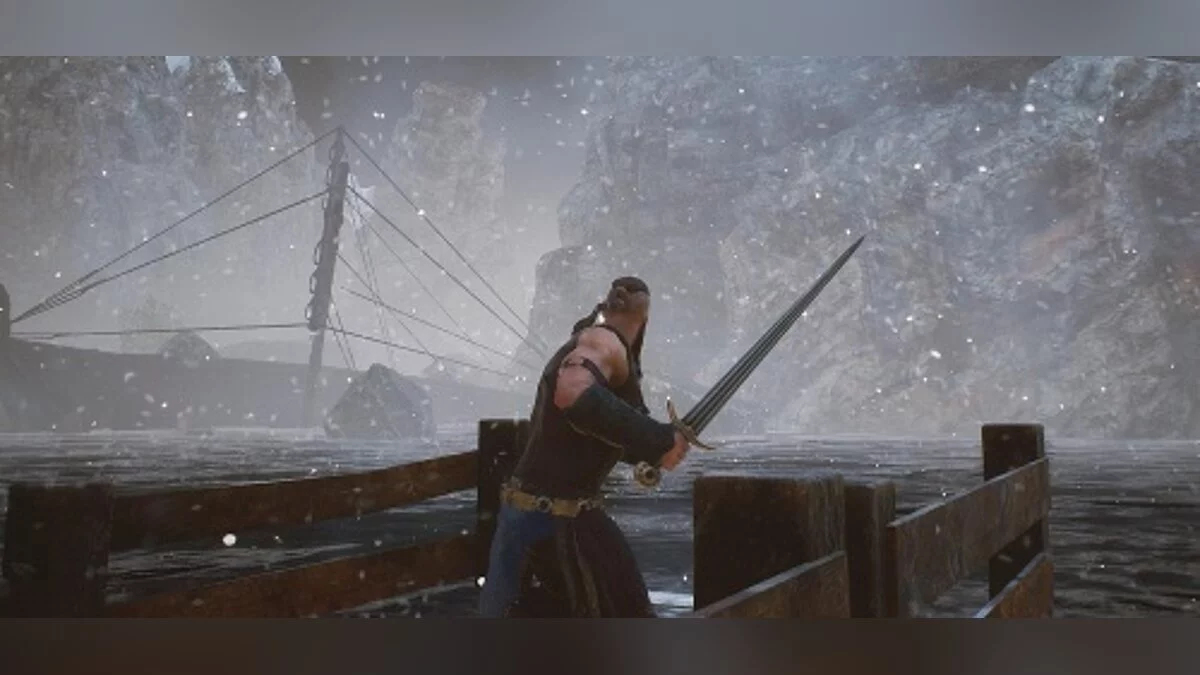
Rune 2 oyunu için grafik ayarları preseti, oyundaki birçok rengi ve efektlerin görünümünü değiştirir.
Yazar, değişikliklerin ayrıntılı açıklamasını sağlamadı, ancak uygulanan değişikliklerin ekran görüntüleriyle tanışabilirsiniz.
Gereksinimler: ReShade
Kurulum:
1) Arşivi oyunun klasörüne çıkarın
2) ReShade yükleyicisini başlatın ve oyunun .exe dosyasını seçin
3) Oyun API'sini seçin — bu DX10 +
4) ReShade, .fx dosyalarını indirmek isteyecek, hepsini seçin ve yüklemek için "Tamam" butonuna basın
5) Başarılı bir kurulumdan sonra programı kapatın
6) Oyunu başlatın ve klavyede Home (pos1) tuşuna basarak ReShade menüsünü açın. Daha sonra açılır listeyi açmak için ok tuşuna basın ve listeden "LUT.fx" dosyasını seçin. Eğer dosyayı listede görmüyorsanız, açılır liste okunun yanındaki + tuşuna basarak manuel olarak eklemeniz gerekecek, ardından dosyanın tam adını girin, örneğin: LUT.fx, ve Enter tuşuna basın.
ReShade menüsünü kapatmak için klavyede Home (pos1) tuşuna basın.
Оригинальное название: Runas ReShade
Пресет графических настроек для игры Rune 2 изменяет многие цвета в игре и отображение эффектов.
Подробное описание изменений автор не предоставил, но зато вы можете ознакомится со скрншотами на которых применены изменения.
Требования: ReShade
Установка:
1) Распакуйте архив в папку с игрой
2) Запустите установщик ReShade и выберите файл .exe игры
3) Выберите API игры — это DX10 +
4) ReShade запросит скачивание .fx файлов, выберите все и нажмите «ОК», чтобы загрузить их и установить
5) После успешной установки закройте программу
6) Запустите игру и откройте меню ReShade, нажав клавишу Home (pos1) на клавиатуре. Далее нажмите стрелку раскрывающегося списка, чтобы открыть раскрывающееся меню, и выберите файл «LUT.fx из списка. Если вы не видите файл в списке, вам придется добавить его вручную, нажав клавишу + рядом со стрелкой раскрывающегося списка, а затем введите полное имя файла, например: LUT.fx, и нажмите Enter.
Чтобы закрыть меню ReShade, нажмите клавишу Home (pos1) на клавиатуре.
Faydalı bağlantılar:
![Rune II — Eğitici (+3) [2.0.18512]](https://files.vgtimes.com/download/posts/2020-11/thumbs/1606128329_-rhjiieba1szlrn4w7aktw.webp)
![Rune II — Трейнер (+4) [0.0.9]](https://files.vgtimes.com/download/posts/2019-12/thumbs/1575929631_nigkzsp0tu4jwspfkyafzq.webp)
![Rune II — Cheat Engine Tablosu [GÜNCELLEME: 15.11.2020]](https://files.vgtimes.com/download/posts/2020-11/thumbs/1605525147_02.webp)
![Rune II — Трейнер (+2) [0.0.9]](https://files.vgtimes.com/download/posts/2019-11/thumbs/1575116401_gvh5m7u2p5impeusny6b_q.webp)
![Rune II — Eğitici (+3) [1.1.14731]](https://files.vgtimes.com/download/posts/2020-06/thumbs/1592259147_qsxzaahzpixvsiwokrdquq.webp)
![Rune II — Трейнер (+2) [1.0.919]](https://files.vgtimes.com/download/posts/2020-04/thumbs/1587766409_2vazm65rsiiydy8rxlacba.webp)
![Rune II — Таблица для Cheat Engine [UPD: 14.11.2019]](https://files.vgtimes.com/download/posts/2019-11/thumbs/1573761041_1573761010_469.webp)