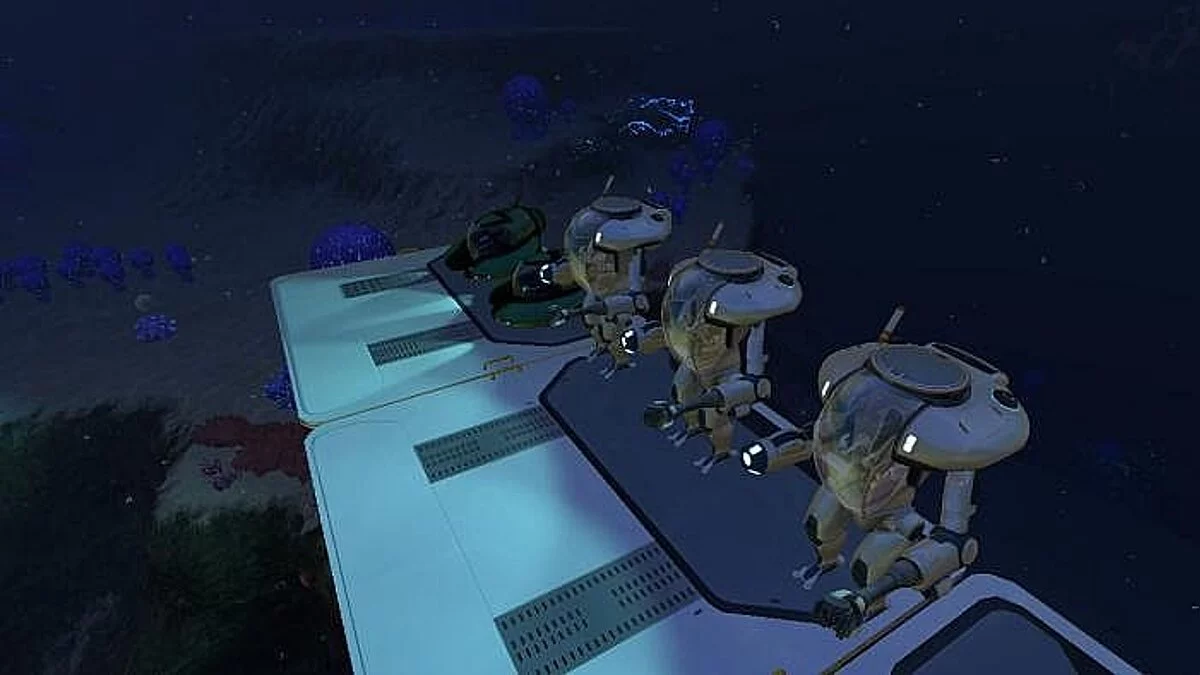
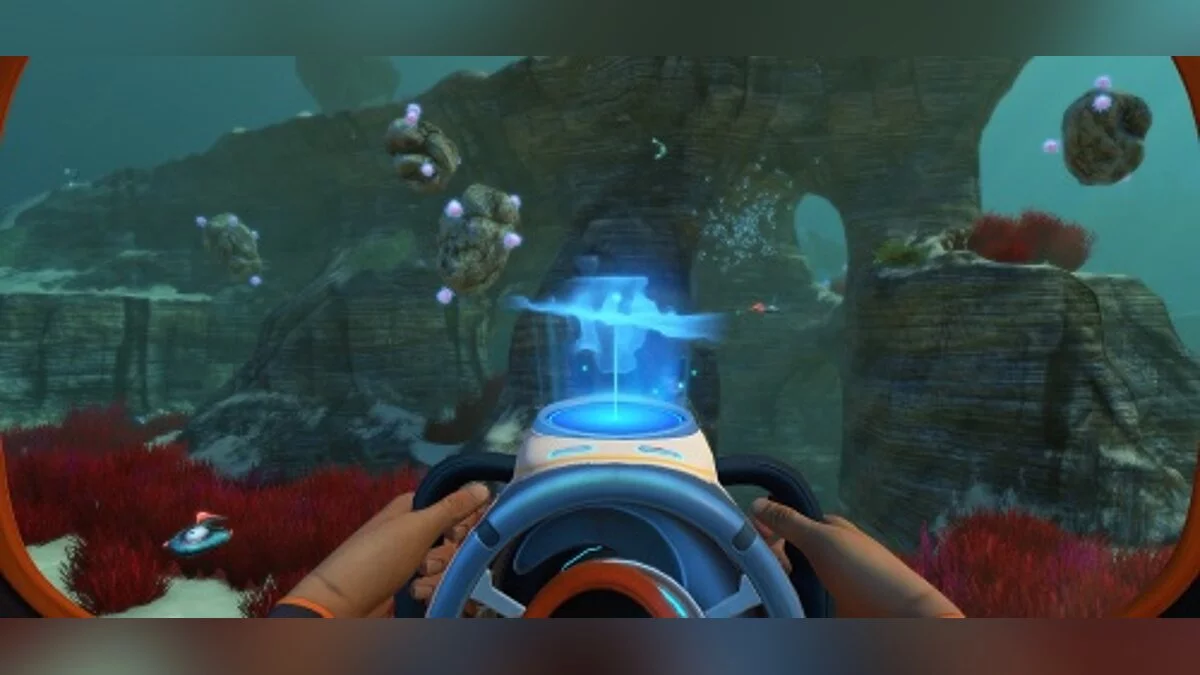
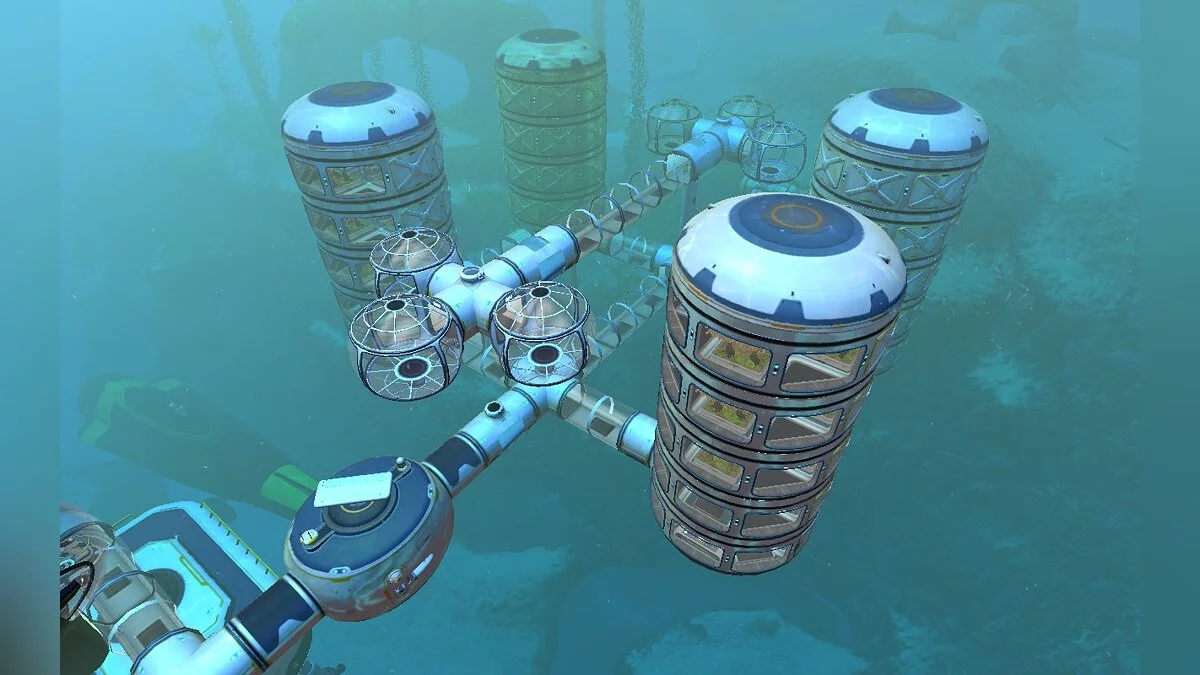
Tek oyunculu bir macera, devasa açık bir dünyada, birinci şahıs bakış açısıyla, hayatta kalma ve kum havuzu unsurlarıyla. Oyunun geçişi, bilinmeyeni... Daha fazla bilgi
QModManager 3.0


-
1579115264_qmodmanager-setup-v3.rarİndir (2.04 MB)
QModManager, 15 Ocak 2019 tarihli.
QMods sistemi için bağımsız bir yükleyici, Subnautica için en kolay kullanılan mod yükleme eklentisi.
Önemli! Herhangi bir resmi güncellemeden sonra tüm modları yeniden yüklemek yeterlidir. Sonrasında normal şekilde çalışacaklardır.
Versiyon 3.0.1:
Sürüm bağımlılığı hatası düzeltildi
Bazı bilinen hatalar düzeltildi
QModManager nasıl kurulur:
- Dosyayı indirin
- Yükleyiciyi çalıştırın
- Subnautica kurulum dizininizin doğru olduğundan emin olun
- Kurulum butonuna tıklayın
QModManager nasıl kaldırılır:
- Windows'ta "Programları Yükle ve Kaldır" penceresini açın.
- Listeden QModManager (Subnautica) bulun
- Kaldır butonuna tıklayın
QModManager için modlar nasıl kurulur:
- Modu indirin, içinde "mod.json" adında bir dosya ve bazı .dll dosyaları içeren bir klasör olmalıdır. Ayrıca başka dosyalar da olabilir.
- Bu klasörü Subnautica kurulum dizininde bulunan QMods klasörüne yerleştirin
- Oyunu başlatın
Ek olarak:
Modların, javascript dilinde yazılmış kendi yapılandırma dosyaları vardır. Mod klasöründe mod.json ve config.json dosyaları bulunur. Ya da diğer ek dosyalar. Örneğin, modun işlevlerini çağırmak için kendi kısayol tuşlarınızı ayarlamak için key.json dosyası. Herhangi bir sözdizimi destekleyen metin düzenleyici kullanarak mod ayarlarını "kendinize" göre değiştirebilirsiniz. Basit ve kullanışlı Notepad++ düzenleyici uygundur.
Modu indirirken açıklamayı ve talimatları okumak önemlidir. Bazı modlar, modun iç dosyalarını değiştirerek oyunda ek özellikler sunabilir. Örneğin, SubnauticaMap modu, oyuna kendi haritalarınızı eklemenizi sağlar.
Bazı modlar için oyunda modlar için ek ayarlar etkinleştirilir. Ayarlar menüsünde ilgili bir seçenek olmalıdır.
İndirilen arşivlerin açılmasına dikkat etmek önemlidir. Açarken, modun bulunduğu klasörü çıkartın, arşiv klasörünü oluşturmadan. Bazı arşivler iç içe klasörler içerebilir. Mod.json dosyasını referans olarak kullanabilirsiniz. Her zaman modun kök klasöründe olmalıdır.
Bazen yeni bir mod veya güncelleme bağlandığında, bazı mod özellikleri oyunda kullanılamaz hale gelebilir. Örneğin, moddan bir şeyin tarifleri kaybolmuş olabilir. Modding Helper klasörüne gidip tüm klasörlerden .txt uzantılı metin dosyalarını silmek gerekir. Bu, yardımcıyı veritabanını yeniden yazmaya zorlayacaktır.
Bazı modlar birbirleriyle uyumsuz olabilir. Bu, aynı tarifi değiştiren veya aynı öğeyi ekleyen modlar için geçerlidir. Ne yazık ki, oyun sorunun olası nedenini bildirmeyecek ve çözümünü kendiniz bulmanız gerekecek.
QModManager от 15 января 2019.
Автономный установщик для системы QMods, самый простой в использовании плагин загрузки модов для Subnautica.
Важно! После любого официального обновления достаточно переустановить все моды. После этого они будут работать как обычно.
Версия 3.0.1:
Исправлена ошибка зависимости версий
Исправлены некоторые известные баги
Как установить QModManager:
- Скачать файл
- Запустить установщик
- Убедится, что ваш установочный каталог Subnautica правильный
- Нажмите Установить
Как удалить QModManager:
- Откройте диалоговое окно «Установка и удаление программ» в Windows.
- Найдите QModManager (Subnautica) в списке
- Нажмите Удалить
Как установить моды для QModManager:
- Скачайте мод, он должен содержать папку, в которой должен быть файл с именем "mod.json" и какой-то файл .dll. Также могут быть некоторые другие файлы.
- Поместите эту папку в папку QMods, расположенную в каталоге установки Subnautica
- Запустить игру
Дополнительно:
Моды имеют собственные файлы настройки конфигурации, написанные на языке javascript. В папке с модом это файлы mod.json и config.json. Или другие дополнительные. Например, файл key.json для установки собственных сочетаний клавиш для вызова функций мода. Используя любой текстовый редактор с поддержкой синтаксиса можно изменять настройки модов "под себя". Подойдёт простой и удобный редактор Notepad++.
При скачивании мода важно читать описание и инструкции. Некоторые моды могут иметь дополнительные возможности в игре, которые доступны через изменение внутренних файлов мода. Например, мод SubnauticaMap позволяет подключать в игру свои собственные карты.
Для некоторых модов в игре подключаются дополнительные настройки для модов. В меню настроек должна быть соответствующая опция.
Важно обращать внимание на распаковку скачанных архивов. При распаковке извлекать именно папку с модом, не создавая при этом папку самого архива. Некоторые архивы могут иметь вложенные папки. Условным ориентиром можно использовать файл mod.json. Он всегда должен быть в корневой папке мода.
Иногда может возникнуть ситуация, когда при подключении нового мода или нового обновления, некоторые возможности модов становятся недоступны в игре. Например, пропали рецепты чего-либо из мода. Нужно зайти в папку Modding Helper и удалить текстовые файлы .txt из всех папок. Это заставит помощника переписать базу данных.
Некоторые моды могут быть несовместимы между собой. Это относится к модам, которые изменяют один и тот же рецепт или добавляют один и тот же предмет. К сожалению, игра не сообщит о возможной причине проблемы, и решать её нужно будет самостоятельно.
Faydalı bağlantılar:
![Subnautica — Трейнер (+8) от 13.12.19 [WeMod]](https://files.vgtimes.com/download/posts/2019-12/thumbs/1576687596_1.webp)
![Subnautica — Мини-карта (Mini Map) [0.0.2]](https://files.vgtimes.com/download/posts/2018-12/thumbs/1545444173_2.webp)
![Subnautica — Трейнер / Trainer (+6) [Build Sep-2018 61056] [MrAntiFun]](https://files.vgtimes.com/download/posts/2019-06/thumbs/1560863154_1560863100_734.webp)
![Subnautica — Трейнер / Trainer (+5) [Build 39786: 64-bit] [MrAntiFun]](https://files.vgtimes.com/download/posts/2017-04/thumbs/1492620989_tcrcgc2d.webp)