
Nioh 3 Optimizasyon Rehberi: Maksimum Performans için En İyi Ayarlar
 Vladyslav Shamshurov
Nioh 3 popüler serinin en son oyunu olup, görev tabanlı yapıyı yarı açık dünya ile birleştirerek büyük bir adım atmıştır. Ancak, lansmandan bu yana topluluk performans sorunlarıyla karşılaşmıştır. Bu kılavuzda, görseller ile akıcı oyun deneyimi arasında en iyi dengeyi sağlamak için ayarlarınızı nasıl ayarlayacağınızı göstereceğiz.

Nioh 3'teki optimizasyon ve performans sorunlarının çoğu oyun motoruyla ilişkilidir. Katana Motoru, ayarlarınıza bağlı olarak bazı benzersiz şekillerde davranır. Oyun, sabit kare hızlarında çalışacak şekilde tasarlanmıştır: 30, 60 veya 120 FPS. Eğer kare hızınız dengesizse, ciddi sorunlarla karşılaşabilirsiniz.
Ayarları Değiştirmeden Önce Bilmeniz Gerekenler
Daha önce belirtildiği gibi, motor grafik seçeneklerindeki herhangi bir değişikliğe garip bir şekilde tepki verebilir. Örneğin, eğer kare hızınız dalgalanıyorsa, dengesiz kamera hareketleri fark edeceksiniz. Motor, tüm oyun deneyimini yavaşlatabilir—eğer FPS'iniz standart minimumun (30 FPS) altına düşerse, karakteriniz daha yavaş hareket eder.
Ayrıca, kare hızını serbest bırakırsanız, yapay aydınlatmadan gelen gölgeler tamamen kaybolabilir. İlginç bir şekilde, oyunu 120 FPS'de sınırlamak, CPU'nuz üzerinde ekstra yük oluşturur, hatta sadece 60 FPS alıyorsanız bile.

FPS sınırınızın monitörünüzün yenileme hızıyla eşleşmesi çok önemlidir. Eğer 120 Hz monitörde 60 FPS sınırı belirlerseniz, oyun sürekli takılacaktır. Ancak monitörünüzü 60 Hz'e ayarlarsanız, görüntü mükemmel bir şekilde akıcı hale gelir—bu, topluluk tarafından zaten doğrulanmıştır.
Kare Üretimini Açmalı Mısınız?
Nioh 3'te, kare üretimi yalnızca grafik kartınız yeterli performansa sahipse düzgün çalışır. Diğer bir deyişle, eğer GPU'nuz %90-100 yükte çalışıyorsa, kare üretimini açmak 120 FPS'yi sabit tutmaz ve giriş gecikmesi yüksek ve rahatsız edici hale gelir.
Başka bir sorun daha var: DLSS kare üretimi Reflex'i etkinleştirir, bu da kare hızını yaklaşık 116 FPS'de sınırlar. Bu, yukarıda bahsettiğimiz 120 Hz monitörlerde yırtılma ve takılmalara neden olabilir. DLSS'i yalnızca 144 Hz veya daha yüksek monitörlerde kullanmak en iyisidir.
En İyi Nioh 3 Grafik Ayarları
Göz Ardı Edebileceğiniz Ayarlar
Oyundaki bazı seçenekler ya hiç çalışmaz ya da görünür bir etkiye sahip değildir. Performans kaybı yaşamadan bunları maksimuma ayarlayabilirsiniz.

Model Kalitesi geometri karmaşıklığını veya çizim mesafesini etkilemez—seçtiğiniz şeye bakılmaksızın nesneler aynı mesafede görünür. Görüntülenen modellerin sayısı ayarı da çalışmaz: Düşük ve Maksimum arasında gerçekten hiçbir fark yoktur. Rüzgar etkileri kapatılamaz—bitkiler ve giysiler, seçeneği devre dışı bıraksanız bile hareket etmeye devam eder. Anizotropik filtreleme teknik olarak çalışmaz, ancak oyun varsayılan olarak yüksek filtreleme kalitesi kullanır, bu yüzden bunu güvenle maksimuma ayarlayabilirsiniz.
Önemli Olan Ayarlar
Dokuların Kalitesi sürekli olarak çalışan ve görselleri etkileyen tek ayardır. Düşükten orta seviyeye yükseltmek, yakın nesnelerin görünümünü iyileştirir ve Ultra, uzak nesnelerdeki detayları artırır. Bu seçeneğin VRAM kullanımını gerçekten etkileyen tek seçenek olduğunu unutmayın.
Animasyon Kalitesi uzak düşmanların ne kadar pürüzsüz hareket ettiğini kontrol eder. Düşükte, uzaktaki karakterler eski tarzda, sarsıntılı bir şekilde hareket eder. Yüksek ayarda, animasyonları pürüzsüzdür.
Arka Plan Geometri Kalitesi arka plan nesnelerinin detayını etkiler. Düşük ve orta ayarlarda, önünüzde nesnelerin aniden belirdiğini fark edeceksiniz.
Performansı Etkileyen Ayarlar
Gölge Kalitesi

Gölge kalitesi, Nioh 3'te görselleri ve performansı gerçekten etkileyen birkaç ayardan biridir. Minimumda, gölgeler pikselleşmiş ve titrek görünür, çok fazla yanıp sönme vardır. En düşük ayar dinamik aydınlatma gölgelerini tamamen devre dışı bırakır, görselleri düz hale getirir. Orta seviyeye yükseltmek, yalnızca orta düzeyde bir performans kaybıyla iyi bir kalite artışı sağlar. Ultra ayarına geçmek neredeyse hiçbir ekstra görsel fayda sağlamaz ama FPS'yi çok düşürür. Orta ayar önerilen ayardır.
Ortam Kapatma

Bu ayar, sahnelere derinlik katarak köşeleri ve yüzeylerin birleşim yerlerini karartır. Kapatırsanız, her şey düz görünür. Sorun şu ki, orta ve yüksek ayarlarda, ortam kapatma bitkilerde gürültü yaratır ve görüntüyü aşırı karartabilir, nesnelerin etrafında siyah halolar oluşturabilir. Performans çok etkilenmez, bu yüzden gerçekten bitkilerdeki gürültünün sizi ne kadar rahatsız ettiğine bağlıdır. Minimum veya orta genellikle en iyisidir.
Efekt Kalitesi
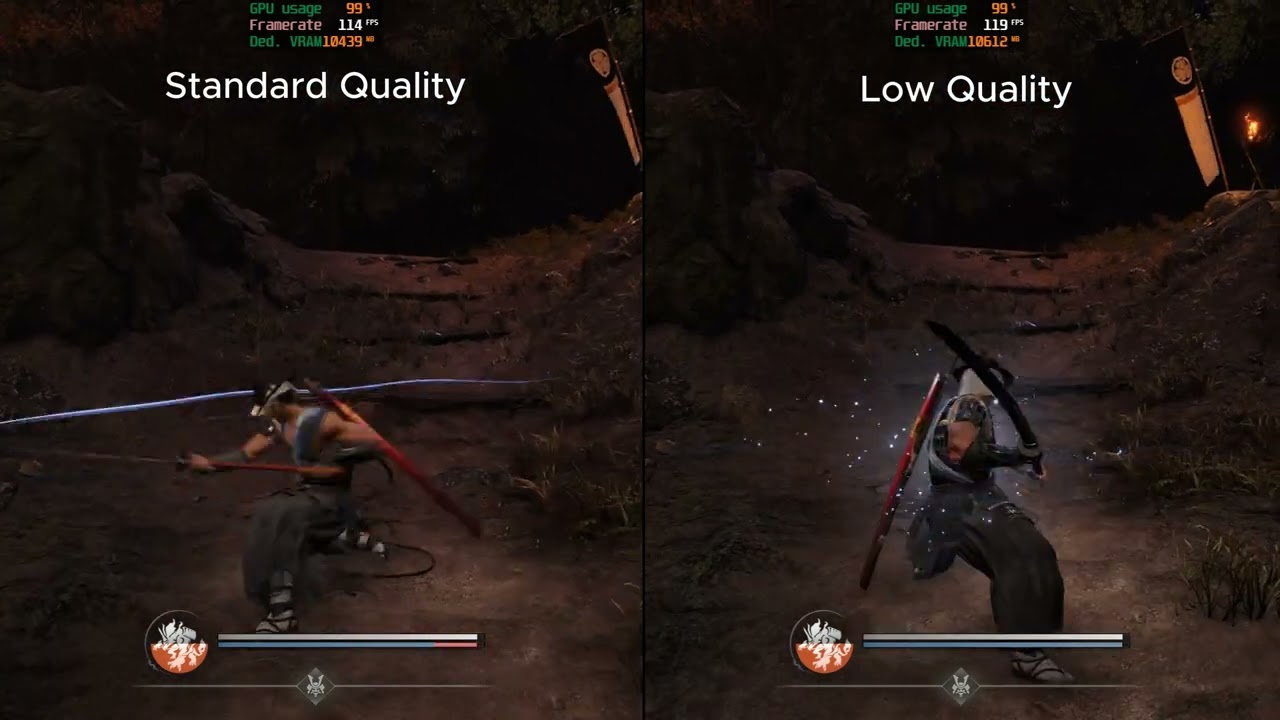
Bu ayar, toz, küçük kalıntılar ve karakter saldırılarından veya suyla etkileşimde bulunurken oluşan sıçramaların görünümünü kontrol eder. Yeteneklerin göz alıcı özel efektlerini etkilemez. Bu ayarı yükseltmek, performansı yaklaşık yüzde dört düşürür, bu genellikle fark edilmez. Bu seçeneği istediğiniz gibi ayarlayın.
Ekran Alanı Yansımaları

Bu seçenek, ıslak yüzeylerde hangi nesnelerin yansımalarında görüneceğini belirler. Kalite ne kadar yüksekse, yansımalar içinde o kadar çok yanıp sönme ve gürültü görürsünüz. Daha temiz bir görüntü için, bu ayarı düşük tutmak daha iyidir.
Arazi Kalitesi

Bu ayar, paralaks haritalama kullanarak zemin yüzeylerinin detayını kontrol eder. Kayalık arazinin ne kadar derin ve gerçekçi göründüğünü ve bu etkinin ne kadar uzaktan görülebileceğini etkiler. Performans etkisi minimaldir.
Çim Yoğunluğu

Bu, dünyadaki bitki örtüsünün miktarını otomatik olarak ayarlar. Performansa etkisi, konuma bağlıdır: bol çim olan açık alanlarda FPS düşüşleri, kayalık veya seyrek bitki örtülü alanlara göre daha belirgindir. Bu seçeneği tercihinize göre ayarlayın.
Hacimsel Bulut Kalitesi

Bu ayar, hacimsel sis ve aydınlatmadan sorumludur. Düşük ayarda, bu etkiler tamamen devre dışı bırakılır ve görseller daha basit görünür. Genel olarak, performans kaybı küçüktür, ancak yoğun sis olan alanlarda sistem yükü belirgin şekilde artabilir.
Küresel Aydınlatma
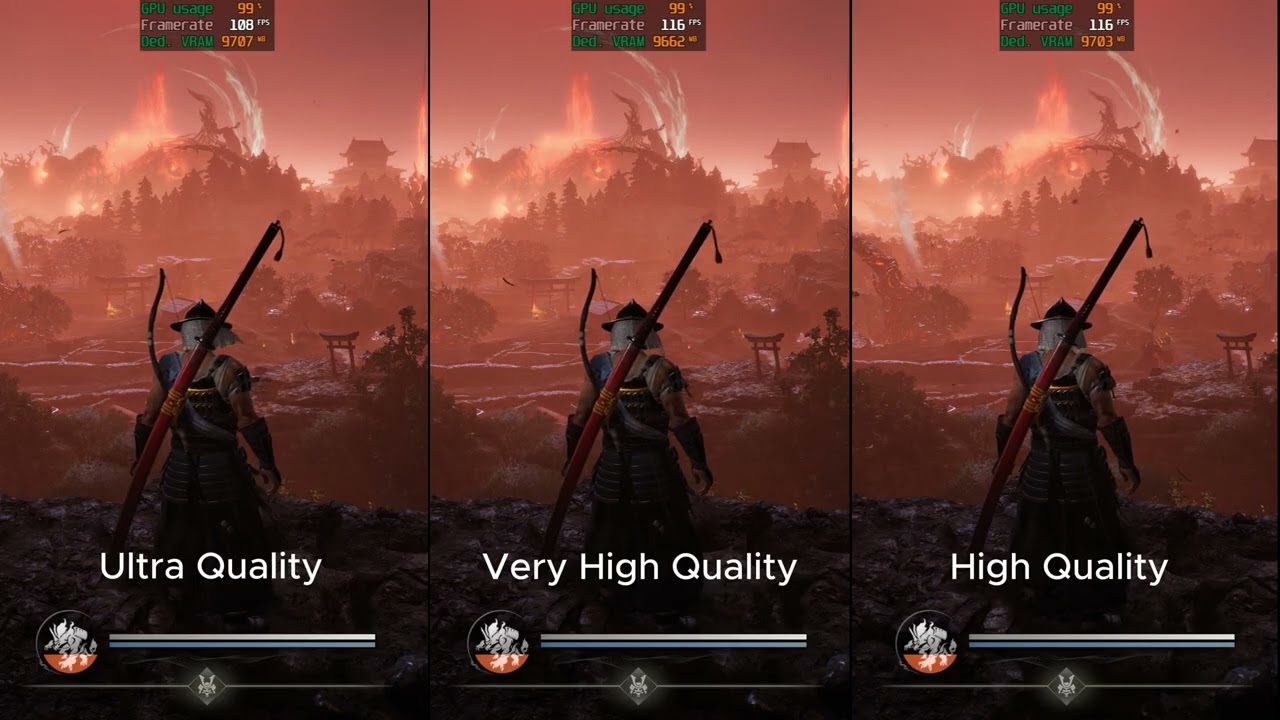
Küresel aydınlatma, hem görseller hem de performans üzerinde en büyük etkiye sahip kritik bir ayardır.
En düşük ayarda, çoğu dolaylı aydınlatma basit bir mavi dolgu ile değiştirilir. Tüm gölgeli yüzeyler soğuk, doğal olmayan bir ton alır. Yansımalar renk detayını kaybeder ve ayrıca mavi görünür.
Orta seviyeye yükseltmek, standart dolaylı aydınlatmayı geri getirir. Daha da artırmak, aydınlatılan yüzeylere derinlik ve detay ekler. Çok yüksek ve ultra ayarlarda, görüntü çok daha stabil hale gelir ve titreme neredeyse tamamen kaybolur.
Ancak, en yüksek kalite ayarı GPU'nuz üzerinde ağır bir yük oluşturur. Video belleği özellikle hassastır—8 GB kartlarda, orta ayar bile takılmalara neden olabilir.
Son Öneriler
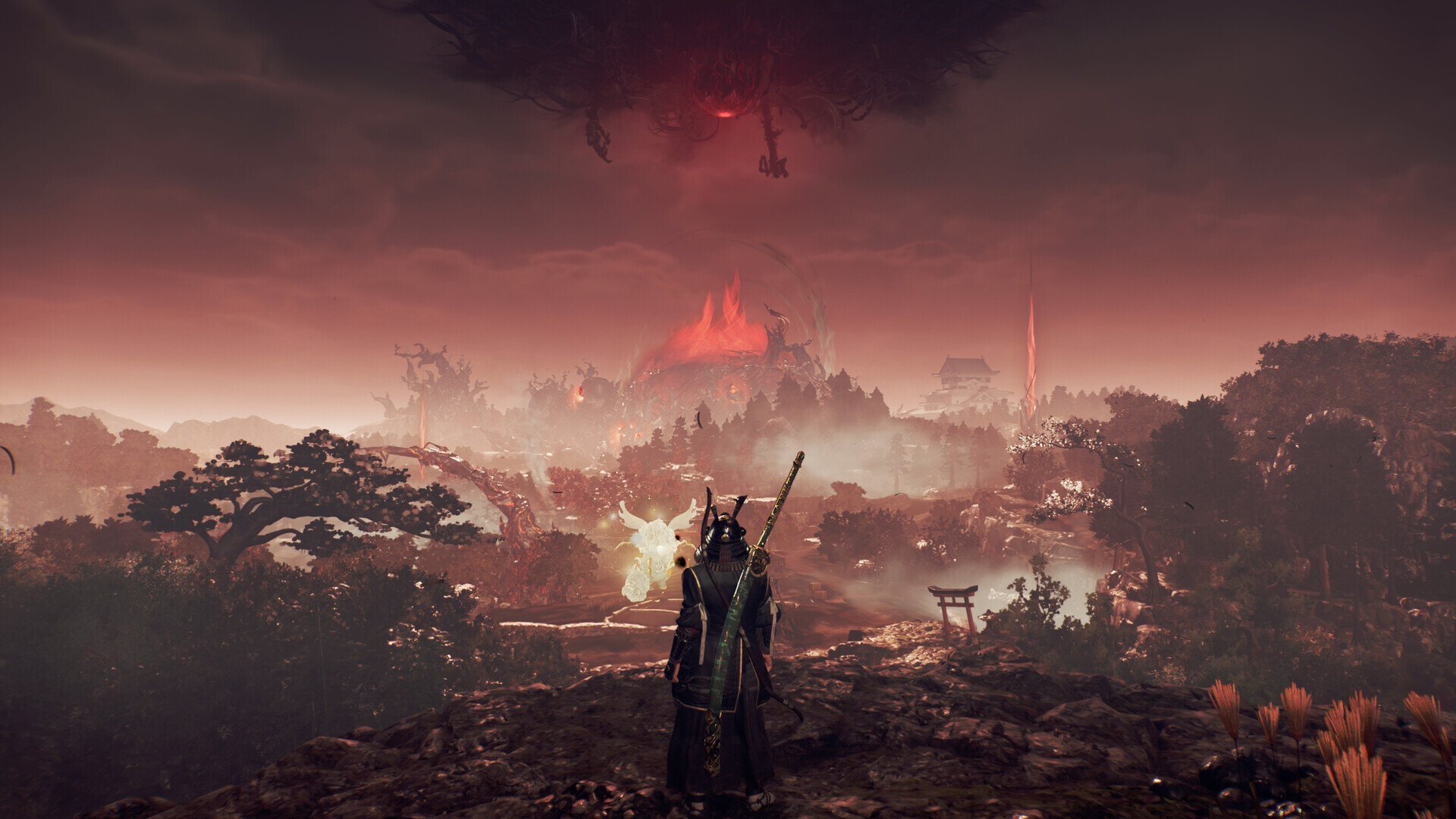
8 GB VRAM'e sahip Grafik Kartları için
Sınırlı video belleğiniz varsa, feda etmeniz veya minimumda tutmanız gereken ana ayar küresel aydınlatmadır. Aydınlatma daha basit ve daha az doğal görünecek, ancak Nioh 3 gibi hızlı tempolu bir oyunda, bellek bitmesinden kaynaklanan sürekli takılmalara kıyasla bu küçük bir bedeldir.
Doku kalitesini orta seviyeye ayarlayın, böylece VRAM'i serbest bırakabilirsiniz. Diğer tüm ayarlar güvenle maksimuma çıkarılabilir; ya çalışmazlar ya da çok az kaynak kullanırlar.
Daha Güçlü Grafik Kartları İçin
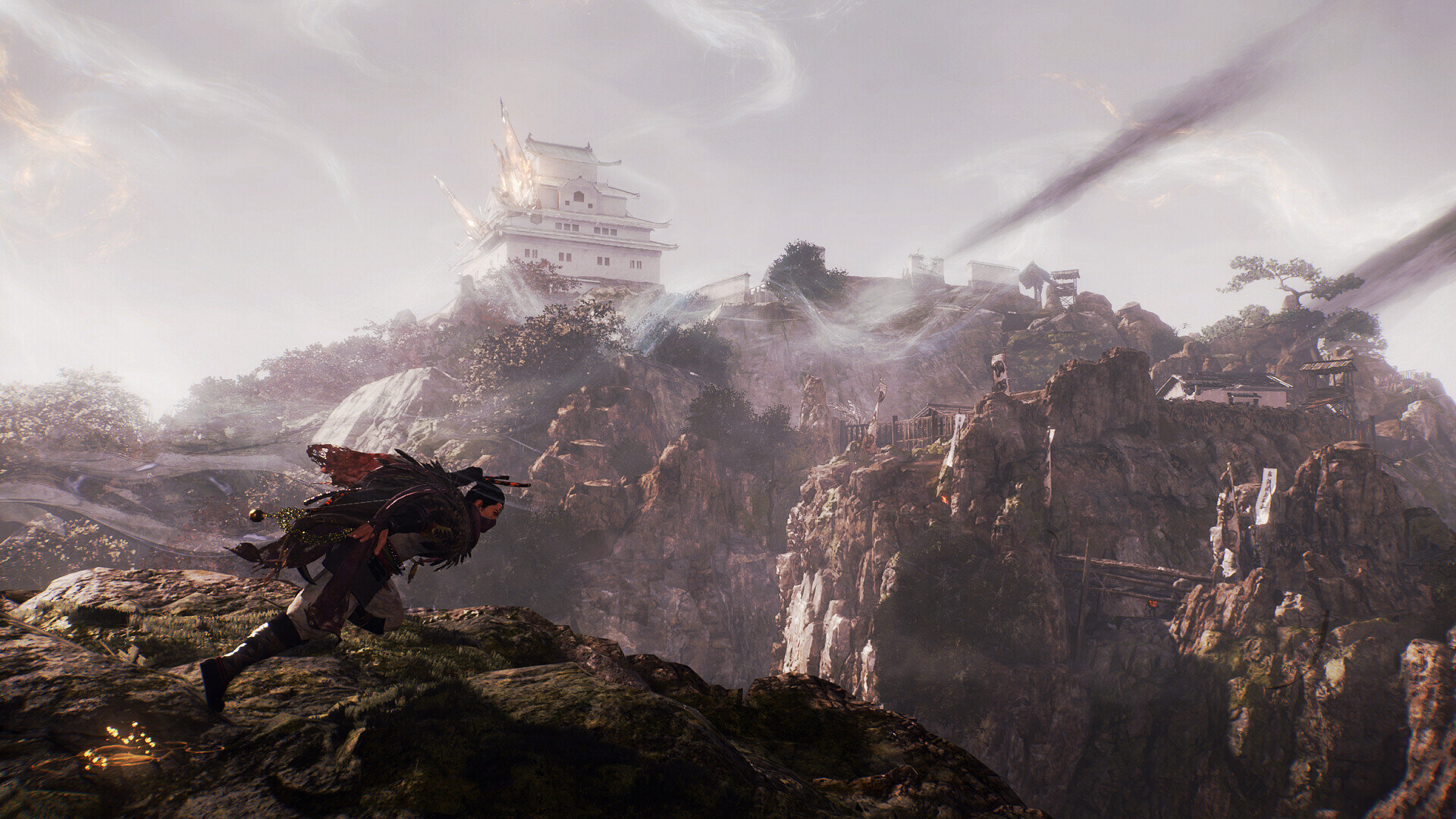
Eğer grafik kartınızda 12 GB veya daha fazla VRAM varsa, serbestçe deney yapabilirsiniz:
- Öncelikle, küresel aydınlatma'yı yüksek, ama ultra değil olarak ayarlayın. En yüksek ayar görselleri pek geliştirmez ama performansı düşürür.
- Gölge kalitesi'ni orta seviyeye ayarlayın; daha yüksek ayarların gerçek bir faydası yok.
- Ortam kapanması daha yüksek ayarlarda gürültüyü önlemek için düşük kalabilir.
- Çim yoğunluğu düşük olarak ayarlanmalıdır, çünkü yüksek değerler ormanlık alanlarda FPS'yi belirgin şekilde düşürür.
***
Elbette, Nioh 3 performansı yalnızca GPU'nuzdan bağımsız değildir. Eğer işlemciniz zayıfsa, tek güvenilir seçenek kare hızınızı 30 FPS ile sınırlamak ve bunu 30 Hz monitör yenilemesi ile senkronize etmektir. Eğer 60 FPS'yi stabil tutabiliyorsanız, yenileme hızınızı 60 Hz olarak ayarlayın. 120 FPS için, kare üretimini etkinleştirmeden önce CPU'nuzun temel kare hızını kaldırabileceğinden emin olun.
Nioh 3'te, akıcılık ve stabilite, gösterişli görsellerden daha önemlidir. Motorun çalışma şekli nedeniyle, maksimum grafikler için kare hızını feda etmektense küresel aydınlatma ve gölge kalitesini düşürmek daha iyidir. Altın kural: FPS sınırınızı monitörünüzün yenileme hızı ile eşleştirmek, her zaman herhangi bir görsel efektten daha önemlidir.