
Palworld Hataları ve Çözümleri: Çökme, Başlatma Sorunları ve Sunucu Problemleri
 Vladyslav Shamshurov
Palworld erken erişimden çıkmaya hazırlanıyor, ancak oyuncular hala teknik sorunlarla karşılaşabilir: çökme, siyah ekran, bağlantı hataları, sunucu arızaları ve kooperatif hatalar. Örneğin, bazı oyuncular açılışta siyah ekran alırken, diğerleri Unreal Engine hatası ile çöküyor ve bazı kullanıcılar bir dünyaya veya özel bir sunucuya bağlanamıyor. Bu kılavuzda, olası sorunları ve hataları topladık ve bunları düzeltmenin yollarını sunduk.

Büyük güncellemeler ve 1.0 sürümünün çıkışı sonrası, bazı eski hatalar oyuncu akını, ağ değişiklikleri ve ağır sunucu yükü nedeniyle geri dönebilir. Daha karmaşık çözümler denemeden önce, önce sunucu durumunu, oyun güncellemelerini ve dosya bütünlüğünü kontrol edin.
Sistem Gereksinimleri
Palworld'u başlatmadan önce, sistem gereksinimlerini kontrol edin ve oyunun bir SSD'ye yüklü olduğundan emin olun. Sisteminiz minimum gereksinimleri karşılamıyorsa, oyun doğru çalışmayabilir veya hiç başlatılamayabilir. Sorunu çözmek için başka yollar aramadan önce bunu kontrol edin.
Minimum Gereksinimler
- İşletim sistemi: Windows 10 veya 11 (64-bit).
- İşlemci: i5-3570K 3.4 GHz veya daha yüksek.
- RAM: 16 GB RAM.
- Ekran kartı: GeForce GTX 1050 (2 GB).
- DirectX: Sürüm 11.
- Ağ: Geniş bant internet bağlantısı.
- Depolama: 40 GB.
- Ek notlar: SSD gereklidir.
Önerilen Gereksinimler
- İşletim sistemi: Windows 10 veya 11 (64-bit).
- İşlemci: i9-9900K 3.6 GHz veya daha yüksek.
- Hafıza: 32 GB RAM.
- Grafik kartı: GeForce RTX 2070.
- DirectX: Sürüm 11.
- Ağ: Geniş bant internet bağlantısı.
- Depolama: 40 GB.
- Ek notlar: SSD gereklidir.
Not Found Session 91 Hatası
Not Found Session 91 hata kodu, bir oyuncunun artık var olmayan bir sunucuya, kapalı bir dünyaya veya çok oyunculu modun etkin olmadığı bir oturuma bağlanmaya çalıştığında görünebilir. Bunu, farklı bir sunucuya bağlanarak veya ev sahibiyle iletişime geçip kooperatif ayarlarını kontrol etmelerini isteyerek düzeltebilirsiniz.
Çok Oyunculu Modun Etkin Olduğundan Emin Olun
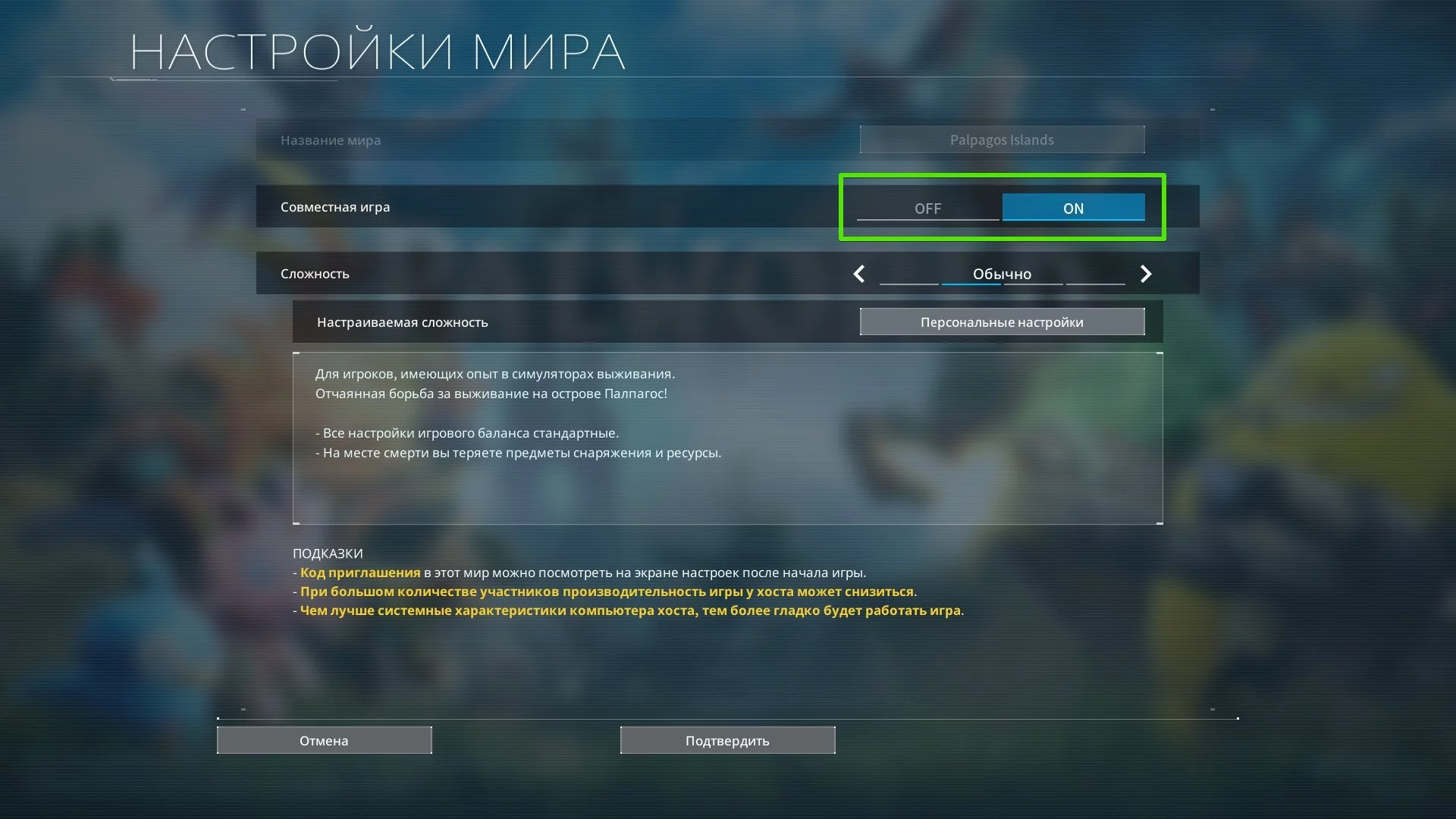
Bağlanmaya çalıştığınız sunucunun çalıştığını ve stabil olduğunu onayladıysanız, o sunucu için Çok Oyunculu seçeneğinin etkin olup olmadığını kontrol edin.
Ağ Bağlantı Ayarlarınızı Kontrol Edin
Çok Oyunculu etkinse ancak hata hala görünüyorsa, ağ bağlantınızı kontrol edin.
İnternete Wi-Fi üzerinden bağlıysanız, kablolu bir bağlantıya geçmeyi ve sorunun hala devam edip etmediğini kontrol etmeyi öneririz. Aksi takdirde, varsayılan bağlantı durumunu geri yüklemek için modem veya yönlendiricinizi yeniden başlatmayı deneyin.
Çok Oyunculu Oturum Hatası
Palworld'da kendi yarattıkları dünyalara geri dönmeye çalışan Xbox oyuncuları, "Çok Oyunculu Oturum Hatası" ile karşılaşabilirler. Çoğu durumda, bu ağ oturumu veya çok oyunculu ayarları ile ilgilidir. Geçici bir çözüm olarak, o dünya için çok oyunculu modu devre dışı bırakabilir ve tekrar girmeyi deneyebilirsiniz.

- Dünya Seçim menüsünde, etkilenen dünyayı vurgulayın ve ekranın sol alt köşesindeki Dünya Ayarlarını Değiştir butonuna basın.
- Buradan, dünyaya geri dönmeden önce Çok Oyunculu'yu KAPALI konuma getirin.
Karakter Harita Altında veya Suda Doğuyor: Ne Yapmalı
Bazen, bir dünyaya tekrar katıldıktan sonra, karakteriniz haritanın altında suda doğabilir. Bu durumda, kıyıya geri dönemeyecek ve suda sıkışıp kalacaksınız. Sorunu çözmek için, oyunu kapatıp tekrar başlatmayı deneyin. Eğer bu işe yaramazsa, dünya ayarlarında Çok Oyunculu ayarını açıp kapatmayı deneyin. Oyuna tekrar girmeyi de deneyebilirsiniz.
Üssündeki Pals'lar Savaş Modunda Kalıyor: Ne Yapmalı
Kampınız düzenli olarak düşmanlar tarafından saldırıya uğrayacak, ancak bazen Pals'lar savaş sona erdikten sonra bile savaş modundan çıkmazlar. Kırmızı simge yukarıda yanıp sönmeye devam ederken, yerlerinde donup kalabilirler. Aşağıda, bunun neden olduğunu, nasıl önleyebileceğinizi ve bu hatayla karşılaştıysanız ne yapmanız gerektiğini açıklıyoruz.
Bunun Nedenleri?
Gözlemlerimize dayanarak, bu hata bir baskın sırasında oyunu terk ederseniz meydana gelebilir. Bu, savaşın kendisinden kaçmanızı sağlar, ancak oyuna geri döndüğünüzde bu sorunla karşılaşabilirsiniz. Pals'lar sadece duracak ve işlerini yapmayı bırakacaklar. Bu durumda, açlıklarını gidermek için yem kutusuna bile ulaşamayabilirler.
Sonuç: bir baskın sırasında oyunu terk etmeyin. Tüm Pals'ınızı Palbox'a koymak ve en yakın hızlı seyahat noktasına hızlı seyahat etmek daha iyidir. Düşmanların saldıracak kimseyi olmayacak, biraz zaman üssünüzde geçirecekler ve sonunda ayrılacaklar.
Hatanın Nasıl Düzeltileceği
Eğer bu zaten olduysa, önce sıkışan Pals'ınızı Palbox'a koymayı, onları üssüne geri göndermeyi, dünyayı yeniden başlatmayı ve binaların veya yem kutusuna giden yolun onları engelleyip engellemediğini kontrol etmeyi deneyin. Hiçbir şey yardımcı olmazsa, son çare seçeneğini deneyebilirsiniz: Palbox'ı yok edin. Bununla birlikte, kamp alanından bazı nesneler, dinlenme alanları ve diğer Pal ile ilgili yapılar kaldırılacaktır. Hata, dünyayı yeniden başlattıktan ve Pals'ınızı taşıdıktan sonra devam ederse, yeni bir yamanın mevcut olup olmadığını kontrol edin ve üs yapılarınızı taşımayı veya dünya ayarlarında üs baskınlarını geçici olarak devre dışı bırakmayı deneyin.
OnCreateSession Tamamlandı Delegesi bWasSuccessful == false Hatası
"OnCreateSession Tamamlandı Delegesi bWasSuccessful == false" hatası genellikle bir ağ oturumu oluşturma veya bağlanma ile ilgilidir. Geçici bir çözüm olarak, dünya ayarlarında Çok Oyunculu'yu devre dışı bırakabilir ve tek oyunculu moda girebilirsiniz. Bir sunucuda oynuyorsanız, ayrıca sunucunun kullanılabilirliğini, oyun sürümünü ve bağlantı ayarlarını kontrol edin.
Palworld Başlatıldığında Siyah Ekran
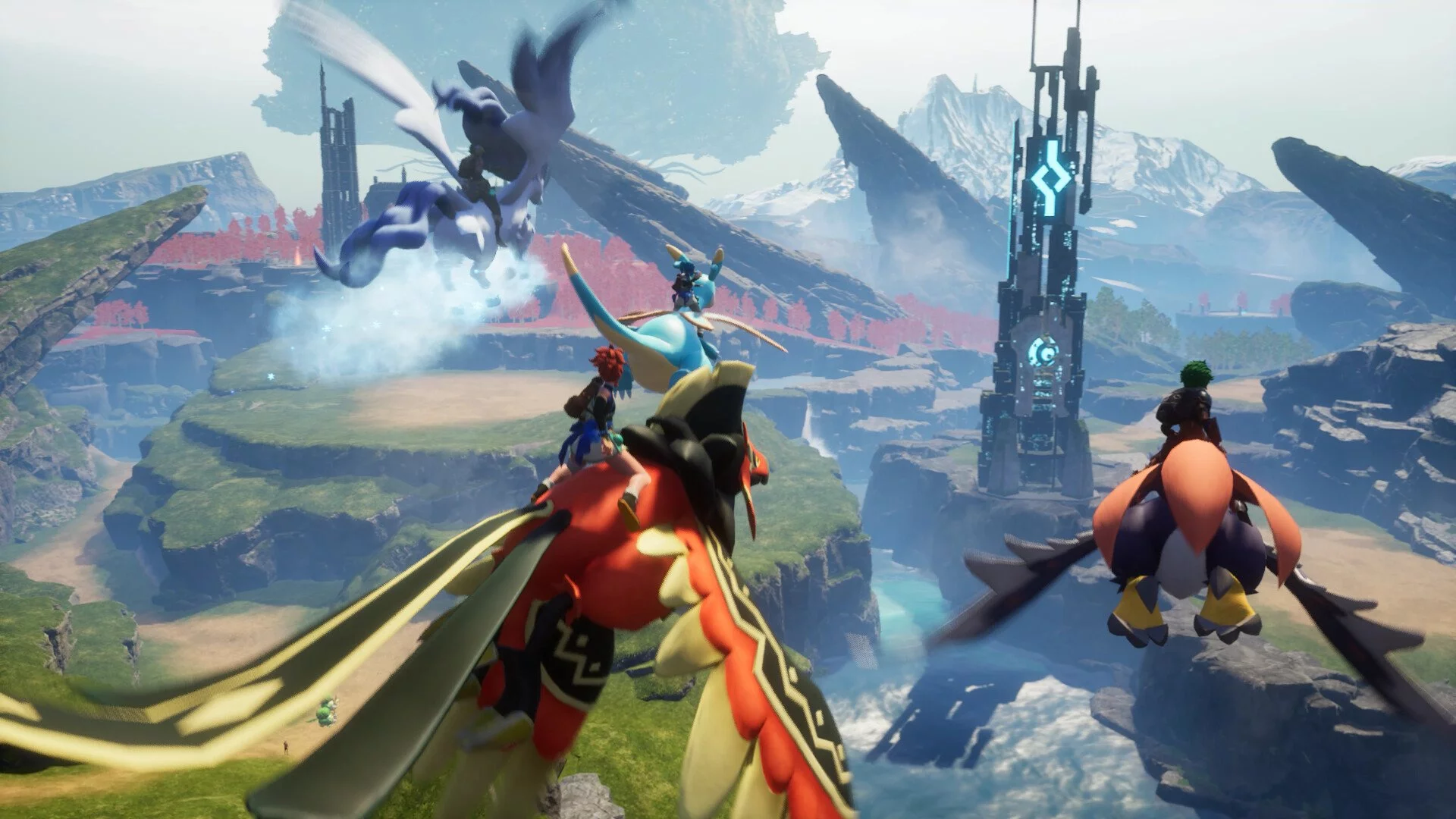
Bazı kullanıcılar oyunu başlatırken siyah ekranla karşılaşıyor. Sonrasında hiçbir şey olmuyor: çökme veya hata mesajı yok. Oyuncu raporlarına göre, bu sorun oyunun PC versiyonunda daha yaygın. Bu sorunu çözmek için aşağıda listelenen bazı ipuçlarını deneyebilirsiniz.
Birkaç Dakika Bekleyin
Bazen, ilk başlatmada oyun uzun süre siyah ekranda kalabilir. Özellikle Palworld bir SSD'ye yüklüyse ve bir güncellemeden sonra başlatılıyorsa, birkaç dakika bekleyin. Ekran çok uzun süre değişmezse, bir sonraki yöntemlere geçin.
Tam Ekran Optimizasyonlarını Devre Dışı Bırak ve Yönetici Olarak Çalıştır
PC'deki Steam sürümünde, uyumluluk ayarlarını değiştirmek bazen yardımcı olabilir. İşte yapmanız gerekenler:
- Steam'i açın, oyunu bulun ve kök klasöre gidin: Yönet, ardından Yerel dosyaları gözat.
- Palworld.exe başlatma dosyasına sağ tıklayın ve Özellikler'i seçin.
- Uyumluluk sekmesine gidin.
- Tam ekran optimizasyonlarını devre dışı bırak seçeneğini işaretleyin.
- Ayrıca Bu programı yönetici olarak çalıştır seçeneğini de işaretleyin.
- Oyunu başlatmayı deneyin.
Oyun Dosyalarının Bütünlüğünü Doğrulayın
Önceki öneriler Palworld'ü başlatırken siyah ekran sorununu çözmezse, Steam'deki oyun dosyalarının bütünlüğünü doğrulamanız gerekebilir. Bunu yapmak için:
- Steam kütüphanenizde Palworld'ü bulun.
- Üzerine sağ tıklayın ve Özellikler'i açın.
- Yüklenen Dosyalar sekmesine gidin.
- Oyun dosyalarının bütünlüğünü doğrula seçeneğine tıklayın.
Palworld'ü SSD'ye Yeniden Yükleyin
Sorundan kurtulmanın bir diğer yolu, oyunu bir SSD'ye yeniden yüklemektir. Palworld'ü bilgisayarınızdan tamamen kaldırın, ardından yükleme yeri olarak bir SSD seçin.
Grafik Kartı Sürücünüzü Güncelleyin
Siyah ekran sorununu çözmeye yardımcı olabilecek son öneri, en son grafik kartı sürücüsünü yüklemek veya sürücüyü tamamen yeniden yüklemektir.
NVIDIA GeForce Experience veya AMD Yazılımı: Adrenalin Sürümü kullanarak güncellemeleri kontrol edebilirsiniz. Bunu yapmak için, uygulamalardan birini başlatın, Sürücü sekmesine gidin ve Güncellemeleri kontrol et'e tıklayın.
UE Pal: İstisna Erişim İhlali Çökmesi
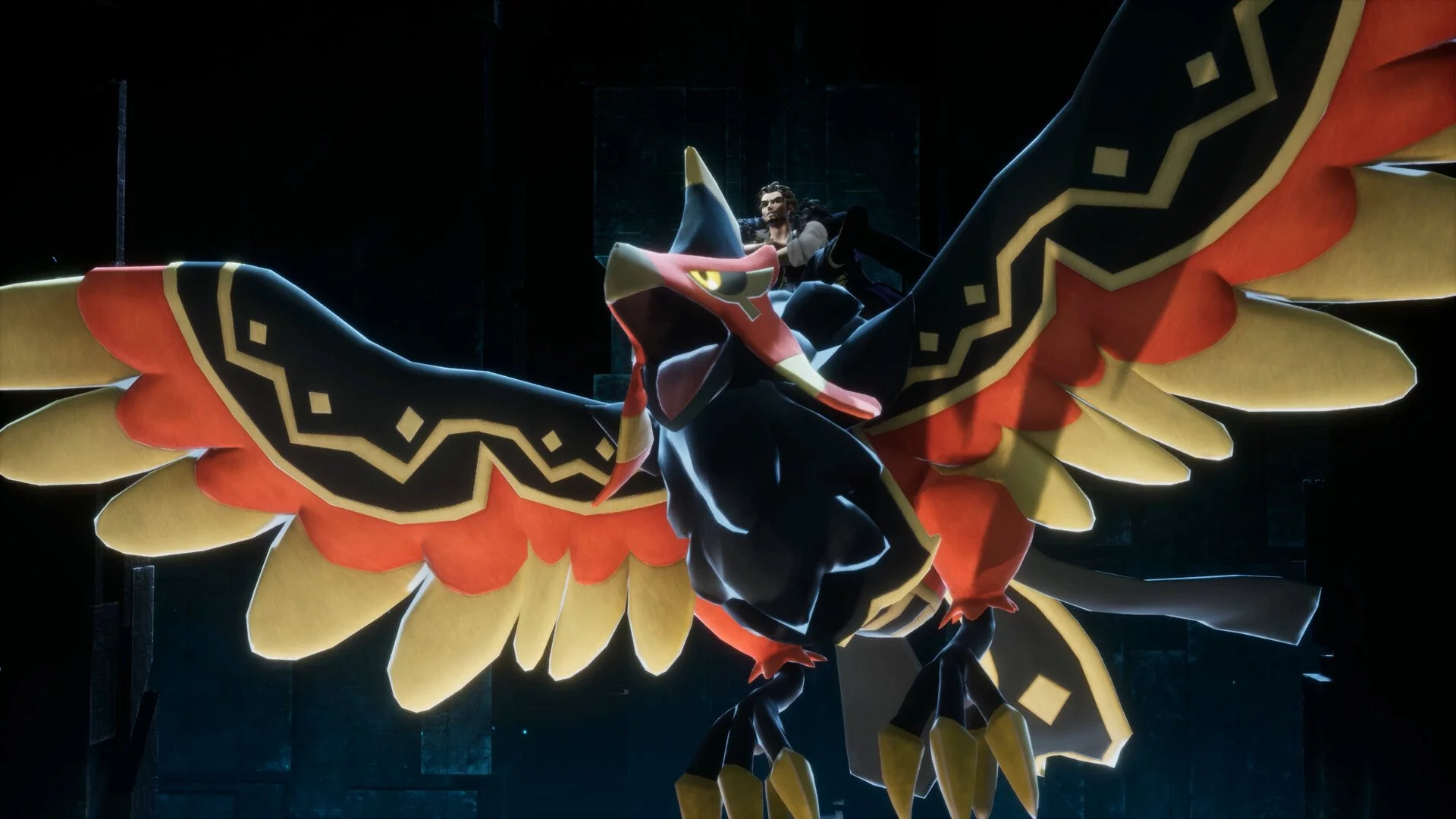
Birkaç PC oyuncusu, Palworld oynarken "UE Pal Çöktü — İstisna Erişim İhlali" hatası alıyor. Çoğu durumda, bu hata masaüstüne çökme ile sonuçlanır, yani oyun çöküp kapanır. Bu hata için evrensel bir çözüm yoktur, ancak genellikle oyun dosyalarını doğrulamak, grafik kartı sürücünüzü güncellemek, aşırı hızlandırmayı devre dışı bırakmak ve Palworld'ü tamamen yeniden yüklemekle başlamak en iyisidir. Dosya doğrulama ve onarım, hem Palworld'un Steam sürümünde hem de PC'deki Xbox/Game Pass sürümünde mevcuttur.
BP Sınıfı İnsan Hatası Pop Up
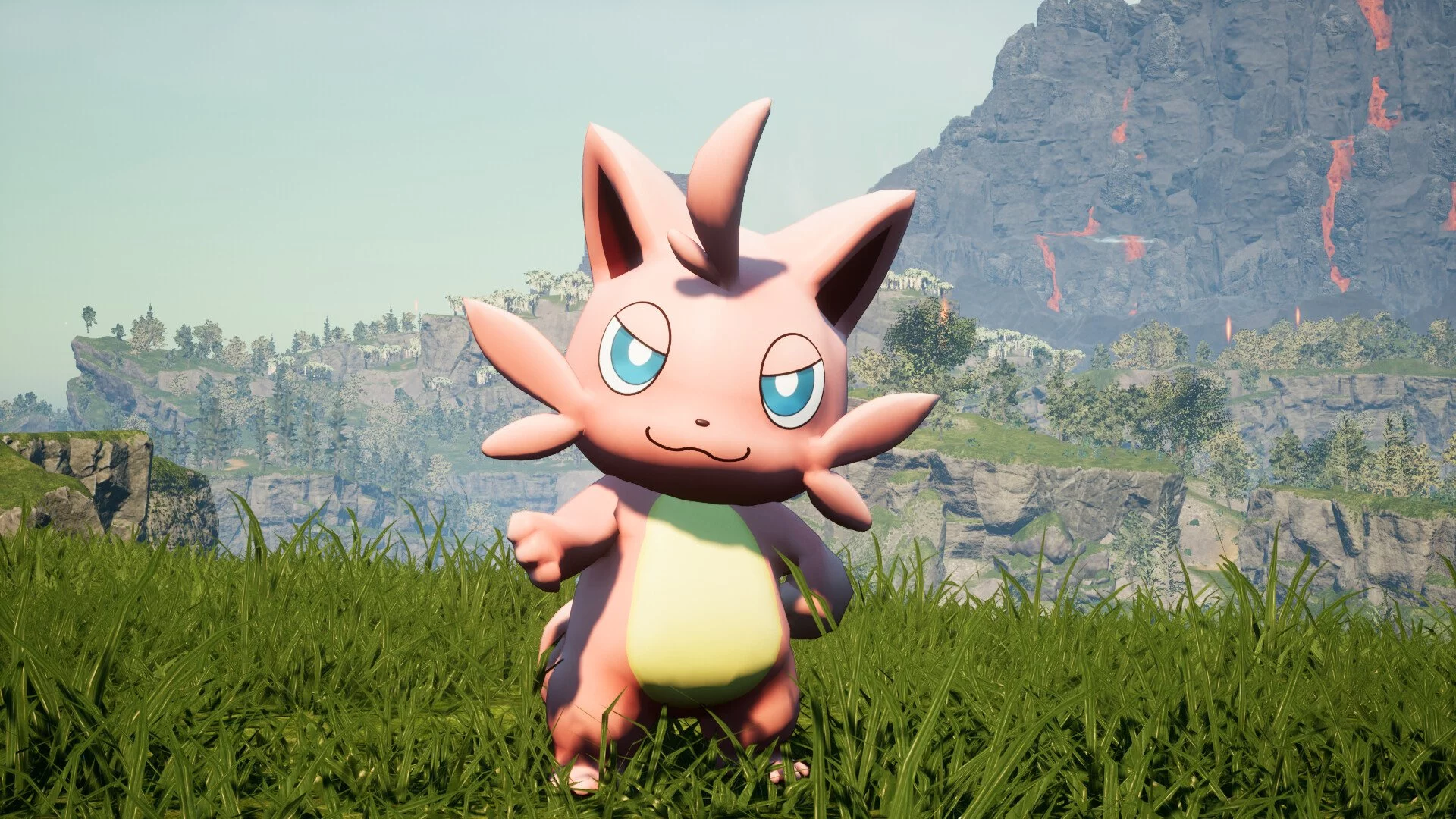
BP Sınıfı İnsan Hatası Pop Up, bir Syndicate Thug yakaladıktan sonra, ona yaklaşırken ve detaylı bilgi görüntülemeye çalışırken görünebilir. Pratikte, hata zararsızdır, çünkü yapmanız gereken tek şey, iletişim penceresini kapatmak için Tamam'a basmaktır. Pencereyi kapattıktan sonra, Syndicate Thug modeli kaybolabilir.
Şifre Girilmedi Hatası
Birçok Palworld oyuncusu, sunucu sahibinin belirlediği şifreyi kullanırken bile, bir kooperatif sunucusuna bağlanmaya çalışırken "Şifre girilmedi" hatasıyla karşılaştı. Sorun, erken erişim döneminden beri bilinmektedir.
Eğer hata hala görünüyorsa, şifrenin doğru olup olmadığını kontrol edin, sunucu ve istemci sürümlerinin eşleştiğinden emin olun ve eğer oyununuz için işe yarıyorsa sunucuyu geçici olarak topluluk sunucusu moduna geçirmeyi deneyin. Bu geçici çözüm, resmi bir düzeltme gelene kadar şifre korumalı bir sunucuda arkadaşlarınızla oynamanızı sağlar.
Genel Sorun Giderme İpuçları
Palworld'daki bağlantı sorunları genellikle kararsız bir internet bağlantısı, farklı istemci ve sunucu sürümleri, port ayarları veya geçici sunucu yükü ile ilgilidir. Oynamadan önce internet bağlantınızın kararlı olduğundan emin olun. Eğer Wi-Fi kullanıyorsanız ve sorunlarla karşılaşıyorsanız, bir Ethernet kablosu ile kablolu bağlantı denemeyi düşünün.
Güncellemeleri Yükledikten Sonra Dosya Bütünlüğünü Doğrulayın
Eğer PC'de oynuyorsanız ve güncellemeleri yükledikten sonra hatalar görünüyorsa, oyun dosyalarının bütünlüğünü doğrulayın.
- Steam için: oyuna sağ tıklayın ve Özellikler'i seçin, ardından Yüklenen Dosyalar'ı, ardından Oyun dosyalarının bütünlüğünü doğrula'yı seçin.
- Xbox (Game Pass) için: kütüphanenizde Palworld'u seçin, ardından "...", Yönet, Dosyalar ve Doğrula ve onar'ı seçin.
PC'nizin Özel Sunucu Gereksinimlerini Karşılayıp Karşılamadığını Kontrol Edin
Özel sunucu gereksinimleri:
- İşlemci: 4 çekirdek veya daha fazlası.
- Hafıza: 16 GB RAM, ancak 32 GB'dan fazla daha stabil çalışma için daha iyidir.
- Ağ: varsayılan olarak UDP portu 8211. Port yönlendirmesi gereklidir.
- Depolama: hızlı SSD.
Palworld'da özel sunucularda oynamak istiyorsanız, önce geliştiriciden resmi teknik kılavuzu okuyun. Bu, özel bir sunucu oluşturmak için gereken tüm gereksinimleri açıklar. PC'de kurulum sorunlarınız varsa, bilgisayarınızın bu gereksinimleri karşılayıp karşılamadığını kontrol edin. Aynı kılavuz ayrıca port yönlendirme talimatlarını da içerir.