Dragon Age: Zayıf PC'ler için Veliguard Grafik Optimizasyonu
 Vladyslav Shamshurov
Dragon Age: The Veilguard ikonik BioWare serisinden yeni bir rol yapma oyunudur ve parçalanmış Thedas'ın birleştirilmesi hikayesini anlatacaktır. Geliştiriciler, herkesin alışılmadık manzaraların tadını çıkarabilmesi için görsel bileşeni üzerinde harika bir iş çıkardılar. Ancak FPS'yi önemli ölçüde grafik ayarlarını düşürmeden artırmak isterseniz veya cihazınız bu kadar talepkar bir oyun için çok zayıfsa ne yapmalısınız? Geliştiricilerin ipuçlarına ve bu oyundaki grafikleri optimize etmenin ek yollarına bakalım.
Sistem Gereksinimleri
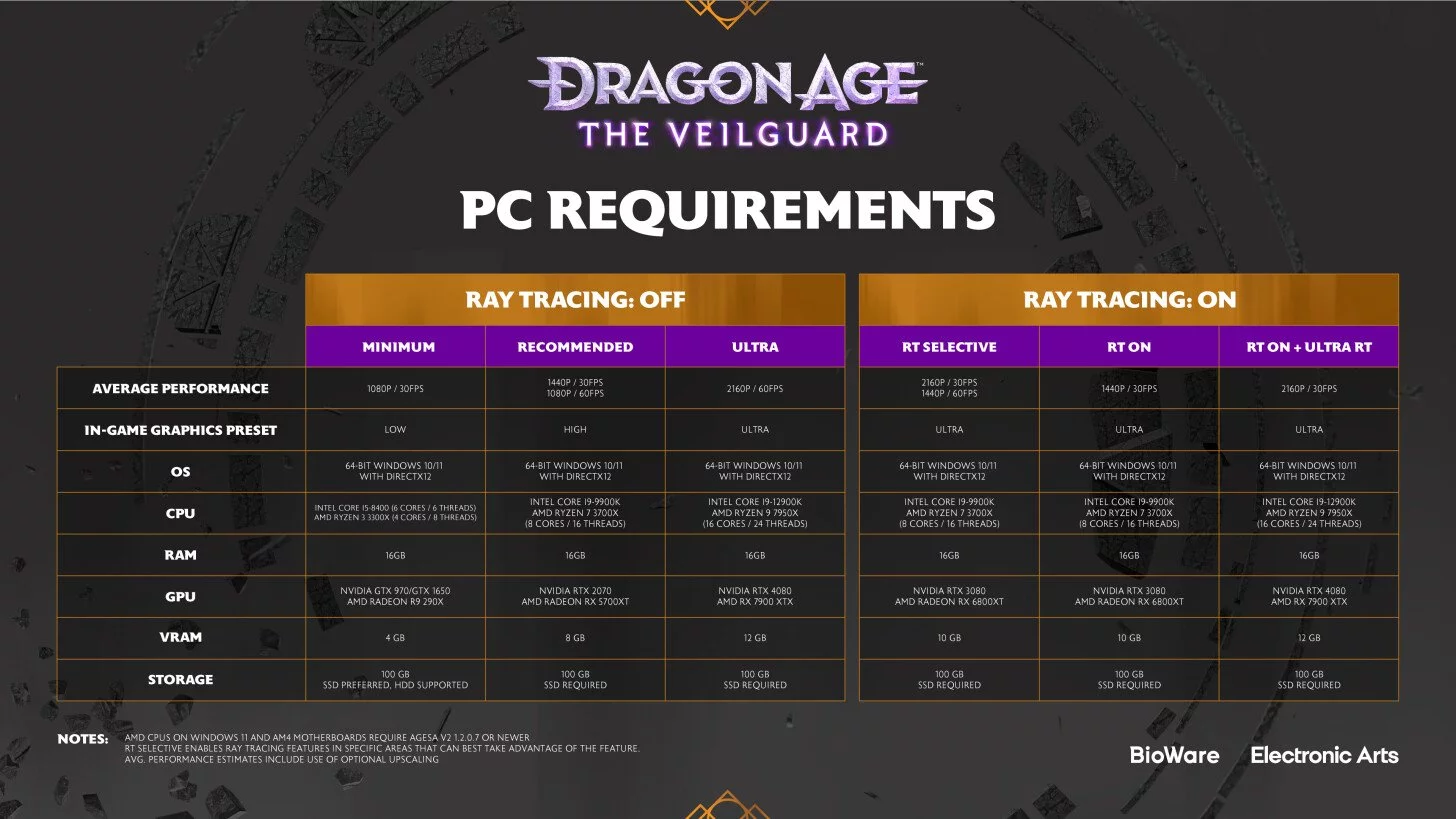
Düşük grafik ayarlarında ray tracing kapalıyken 30 FPS ve 1080p elde etmek için şunlara ihtiyacınız olacak:
- İşletim Sistemi: DirectX 12 ile Windows 10/11;
- İşlemci: Intel Core i5-8400 veya AMD Ryzen 3 3300X;
- Ekran Kartı: Nvidia GTX 950 veya Nvidia GTX 1650, ayrıca AMD Radeon R9 290X;
- RAM: 16 GB;
- Depolama: Diskte 100 GB (SSD önerilir).
Yüksek grafik ayarlarında ray tracing kapalıyken 60 FPS ve 1080p veya 30 FPS ve 1440p elde etmek için geliştiriciler şunları kullanmanızı öneriyor:
- İşletim Sistemi: DirectX 12 ile Windows 10/11;
- İşlemci: Intel Core i9-9900K veya AMD Ryzen 7 3700X;
- Ekran Kartı: Nvidia RTX 2070 veya AMD Radeon RX 5700XT;
- RAM: 16 GB;
- Depolama: SSD formatında diskte 100 GB.
Düşük Seviye PC'ler için En İyi Grafik Ayarları
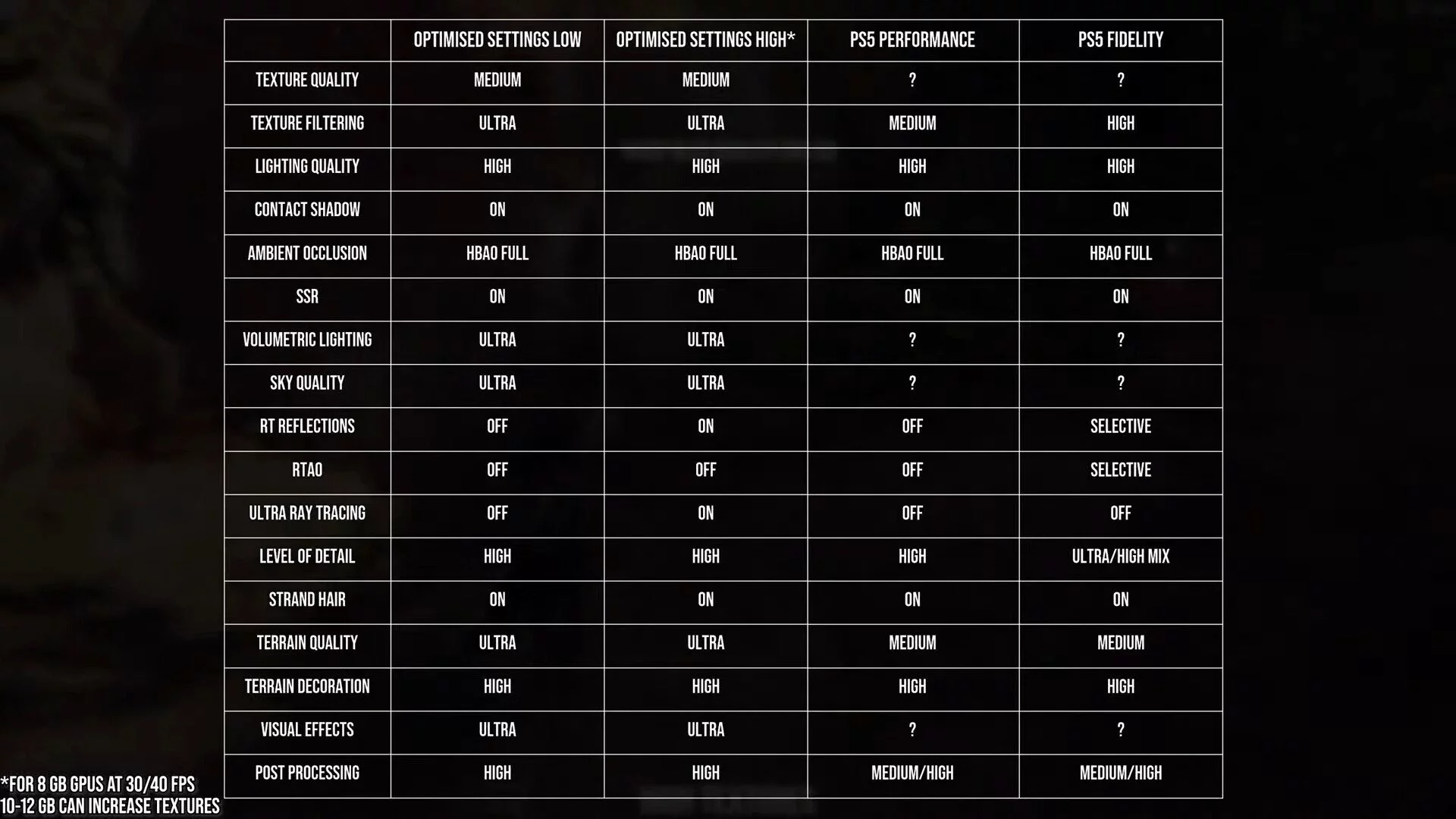
Grafik ayarlarının her birinin değerlerinin detaylı ayarı, son FPS ve oyun performansını etkileyebilir. Düşük ve yüksek parametrelerde oyunu sorunsuz çalıştırmanıza olanak tanıyacak birçok ayar için iki önerilen değeri göz önünde bulunduralım (8 GB'dan fazla video belleğe sahip bir grafik kartınız olduğu varsayılarak):
- Dokuların Kalitesi: orta;
- Dokuların Filtrelenmesi (renk gösterim detayları): maksimum;
- Renk Aktarımı: yüksek;
- Gölgeler: etkin;
- Okülzyon (AO, görüntünün gerçekçiliği): tamamen HBAO;
- Yansımalar: etkin;
- Hacimsel Aydınlatma: maksimum;
- Gökyüzü Kalitesi: maksimum;
- Işın Yansımaları: kapalı/açık;
- Işın İzleme Okülzyonu (RTAO): kapalı;
- Maksimum Işın İzleme: kapalı/açık;
- Ayrıntı Seviyesi: yüksek;
- Saç Görselleştirme: etkin;
- Çevre Kalitesi: maksimum;
- Çevre Ayrıntısı: yüksek;
- Görsel Efekt Kalitesi: maksimum;
- Post-İşleme Kalitesi: yüksek.
Elbette, bu sadece oyundaki grafik ayarlarının bir kısmıdır. Ancak, bunlar ikincil olup çoğunlukla bu ayarlara bağlıdır ve ek bir etki yaratmaz.
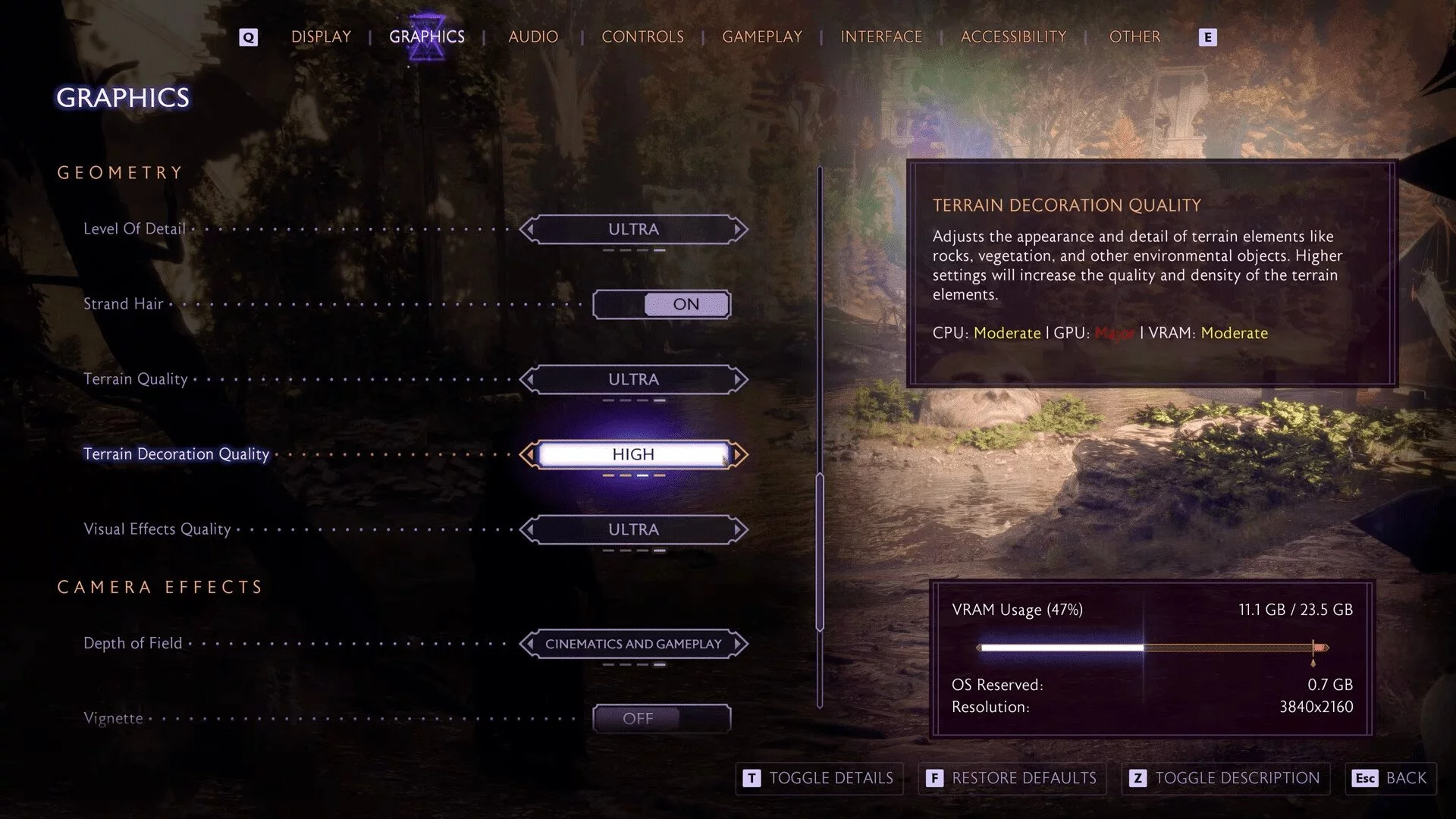
Ayrıca, ayarlar listesi, yukarıda belirtilen her bir gösterge ve daha birçoklarının belirli bir tanımını, video belleğe etkilerini ve belirlenen değerlere bağlı olarak değişiklik örneklerini içerir.
Kullanılan video belleğin miktarını izlemeyi unutmayın: tüm süreçlerin stabil çalışmasını sağlamak için %80-85'i geçmemelidir.
Dragon Age: The Veilguard'da FPS Nasıl Artırılır
Eğer hala akıcı grafikler elde edemediniz ve bulanıklığı gideremedinizse, aşağıdaki ipuçlarını kullanın.
Diğer Ayarlar
Görüş Açısı parametresine dikkat edin: değeri ne kadar yüksekse, FPS o kadar düşük olur, bu oldukça mantıklıdır, çünkü daha yüksek bir değer daha fazla detay gerektirir.
Dikey senkronizasyonu etkinleştirmeyi unutmayın ve hareket bulanıklığı ile derinlik alanı kullanmaktan kaçının: her iki etkinleştirilen ayar da üretilen FPS'yi azaltır.
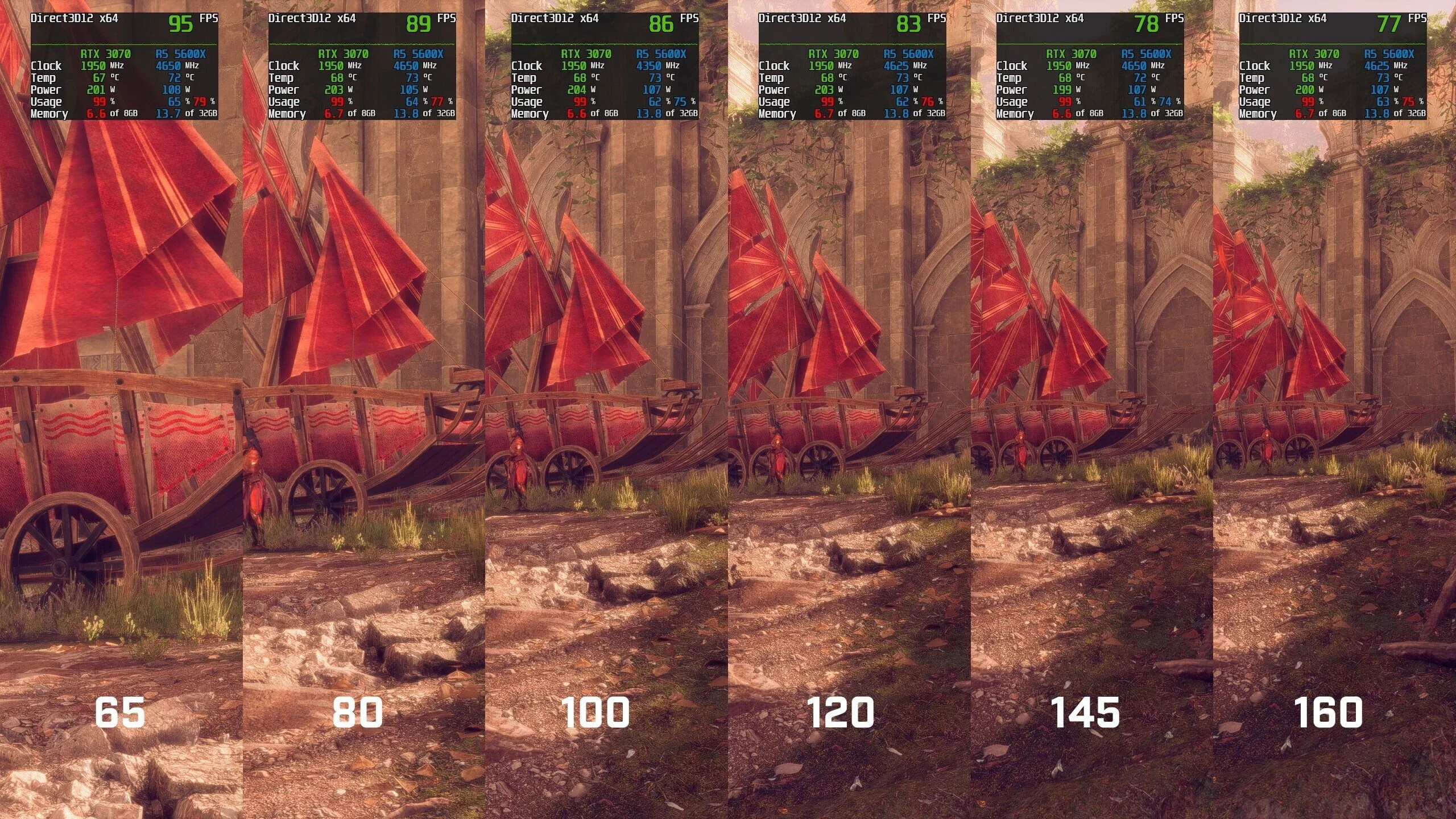
Eğer bu ipuçları pek yardımcı olmadıysa, yukarıda belirtilen tüm parametrelerin değerlerini kademeli olarak düşürmeyi deneyin. Ayrıca, her ayar güncellemesinden sonra oyunu yeniden başlatmayı unutmayın, böylece doğru doku gölgelemesi ve diğer göstergeler elde edersiniz.
Oyun Modu
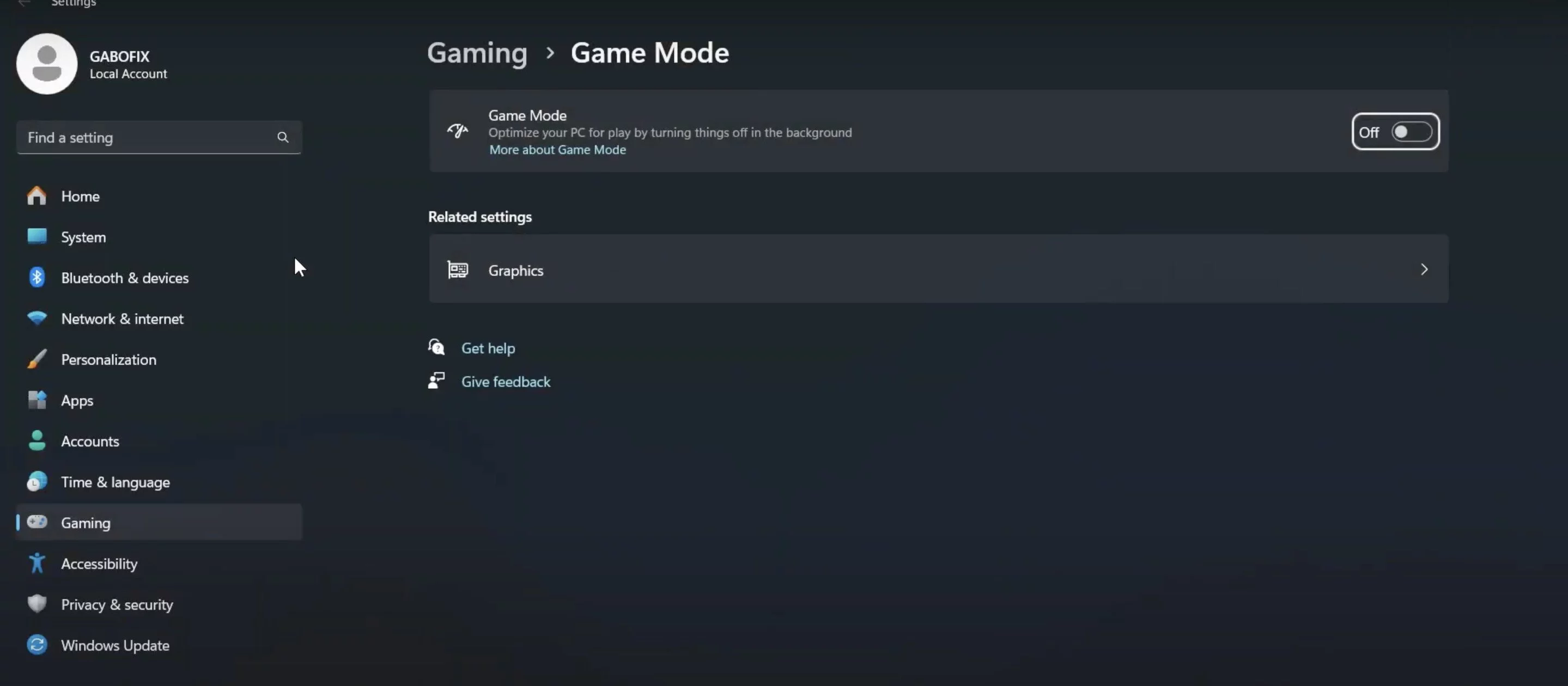
PC ayarlarınızı açın, Oyunlar sekmesinde Oyun Modu seçeneğini bulun. Tam ekran oyun modunda diğer cihaz süreçlerinin aktivitesini azaltmak için bunu etkinleştirin.
Gereksiz Dosyaları Silme
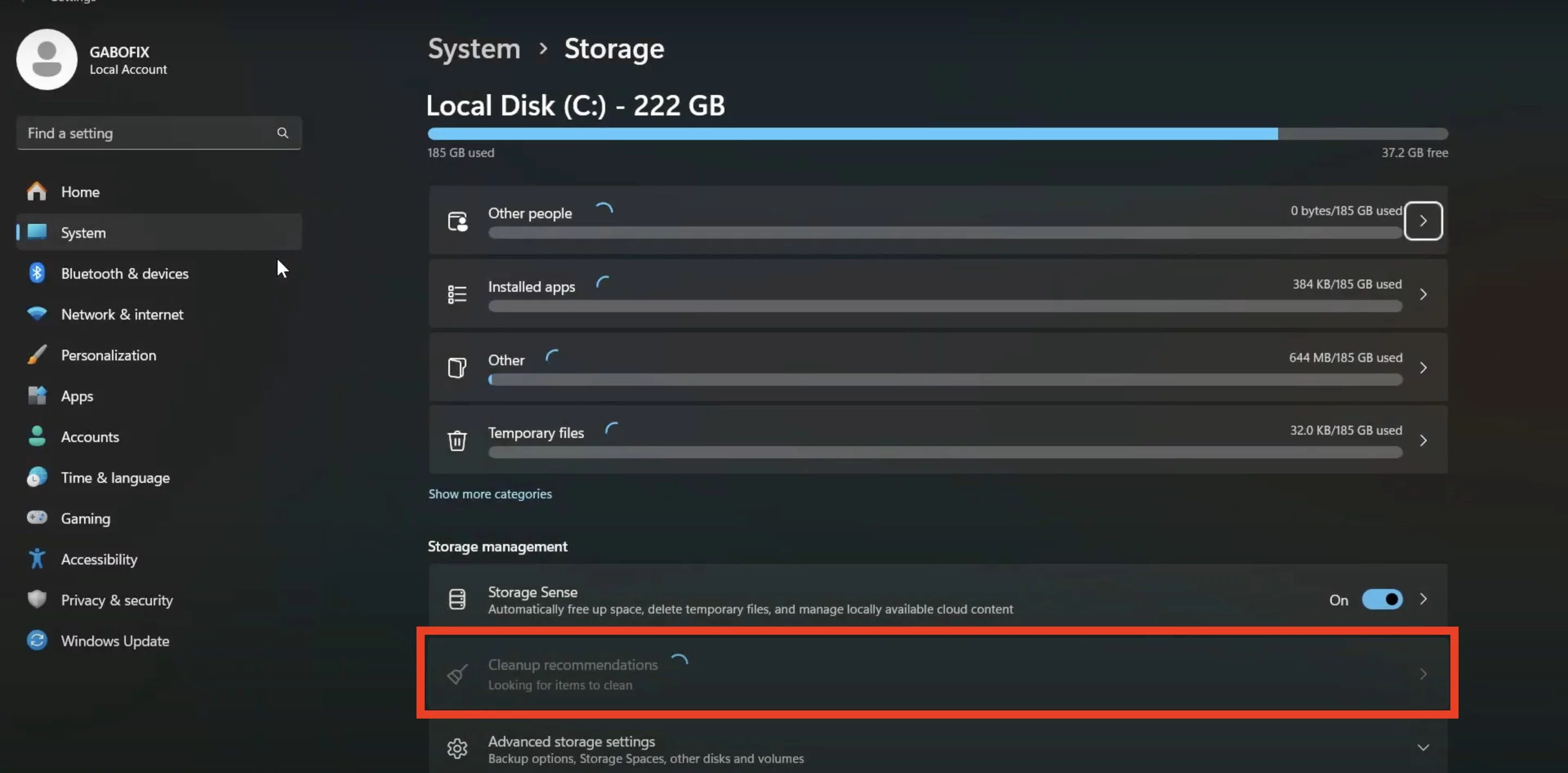
Şimdi Depolama sekmesi ile Sistem bölümüne gidin ve tüm bilgilerin yüklenmesini bekleyin, ardından Depolama Temizleme Önerileri sekmesini dikkatlice inceleyin. Gerçekten ihtiyaç duymadığınız dosyalardan kurtulun.
Steam Geçici Dosyaları
Standart aramayı kullanarak %temp% etiketli klasörü bulun. Bu, başlatıcınızın geçici dosyalarını içerir. Silmek için bunları seçin. Daha sonra geri dönüşüm kutusunu boşaltmayı unutmayın.
Ekran Kartı Sürücüleri
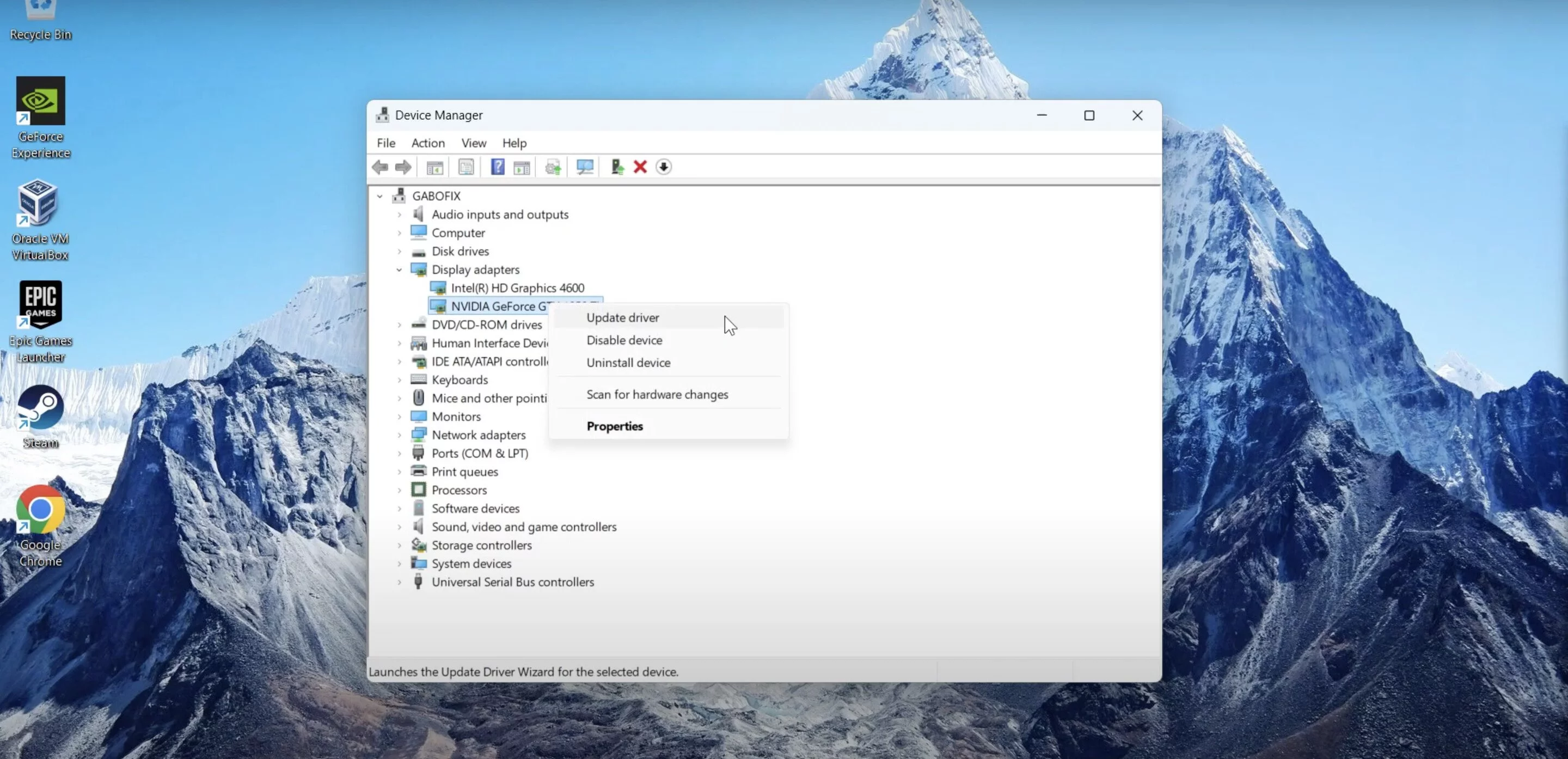
Bunu iki şekilde yapabilirsiniz: ya Aygıt Yöneticisi aracı aracılığıyla ya da manuel olarak. İlk durumda, ilgili uygulamayı açın ve ekran kartının üzerine gelerek sağ tıklayın. Açılan listeden istenen parametreyi seçin.
Ayrıca her zaman NVIDIA, AMD veya INTEL'in resmi web sitelerinden güncellenmiş sürücüleri indirebilirsiniz. Öncelikle, kurulu sürümün geçerliliğini karşılaştırın ve cihazınızın modelini girin. Bu yöntem, Aygıt Yöneticisi aracıyla güncellemeye göre tercih edilir.
Oyunu başlatmadan önce yeni sürücü sürümünü uygulamak için bilgisayarınızı yeniden başlatın. Bilgisayar ayarlarınızda, DriveX güncellemesini kontrol edebilir ve bileşenleri manuel olarak güncelleyebilirsiniz.
Ekran Ayarları
Sistem — Ekran sekmesinde Grafikler bölümünü açın. İlgili listede ihtiyacınız olan oyunu bulun ve imleci üzerine getirerek Seçenekler üzerine sol tıklayın. Ardından parametreyi en iyi performansa ayarlayın.
Ekran Kartı Ayarları Kontrol Paneli
Her üretici, cihazlarının ayarlarını ve özelliklerini yönetmek için kendi uygulamasını yayınlamıştır. Nvidia kontrol panelini veya AMD Radeon ayarlarını açarak, vurgulanan (ilk durumda) ve tüm (ikinci durumda) öğelerin değerini FPS'yi artırmak için ayarlayın.
Eğer Intel'den grafik cihazları kullanıyorsanız, ayarlarda genel ayarların performans modunu seçerken varsayılan değerleri kullanın.
Görev Yöneticisi
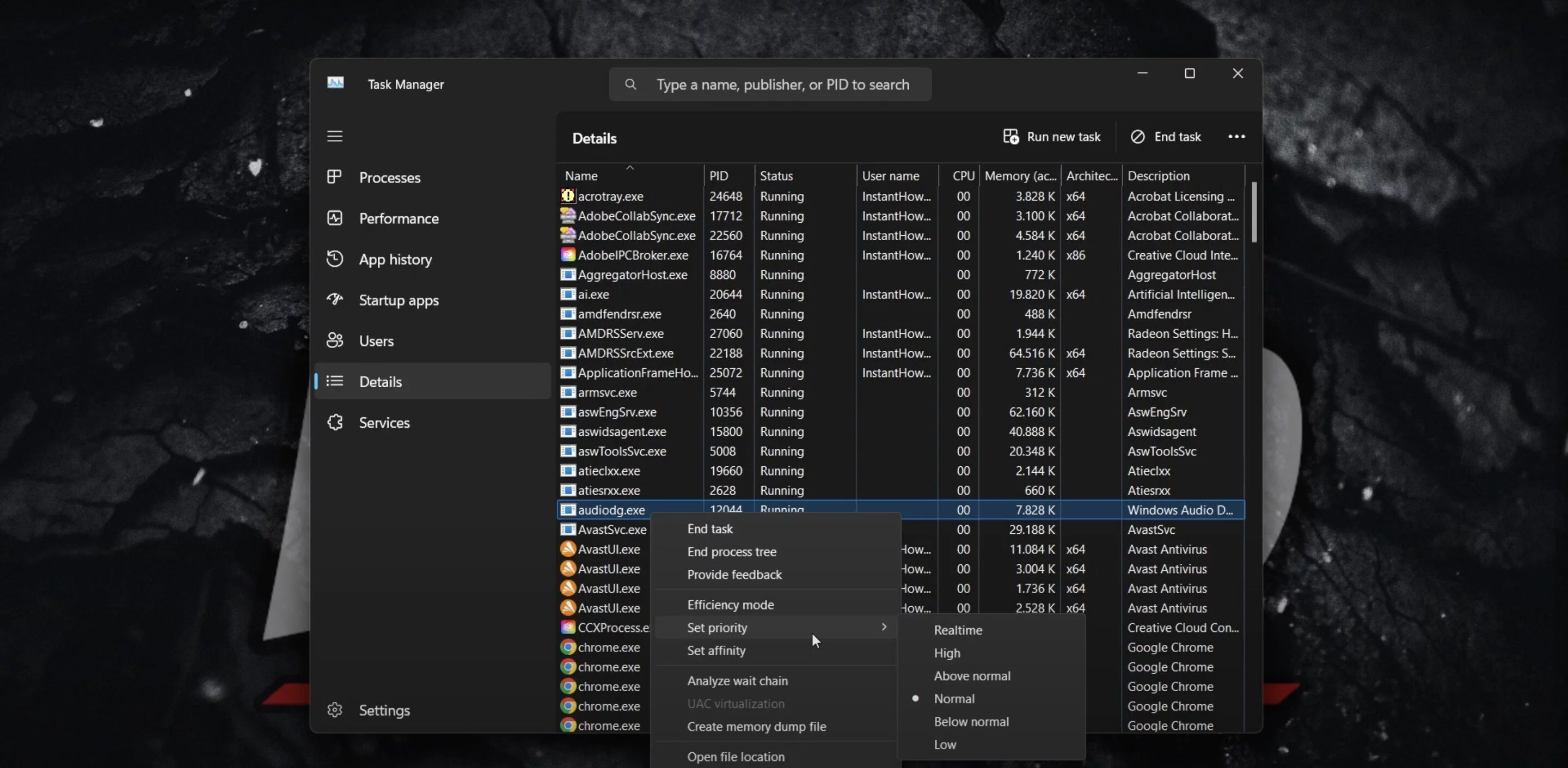
Görev yöneticisini açın ve çalışan uygulamalar listesinden oyunu bulun, ardından imleci kullanarak üzerine tıklayın ve açılan menüde bu işlem için öncelik ayarlama seçeneğini seçmek için sağ tıklayın.
Dosya Bütünlüğü Kontrolü
FPS sayısıyla doğrudan ilişkili olmamakla birlikte, en son aşamada en iyi kullanılan yöntemlerden biridir. Ancak, dosya yapısındaki belirli unsurların eksikliği sorunlara yol açabilir, bu nedenle bu tür kontroller oldukça sık yapılmaktadır.