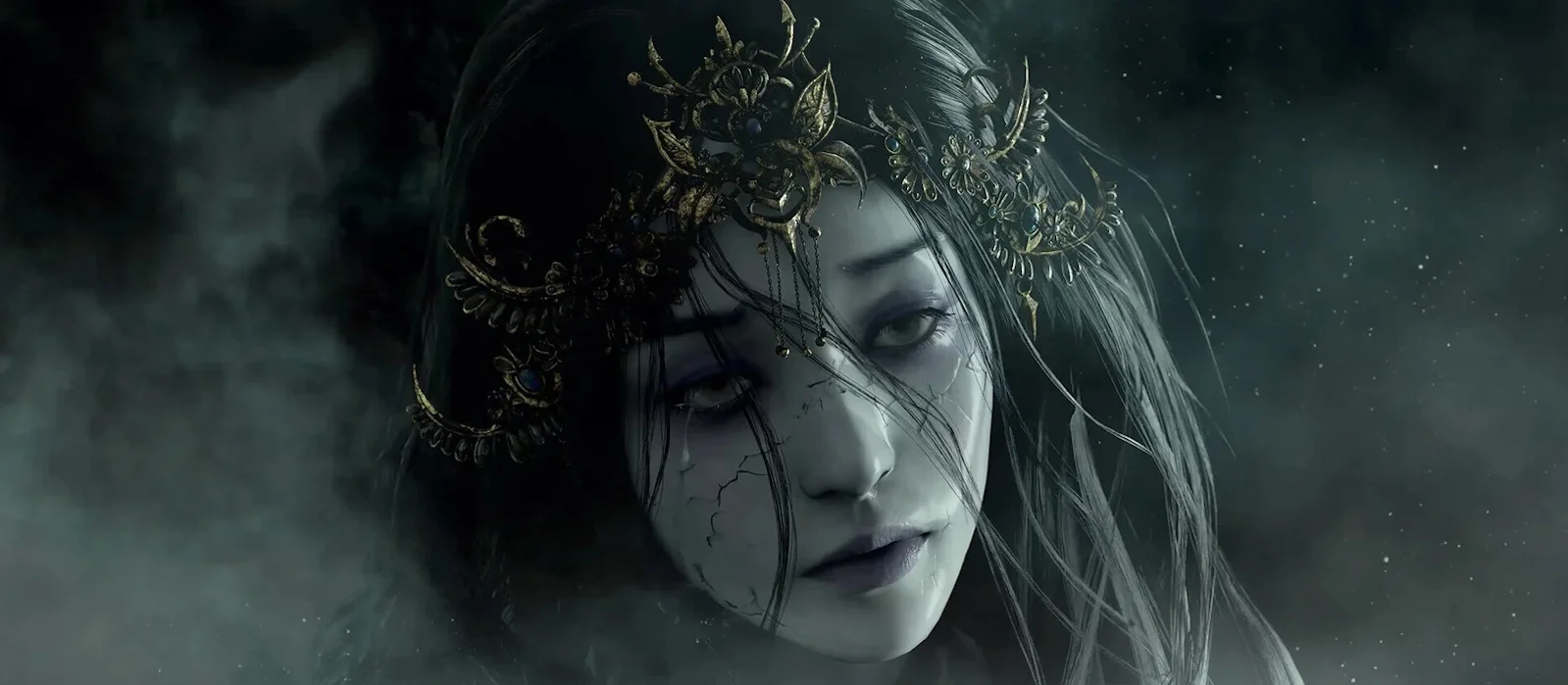
Güçlü bir çıkış yapmasına rağmen Phantom Blade Zero oyuncuları çeşitli hata ve teknik sorunlarla karşılaşmaya devam ediyor. PC’de bunlar arasında başlangıçta veya ara sahnelerde çökme, 0xc0000005 hatası, donma ve grafik sorunları yer alıyor. Bazı sorunlar sürücülerden kaynaklanabilirken diğerleri oyun dosyalarını doğrulamayı veya belirli Windows ayarlarını değiştirmeyi gerektiriyor. Bu rehberde bilinen sorunları ele alacak ve kayıt dosyalarınızı riske atmadan her durumda neleri kontrol etmeniz gerektiğini açıklayacağız.
Sorun Giderme Öncesinde Kontrol Edilecekler
Öncelikle sorunun tam olarak ne zaman ortaya çıktığını belirleyin. Oyun logonun hemen ardından mı kapanıyor, her seferinde aynı ara sahnede mi çöküyor, yoksa çalışıyor ama düşük FPS ve takılmalar mı yaşatıyor? Ne zaman gerçekleştiğini not edin ve hata mesajının ekran görüntüsünü alın. Destek ekibiyle iletişime geçmeniz gerekirse ekran kartı modelinizin, sürücü sürümünüzün ve RAM miktarınızın hazırda bulunması da işinize yarar.
Mevcut oyun güncellemelerini yükleyin. S-GAME, düzeltmeler ve ışın izleme iyileştirmeleri içeren yaklaşık 5 GB’lık bir çıkış yaması hazırladı. Oyunu önceden indirdiyseniz güncellemenin yalnızca indirilmekle kalmayıp yüklenmesinin de tamamlandığından emin olun. Ardından mağaza istemcisini ve PC’nizi yeniden başlatın.
Oyunu yeniden yüklemeden veya kayıt dosyalarını değiştirmeden önce kayıtlarınızı yedekleyin. Steam’de oyuna sağ tıklayıp Özellikler’i açın, Yüklü Dosyalar’a gidin ve Göz At’ı seçin. Oyun klasörünün içinde şu yolu bulun:
- ProjectPBZ\Saved\SaveGames\Steam
İçeride, hesabınızın sayısal kimliğiyle adlandırılmış bir klasör bulacaksınız. Oyunu kapatın, Steam Cloud eşitlemesinin tamamlanmasını bekleyin ve kayıt klasörünü başka bir konuma kopyalayın. Bu yolun Steam sürümü için geçerli olduğunu, diğer mağazalarda da aynı olacağını varsaymamanız gerektiğini unutmayın.
Sistem Gereksinimleri
Geliştiriciler minimum ayarlar için şu gereksinimleri belirtiyor:
- İşletim sistemi: Windows 10 veya Windows 11, 64 bit.
- İşlemci: Intel Core i7-8700K veya AMD Ryzen 5 3600.
- Ekran kartı: 6 GB VRAM’li NVIDIA GeForce GTX 1660 veya 8 GB’lı AMD Radeon RX 5500 XT.
- RAM: 16 GB.
- DirectX: Sürüm 12.
- Depolama: SSD.
Minimum yapılandırma, görüntü yükseltme kullanılarak 1080p çözünürlükte 30 FPS hedefliyor. PC’niz bu seviyeye yakınsa Düşük ayarlarla ve ışın izleme kapalı olarak başlayın; grafik kalitesini ancak performansı test ettikten sonra artırın.
Oyunu sabit diske yüklediyseniz SSD’ye taşımanızı da öneririz. Steam’de Ayarlar’ı, ardından Depolama’yı açın, oyunu seçin ve taşımak için kullanılabilir bir SSD belirleyin. Dizüstü bilgisayarda güç adaptörünü takın ve oyunun güç tasarrufu modunda çalışmadığından emin olun.
Phantom Blade Zero İçin Hangi NVIDIA Sürücüsünü Yüklemelisiniz?
Çoğu oyunun aksine, en yeni sürücüyü yükleme tavsiyesi şu anda burada geçerli değil. Çıkış öncesinde S-GAME, 621.01 sürümünün kararsız olabileceği konusunda uyarıda bulunmuş ve 617.42 sürümünün temiz kurulumunu önermişti. Çökmeleriniz 621.01’e güncelledikten sonra başladıysa öncelikle bu tavsiyeyi kontrol etmenizi öneririz.

Resmî NVIDIA sürücü indirme sayfasını açın ve ekran kartı modelinizi ve Windows sürümünüzü seçin. Kartınız destekliyorsa eski sürümler arasında 617.42’yi arayın. Yükleyiciyi çalıştırın, Özel kurulum’u seçin ve temiz kurulum gerçekleştirme seçeneğini işaretleyin. İşlem tamamlandığında PC’nizi yeniden başlatıp oyunu tekrar açmayı deneyin.

Başka bir ekran kartı veya desteklenmeyen bir işletim sistemi için hazırlanmış sürücü paketini yüklemenizi önermiyoruz. 617.42 kartınızla uyumlu olarak listelenmiyorsa donanımınız için sunulan bir sürümü kullanın, ancak önce sürüm notlarını okuyun. Bir oyunun desteklenen oyunlar listesinde yer almasının tüm çökmelerin giderildiği anlamına gelmediğini unutmayın.
Oyna’ya Tıkladıktan Sonra Oyun Açılmıyor
Önce oyun dosyalarının bütünlüğünü doğrulayın. Steam’de Phantom Blade Zero’ya sağ tıklayıp Özellikler’e, ardından Yüklü Dosyalar’a ve Oyun dosyalarının bütünlüğünü doğrula seçeneğine gidin. İşlemin tamamlanmasını bekleyin; Steam hasarlı veya eksik dosyaları yeniden indirecektir. Dosyalar onarılırsa oyunu hemen açmayı deneyin.

Ayrıca Ayarlar, ardından Windows Update bölümünden sunulan normal Windows güncellemelerini yükleyin ve gerekiyorsa bilgisayarınızı yeniden başlatın. Sorun belirli bir güncellemenin hemen ardından başladıysa destek ekibiyle iletişime geçmeniz gerekebileceği için güncellemenin numarasını not edin.
Ardından oyunun Steam özelliklerini açın ve videolardan veya eski rehberlerden eklediğiniz komutlar varsa Başlatma Seçenekleri alanını temizleyin. Modları, üçüncü taraf yükleyicileri ve elle yüklenmiş grafik filtrelerini kaldırın. Dosyaları doğrulamak orijinal dosyaları geri yükleyebilir, ancak sizin eklediğiniz fazladan DLL dosyalarını veya mod klasörlerini mutlaka silmez.
Oyun hâlâ açılmıyorsa yürütülebilir dosyasını kurulum klasöründen doğrudan çalıştırmayı deneyin. Bazen bu yöntem Steam’in göstermediği eksik bileşen hatalarını ortaya çıkarır. Erişim reddedildi hatası alırsanız dosyayı bir kez yönetici olarak çalıştırmak işe yarayabilir; ancak bunu her açılışta varsayılan olarak yapmanızı önermiyoruz.
0xc0000005 Hatası ve Logo Göründükten Hemen Sonra Çökme
0xc0000005, belleğe erişim ihlali hatasıdır. Bu, RAM’inizin arızalı olduğu veya Windows güvenlik özelliklerini acilen devre dışı bırakmanız gerektiği anlamına gelmez. Farklı platformlardaki oyuncular, bu özel durumla birlikte PBZ.exe’nin hemen kapandığını da bildirdi. Nedeni belirlemek için önce oyun dosyalarını ve sürücüyü kontrol edin, ardından oyunun kaplama yazılımları olmadan çalışıp çalışmadığını deneyin.

Hata mesajı görünmüyorsa Win+R tuşlarına basın, eventvwr.msc yazın ve Windows Günlükleri bölümünden Uygulama’yı açın. Oyunu en son açmayı denediğiniz zamana ait hatayı bulun. Hata veren uygulamanın adını, modül adını ve özel durum kodunu kaydedin; olağan çözümler işe yaramazsa bu bilgiler faydalı olabilir.
Hız Aşırtmayı ve Arka Plan Programlarını Kontrol Edin
Günümüzde birçok oyuncu ekran kartına, RAM’e ve işlemciye hız aşırtma yapıyor, ancak yeni çıkan oyunlarda bu her zaman iyi bir fikir olmayabilir. Elle yaptığınız GPU hız aşırtma veya düşük voltaj ayarlarını varsayılan değerlere döndürmenizi öneririz. İzleme ve kayıt yazılımlarını kapatıp oyunu yeniden açmayı deneyin. Başka oyunlar da çöküyorsa CPU ve belleğinizin kararlılığını kontrol edin.
Bellek Bütünlüğü ve VBS Hakkında Bildiklerimiz
Phantom Blade Zero’yu açtıktan hemen sonra çökmeyle karşılaşan bazı oyuncular, Bellek bütünlüğü özelliğini devre dışı bırakmanın işe yaradığını bildirdi. Bu, kullanıcıların paylaştığı bir geçici çözüm; her PC’de işe yaradığı doğrulanmış değil. Windows güvenliğini azalttığından önce oyun dosyalarını doğrulamanızı ve ekran kartı sürücüsünü kontrol etmenizi öneririz.
Windows Güvenliği’ni, ardından Cihaz güvenliği ve Çekirdek yalıtımı ayrıntıları bölümünü açın. Bellek bütünlüğü ayarının açık mı kapalı mı olduğunu not edin, geçici olarak devre dışı bırakın ve PC’nizi yeniden başlatın. Test ettikten sonra ilk ayarına geri döndürün ve bilgisayarınızı yeniden başlatın.
Bellek bütünlüğünü açıp kapatmanın, sanallaştırma tabanlı tüm güvenlik özelliklerini devre dışı bırakmakla aynı şey olmadığını unutmayın. VBS durumunu Win+R tuşlarına basıp msinfo32 yazarak ve Sistem Bilgileri’ne bakarak kontrol edebilirsiniz. Çevrimiçi tartışmalarda paylaşılan hiper yöneticiyi devre dışı bırakan veya kayıt defterini değiştiren komutlar; sanal makineler ve WSL2 dâhil olmak üzere Windows’un daha geniş kapsamlı işlevlerini etkiler. S-GAME bu değişiklikleri içeren evrensel bir çözümü doğrulamadı; dolayısıyla her çökmeden sonra bunları uygulamanız için bir neden yok.
VCRUNTIME140.dll, MSVCP140.dll veya Visual C++ Hataları
Oyunu açtığınızda Windows açıkça eksik bir Visual C++ kitaplığı olduğunu bildiriyorsa Microsoft’un Visual C++ Redistributable indirme sayfasını ziyaret edin. 64 bit oyun için güncel x64 paketini yükleyin.

Yükleyiciyi çalıştırıp Yükle’yi seçin; paket zaten yüklüyse Onar’ı seçin. İşlem tamamlandığında PC’nizi yeniden başlatın. Üçüncü taraf sitelerden tek tek DLL dosyaları indirmenizi önermiyoruz; resmî paket gerekli bileşenleri yükler.
DirectX 11’i Zorlamamanızın Nedeni
Başlıca neden, Phantom Blade Zero’nun sistem gereksinimlerinde DirectX 12’nin yer alması ve çıkış sürümünde çalışan bir DirectX 11 modunun doğrulanmamış olmasıdır.

Desteklenmeyen DirectX sürümü mesajı alıyorsanız ekran kartı modelinizi ve yüklü sürücüyü kontrol edin. Sistem ve görüntü bilgilerinizi görmek için Win+R tuşlarına basıp dxdiag komutunu çalıştırın. Ek kitaplıklar yüklemek, ekran kartınıza desteklemediği donanım özelliklerini kazandırmaz. Ancak donanımınız uyumluysa ve hata devam ediyorsa teknik destek için bir dxdiag raporu kaydedin.
Oyun Açılırken Siyah Ekran, Ancak Ses Çalışıyor
Ekran modunu değiştirmeyi denemek için Alt+Enter tuşlarına basın. Görüntü gelirse oyun ayarlarından monitörünüzün yerel çözünürlüğünü ve kenarlıksız pencere modunu seçin, ardından oyunu yeniden açmayı deneyin. Birden fazla monitörünüz varsa oyunun hangi ekranı kullandığını kontrol edin. Sorun giderme amacıyla geçici olarak yalnızca tek bir monitör bağlı bırakabilirsiniz.
Dizüstü bilgisayarda Ayarlar’ı, ardından Sistem, Ekran ve Grafikler’i açın. Oyunun yürütülebilir dosyasını ekleyip özel ekran kartınızı kullanmak için Yüksek performans’ı seçin. Aygıt Yöneticisi’nden tümleşik grafikleri devre dışı bırakmanız gerekmez; bazı dizüstü bilgisayarlarda dahili ekran buna bağlıdır.
Siyah ekran sorunu özellikle sürücü değişikliğinden sonra başladıysa NVIDIA bölümündeki önerileri uygulayın veya ekran kartınızla çalışan önceki sürücüyü deneyin. Kayıt uygulamalarını kapatın ve bu uygulamaların kaplamalarını devre dışı bırakın. Görüntü geri geldiğinde soruna hangisinin yol açtığını bulmak için bu özellikleri teker teker yeniden etkinleştirin.
Phantom Blade Zero Ara Sahnede veya Boss Dövüşünden Sonra Çöküyor
Oyuncular, Panzhen’e girmeden hemen önce de dâhil olmak üzere belirli sahnelerde tekrar tekrar yaşanan çökmeleri giderek daha fazla bildiriyor. Bu sorunlar mutlaka yetersiz bir PC’den kaynaklanmıyor; üst düzey sistemlerde de yaşanabiliyor. Oyun her seferinde aynı noktada kapanıyorsa tüm ilerlemenizi silmek için acele etmeyin. Bunun yerine en yakın kaydı yükleyin ve sorunlu sahneye gelmeden önce ışın izlemeyi ve yol izlemeyi devre dışı bırakın. Saç kalitesini, gölgeleri ve dokuları geçici olarak düşürün, kare oluşturmayı kapatın ve kare hızını 60 FPS veya altına sabitleyin.
İşe yararsa oyunun kayıt almasını bekleyin ve ayrıca elle yeni bir kayıt oluşturun. Aynı ayarlarla yine çöküyorsa dosyaları doğrulayın ve farklı bir kayıt yuvasındaki daha eski bir kaydı deneyin.
Gölgelendirici Derlenirken Donma
Gölgelendirici hazırlığı ilk açılıştan, oyun güncellemesinden veya sürücü değişikliğinden sonra daha uzun sürebilir. Tamamlanmasını bekleyin. Gölgelendiriciler hâlâ işleniyorsa oyunu birkaç dakikada bir zorla kapatmayın.
Gölgelendirici derlemesi her seferinde çöküyorsa oyun dosyalarını, kullanılabilir disk alanını ve sürücü kararlılığını kontrol edin. Ayrıca disk belleği dosyasının devre dışı bırakılmadığından emin olun. Bu kontrollerden sonra sorun devam ederse DirectX Gölgelendirici Önbelleği’ni bir kez temizlemeyi deneyebilirsiniz.
Win+R tuşlarına basın, cleanmgr yazın ve sistem sürücünüzü seçin. Diğer tüm seçeneklerin işaretini kaldırıp yalnızca DirectX Gölgelendirici Önbelleği seçeneğini işaretleyin, ardından temizlemeyi onaylayın. Oyunu bir sonraki açışınızda gölgelendiricilerin yeniden hazırlanması gerekir. Bu nedenle hafif bir takılma fark ettiğiniz her seferinde önbelleği silmemelisiniz.
Savaşta Düşük FPS, Takılma ve Kare Hızı Düşüşleri
Önce yol izlemeyi kapatmanızı, ardından ışın izleme de devre dışıyken oyunu test etmenizi öneririz. Kare hızı düşüşü yaşadığınız bölümü tekrar oynayın. Performans belirgin ölçüde artarsa her şeyi hemen en düşüğe çekmek yerine ışın izleme kullanmayan ayarları düzenlemeye odaklanın.
Ardından şu adımları sırayla uygulayın:
- Gölgeleri ve hacimsel efektleri düşürün. Aynı dövüşü veya konumu önceki ayarlarınızla karşılaştırın;
- Kullanılabilir bir görüntü yükseltme teknolojisini etkinleştirin. Kalite moduyla başlayın; daha fazla performansa ihtiyacınız varsa Dengeli’yi deneyin;
- VRAM’iniz yetersiz kalıyorsa doku kalitesini düşürün. Bu özellikle yeni bir bölgeye girdikten veya uzun süre oynadıktan sonra performans kötüleşiyorsa kontrol etmeye değer;
- FPS’yi sabit bir değere sınırlayın. Sabit bir kare hızı, çok farklı değerler arasında sürekli dalgalanmaktan daha iyi bir kontrol hissi verir;
- SSD’nizi ve arka plan indirmelerini kontrol edin. Oyun oynarken güncellemeleri ve büyük dosya aktarımlarını duraklatın.
AMD GPU'larda Gökyüzü Görüntü Hataları, Titreyen Gölgeler ve Bozuk Saçlar
AMD, Radeon RX 9000 serisi kartlarda Phantom Blade Zero'da gökyüzü ve saç dokularının bozulduğunu kabul etti. Sorun, 30 Ekim tarihli Adrenalin 26.10.2 sürüm notlarında bilinen sorunlar arasında yer alıyor. Saçlardaki bozulma için AMD, oyunda yüksek kaliteli saç oluşturma seçeneğinin kapatılmasını öneriyor. Önce bu ayarı değiştirin, ardından sorunun görüldüğü bölümü yeniden oynayın.
Aynı ayarın gökyüzündeki sorunu da mutlaka çözeceği anlamına gelmiyor. AMD'nin resmî sürücü sayfasındaki güncellemeleri kontrol edin ve kartınızın sürüm notlarını okuyun. Bozulma bir güncellemenin hemen ardından başladıysa önceki uyumlu sürücüyü de deneyebilirsiniz.
İnce ayrıntılar titriyorsa mevcut kenar yumuşatma ve yükseltme modlarını da karşılaştırın. AMD profilinizdeki ek keskinleştirme ayarını ve grafik geçersiz kılmalarını geçici olarak kapatın. Görüntü hataları başka oyunlarda da ortaya çıkıyorsa ekran kartınızın varsayılan saat hızlarını ve sıcaklıklarını kontrol edin.
Karakterlerin Arkasında Bulanık Görüntü ve İz Bırakma
Yükseltme ayarlarını açıp en düşük dahili çözünürlüğü kullanan en performans odaklı modu seçip seçmediğinizi kontrol edin. Görüntüyü karşılaştırmak için Kalite modunu deneyin veya yükseltmeyi geçici olarak kapatın. Dinamik çözünürlük açıksa kapalıyken oyunun nasıl göründüğüne bakın. Daha yüksek performansa ihtiyacınız varsa görüntüyü net tutarken önce sistemi zorlayan efektlerin kalitesini düşürün.
Hareket izlerini genel bulanıklıktan ayrı olarak inceleyin. Kare oluşturmayı kapatın, başka bir kenar yumuşatma modunu deneyin ve hareket bulanıklığını devre dışı bırakın. Hangi seçeneğin belirli görüntü kusuruna yol açtığını bulmak için ayarları teker teker yeniden açın.
Uzun Oyun Seanslarından Sonra Bellek Yetersizliği veya Çökme
Önce temel adımları deneyin:
- Çok sayıda sekme açık olan tarayıcıları, kayıt yazılımlarını ve kaynak tüketen diğer uygulamaları kapatın;
- Doku kalitesini düşürün ve ışın izlemeyi kapatın;
- Sistem sürücünüzdeki boş alanı kontrol edin.
Disk belleği dosyasını kontrol etmek için Win + R tuşlarına basıp sysdm.cpl yazın. Gelişmiş sekmesini açın, Performans bölümünde Ayarlar'ı, ardından Gelişmiş, Sanal bellek ve Değiştir'i seçin. Tüm sürücüler için disk belleği dosyası boyutunu otomatik yönet seçeneğini işaretleyin, değişiklikleri kaydedin ve bilgisayarınızı yeniden başlatın.
Arayüz Katmanı ve Arka Plan Uygulaması Çakışmaları Nasıl Kontrol Edilir
Steam'de oyunun Özellikler menüsünü, ardından Genel sekmesini açıp Steam Arayüzü'nü devre dışı bırakın. Discord, NVIDIA ve AMD oyun içi arayüzlerini geçici olarak kapatın; ardından RivaTuner'ı ve performans istatistiklerini ekranda gösteren tüm yazılımları tamamen kapatın. Aynı başlatma adımını veya sahneyi yeniden deneyin. Çökme ortadan kalkarsa uygulamaları tek tek yeniden etkinleştirip her seferinde testi tekrarlayın.
Uygulamaları kapatmak işe yaramazsa Windows'u temiz önyüklemeyle başlatmayı deneyin. Win+R tuşlarına basıp msconfig yazın. Hizmetler sekmesinde önce Tüm Microsoft hizmetlerini gizle seçeneğini işaretleyin. İlk ayarların kaydını alın veya ekran görüntüsünü çekin, ardından üçüncü taraf hizmetlerini geçici olarak devre dışı bırakın. Başlangıç sekmesinde Görev Yöneticisi'ni açıp gereksiz başlangıç uygulamalarını kapatın.

Bilgisayarı yeniden başlatıp oyunu deneyin. Hizmetlerinden biri devre dışı bırakıldığı için mağaza istemcisi başlamazsa o hizmeti yeniden etkinleştirip tekrar deneyin. Sorun giderme işlemi bitince hizmetleri ve başlangıç uygulamalarını ilk hâline getirin. Temiz önyükleme sorunu çözerse çakışan uygulamayı bulmak için devre dışı bıraktığınız öğeleri tek tek yeniden etkinleştirin.
Antivirüs Bir Dosyayı Engelliyor veya Oyun Kayıt Yapamıyor
Windows Güvenliği'ni, ardından Virüs ve tehdit koruması ve Koruma geçmişi bölümlerini açın. Oyunun başlatılamadığı sırada Phantom Blade Zero dosya yoluyla ilgili bir olay olup olmadığını kontrol edin. Engelleme kaydı yoksa önlem olsun diye oyunun tüm klasörünü antivirüs istisnalarına eklemeyin.

Resmî olarak yüklenen oyuna ait bir dosya engellendiyse kaynağını doğrulayın ve mağaza istemcisi üzerinden dosya bütünlüğünü denetleyin. Reddit ve Steam'deki oyuncuların da belirttiği gibi, oyunu başlatabilmek için antivirüsünüzü veya güvenlik duvarınızı tamamen kapatmanız gerekmez.
Oyun kayıt dosyası yazamıyorsa kullanılabilir disk alanını ve Denetimli klasör erişimi olaylarını kontrol edin. Windows oyunun çalıştırılabilir dosyasının engellendiğini açıkça gösteriyorsa fidye yazılımı koruma ayarlarından yalnızca o programa izin verin. Ardından yeni bir yuvaya elle test kaydı oluşturup bu kaydı yükleyip yükleyemediğinizi kontrol edin.
Kayıp Kayıt Dosyaları veya Steam Cloud Çakışmaları
Önce bu rehberin başında belirtilen yerel kayıt klasörünün bir kopyasını alın. ProjectPBZ klasörünün tamamını silmeyin ve tek kayıt dosyanızın üzerine yeni bir oyun başlatmayın. Steam sürümünde kayıt dosyaları kurulum klasöründe bulunuyor; bu nedenle AppData klasörünü silmenizi öneren tavsiyeler geçerli olmayabilir.

Steam Cloud çakışması varsa yerel ve buluttaki kopyaların tarihlerini, saatlerini ve hatırladığınız ilerleme durumunu karşılaştırın. Senkronizasyon olmadan test etmek istiyorsanız önce dosyalarınızı yedekleyin, sonra oyunun özelliklerinden Steam Cloud'u devre dışı bırakın. Yeniden etkinleştirmeden önce oyunu kapatın ve hangi kopyayı saklamak istediğinizi belirleyin.
Kayıt yuvalarından biri yüklenmiyorsa başka bir manuel kaydı veya otomatik kaydı deneyin. Bozuk kaydın bir kopyasını destek ekibi için saklayın: bu kopya geliştiricilerin sorunu incelemesine yardımcı olabilir ve bir güncellemeden sonra o kayda geri dönme şansınızı korur.
Kontrolcü Çalışmıyor, Girdiler İki Kez Algılanıyor veya Yanlış Tuş İstemleri Görünüyor
Oyunu başlatmadan önce kontrolcünüzü bağlayın ve Steam'in kontrolcü ayarlarında cihazı tanıyıp tanımadığını kontrol edin. İlk testte USB kullanın; diğer oyun kumandalarını, direksiyon setlerini ve sanal giriş aygıtlarını çıkarın. DS4Windows veya benzeri bir araç kullanıyorsanız gerekmedikçe bunu başka bir tuş eşleme sistemiyle birlikte kullanmayın; oyun girdileri iki kez alabilir.
Phantom Blade Zero'nun Steam özelliklerinde Kontrolcü sekmesini açın ve Steam Input açıkken ve kapalıyken oyunu karşılaştırın. Ayarı değiştirdikten sonra oyunu yeniden başlatın. Steam Input üzerinden bağlanan aygıtlar farklı bir kontrolcü türünün tuş istemlerini gösterebilir; yalnızca tuş simgelerinin farklı olması, oyunun girdilerinizi algılamadığı anlamına gelmez.
Belirli bir tuş kombinasyonu çalışmıyorsa önce varsayılan tuş düzenine dönün ve öğretici sırasında deneyin.
Ses Yok veya Karakter Sesleri Eksik
Windows'ta seçili ses çıkış aygıtını kontrol edin: kontrolcü veya monitör bağladıktan sonra ses çıkışı bu aygıta geçmiş olabilir. Ses düzeyi karıştırıcısını açıp Phantom Blade Zero'nun sistem düzeyinde ayrıca sessize alınmadığından emin olun. Ardından oyundaki müzik, efekt ve diyalog ses düzeylerini kontrol edin.
Bazı sesler eksikse oyun dosyalarını doğrulayın. Ses oynatılırken çıtırtı duyuyorsanız aygıtın Windows özelliklerindeki uzamsal sesi ve ses geliştirmelerini geçici olarak kapatın, ardından oyunu yeniden başlatın.
Steam Güncellemeyi İndirmiyor veya Diskte Yeterli Alan Yok
İndirme durmuşsa önce Steam'in dosyaları hâlâ açıp açmadığını kontrol edin. Ağ hızı sıfır görünse bile Steam disk üzerinde işlem yapıyor olabilir. Oyunun kurulu olduğu sürücüdeki boş alanı da kontrol edin.
İndirme hatası tekrarlıyorsa Steam menüsünü, ardından Ayarlar ve İndirilenler bölümlerini açıp İndirme Önbelleğini Temizle'yi seçin. Güncellemeyi yeniden indirmeyi deneyin, sonra dosyaları doğrulayın.

