An action RPG with a free-moving camera, dynamic combat, and mechanics typical of hack-and-slash games, Dragon's Dogma 2 continues and expands on... Daha fazla bilgi
Kaydetme Editörü

-
Telegram'da indirBeklemeden İndir181.73 kB26 Mart 2024, 11:25Портативная версияredaktor-sokhranenijj_1711441552_251989.zip
-
Telegram'da indirBeklemeden İndir64.90 MB26 Mart 2024, 11:31Автономная версияredaktor-sokhranenijj_1711441911_813782.zip
Bu araç, kayıtlarınızı takip edecek ve oyunu oynarken bunları aktif hale getirmenizi sağlayacak, böylece size sınırsız kayıt slotu sunacak.
Araç birkaç versiyonda mevcuttur.
- Bağımsız kopya daha büyük bir boyuta sahiptir, ancak neredeyse her Windows makinesinde çalışır;
- taşınabilir kopya daha az yüklenir, ancak çalışması için .NET 8.0 Runtime gereklidir.
Kullanıcı arayüzü düğmeleri:
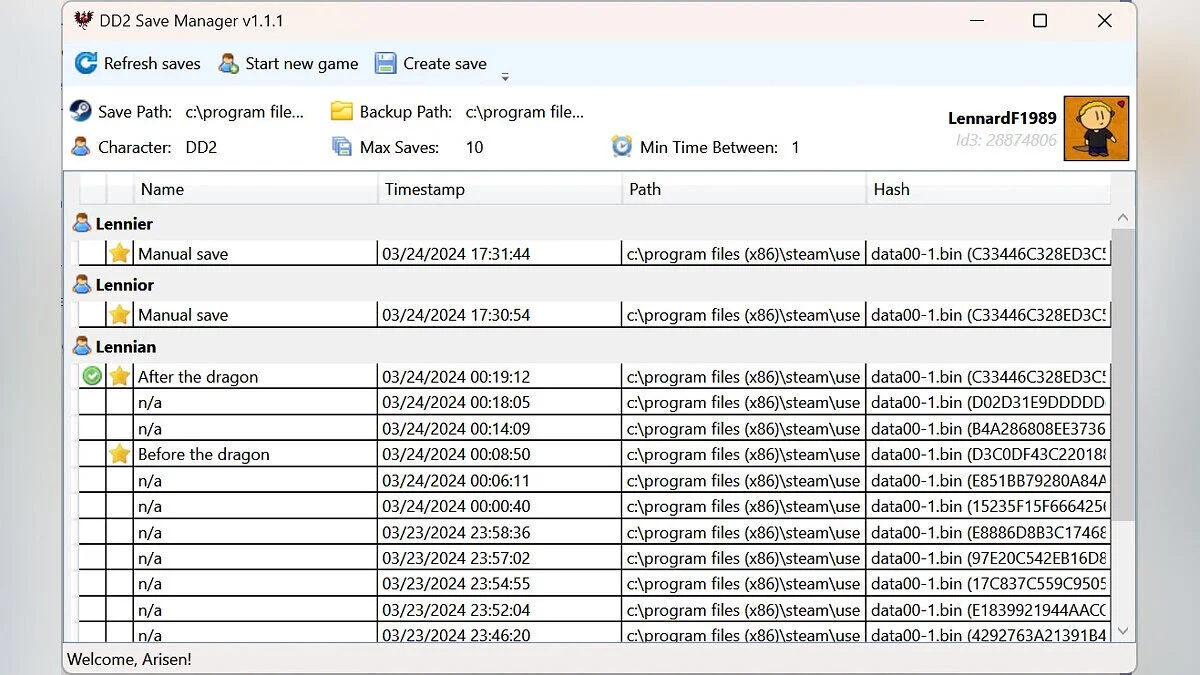
- kayıtları güncelle = yeni kayıtlar/yedekler olup olmadığını kontrol eder ve bunları listeye ekler.
- yeni oyun başlat = mevcut kayıt dosyalarını siler, böylece oyun bunlar olmadan başlar ve sizi yeni bir oyuna zorlar;
- kayıt oluştur = en son kayıt dosyalarına dayanarak manuel bir kayıt oluşturur, daha önce kaydedilmiş olsalar bile.
Kullanıcı arayüzü seçenekleri (Steam profilinize bağlı):
- kayıt yolu = oyunun kayıtları saklayacağı yol, varsayılan olarak Steam kurulum dizininde bir yerde olacaktır;
- yedek yolu = DD2 Save Manager'ın yedeklerinizi saklayacağı yol;
- karakter = bu, her yedek oluşturulduğunda atanan kayıtlarınız için bir kategoridir;
- maksimum Kayıt = saklanması gereken kayıt sayısı (her karakter için, favoriler hariç); bu maksimumu aşarsa en eski kayıt silinecektir. Kayıtların otomatik olarak silinmemesi için 0 değeri ayarlayın;
- min Zaman Aralığı = oyun çok sık kayıt yapmayı sevdiğinden, yeni ve önceki kayıt arasında geçmesi gereken dakika sayısını ayarlamak için bu değeri kullanabilirsiniz. Herhangi bir kaydın yedeğini her zaman almak için 0 değeri ayarlayın;
- kayda çift tıklama = kaydı aktif hale getir;
- karakter adına çift tıklama = karakteri değiştir.
Aşağıdaki kısayol tuşları, DD2 kayıt yöneticisi odaklandığında çalışır:
- F5 = kayıtları güncelle;
- Sil = seçilen kaydı(ları) sil;
- Enter = seçilen kaydı aktif hale getir;
- Escape = tüm kayıtlardan seçimi kaldır;
- B = seçilen kayıtları favori olarak ayarla.
Эта утилита будет следить за вашими сохранениями и позволит сделать их активными по мере прохождения игры, фактически предоставляя вам бесконечное количество слотов для сохранений.
Утилита доступна в нескольких вариантах.
- автономная копия имеет больший размер, но работает практически на любой машине с Windows;
- портативная копия загружается меньше, но для ее работы требуется .NET 8.0 Runtime.
Кнопки пользовательского интерфейса:
- обновить сохранения = проверяет наличие новых сохранений/резервных копий и добавляет их в список.
- начать новую игру = удалить существующие файлы сохранений, чтобы игра началась без них, вынуждая вас начать новую игру;
- создать сохранение = создать ручное сохранение на основе последних файлов сохранений, независимо от того, были ли они уже сохранены ранее.
Параметры пользовательского интерфейса (зависит от профиля Steam):
- путь сохранения = путь, где игра будет хранить сохранения, по умолчанию это будет где-то в директории установки Steam;
- backup Path = путь, где DD2 Save Manager будет хранить ваши резервные копии;
- character = считайте, что это категория для ваших сохранений, которая присваивается каждый раз, когда создается резервная копия;
- max Saves = количество сохранений (для каждого персонажа, не считая избранных), которые нужно сохранить; самое старое будет удалено, если оно превысит этот максимум. Установите значение 0, чтобы никогда автоматически не удалять сохранения;
- min Time Between = поскольку игра очень любит сохраняться, вы можете использовать это значение, чтобы установить количество минут, которое должно пройти между новым и предыдущим сохранением. Установите значение 0, чтобы всегда сохранять резервную копию любого сохранения;
- дважды щелкнуть по сохранению = сделать сохранение активным;
- дважды щелкнуть по имени персонажа = изменить персонажа.
Следующие горячие клавиши работают, когда менеджер сохранений DD2 находится в фокусе:
- F5 = обновить сохранения;
- Delete = удалить выбранное(ые) сохранение(я);
- Enter = установить выбранное сохранение в качестве активного;
- Escape = снять выделение со всех сохранений;
- B = установить выбранные сохранения в качестве избранных.
Faydalı bağlantılar: