
Resident Evil 3 — efsanevi aksiyon korku oyununun yeniden yapımı Resident Evil 3: Nemesis. Eski S.T.A.R.S. özel birimi çalışanı Jill Valentine rolünde, yok olan... Daha fazla bilgi
saa0891'den ReShade


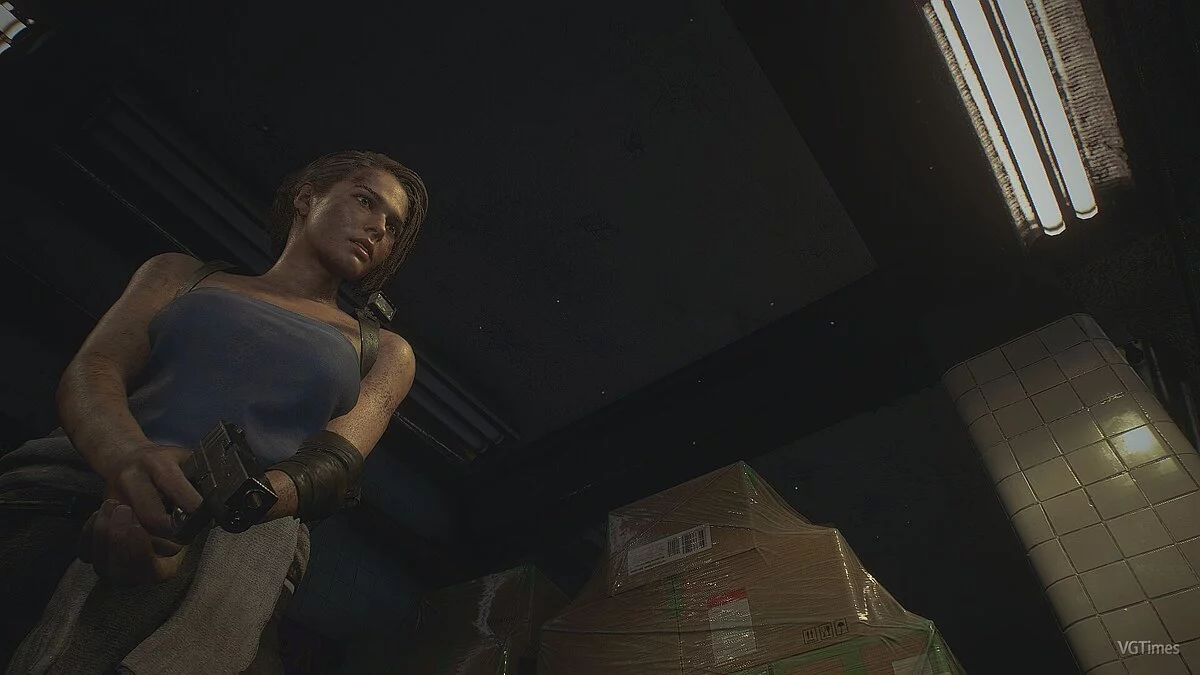
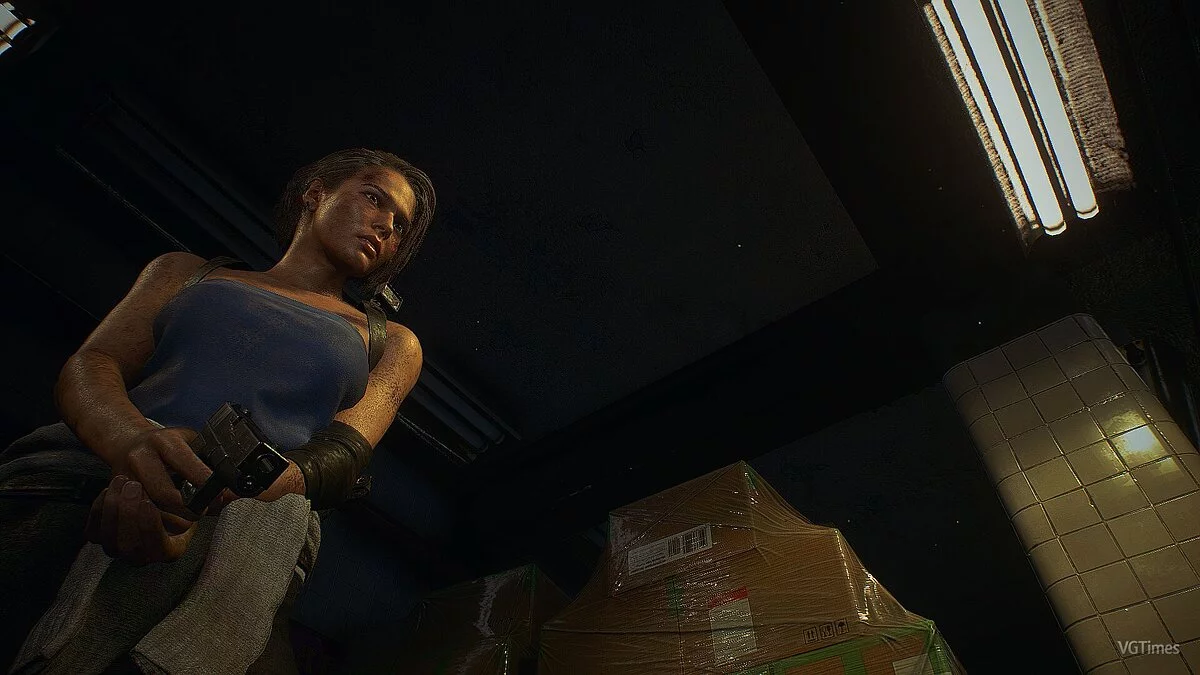
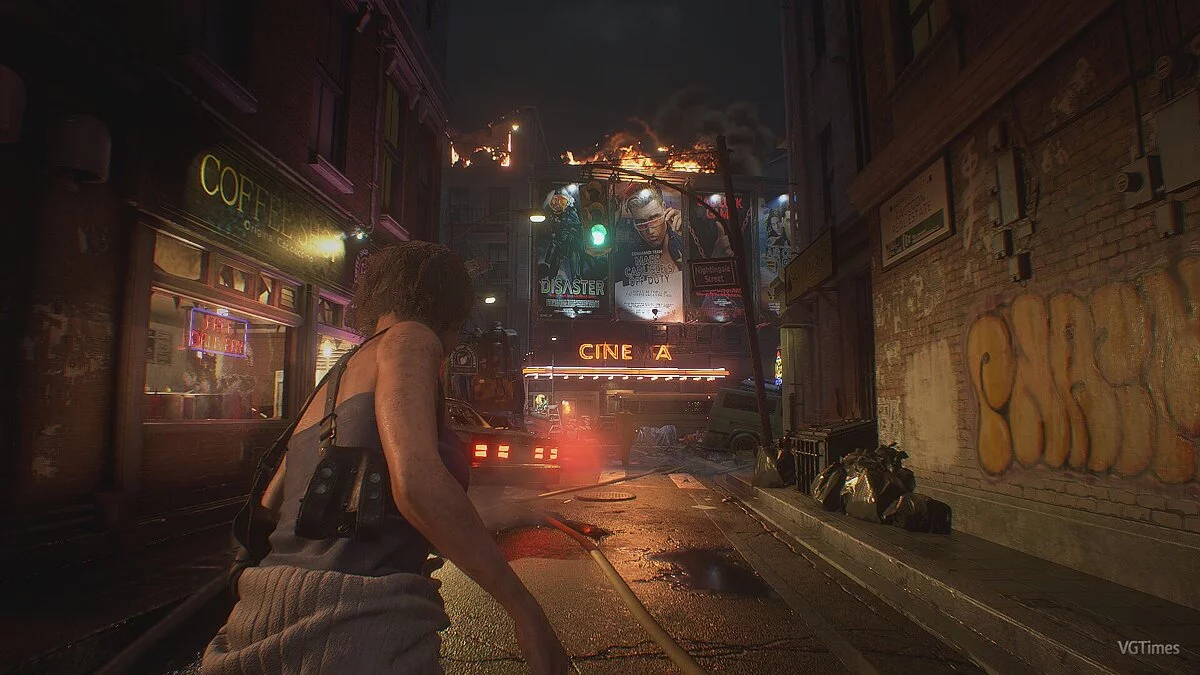
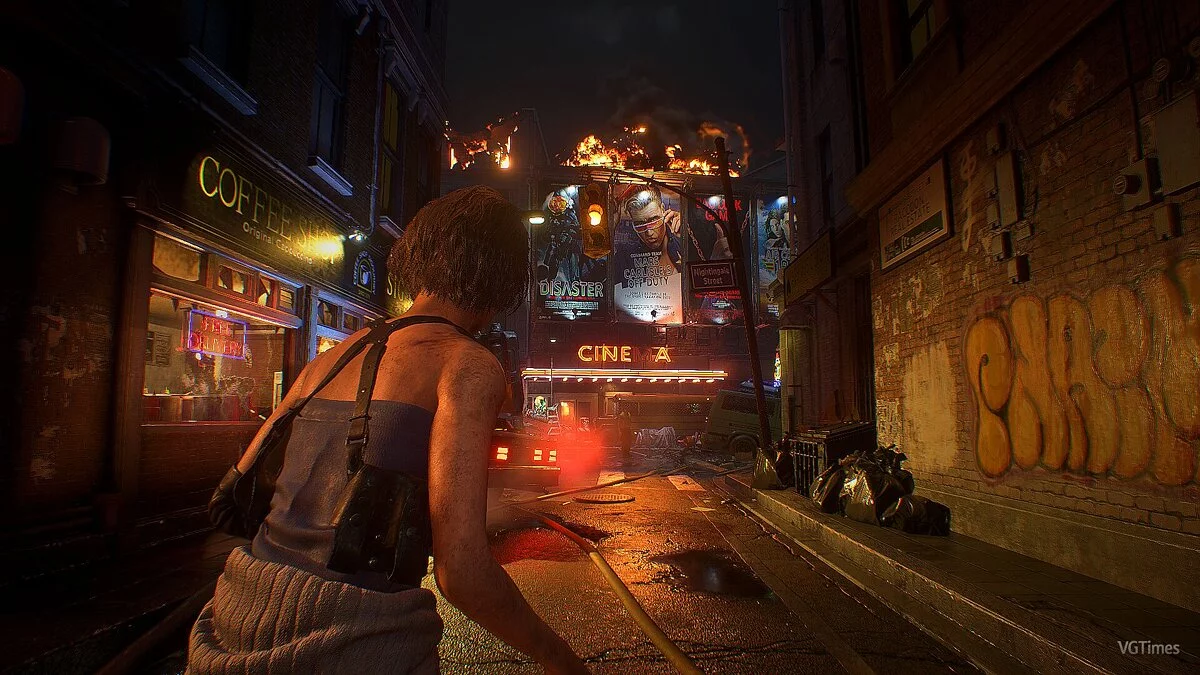
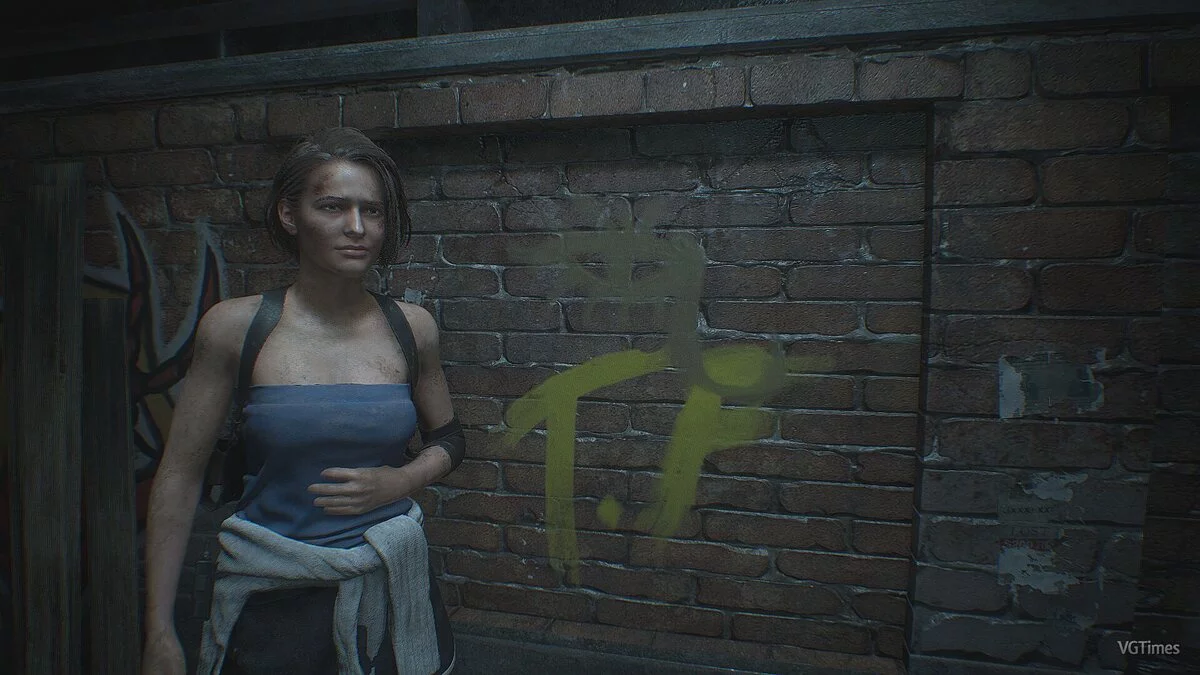
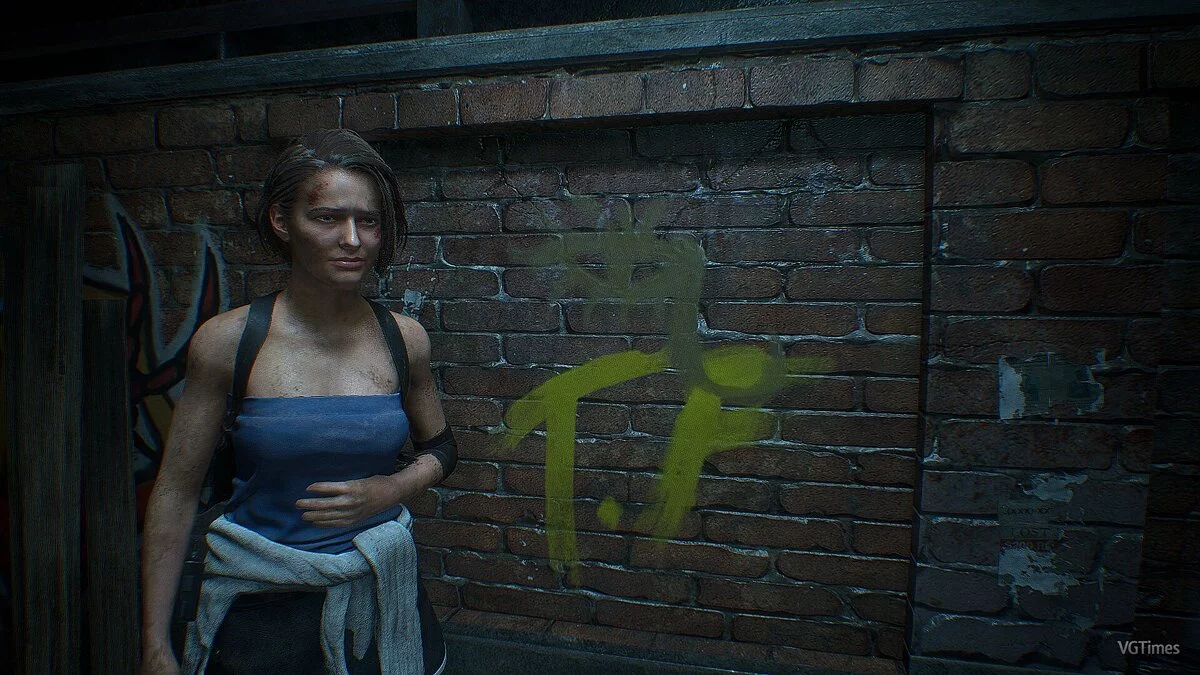
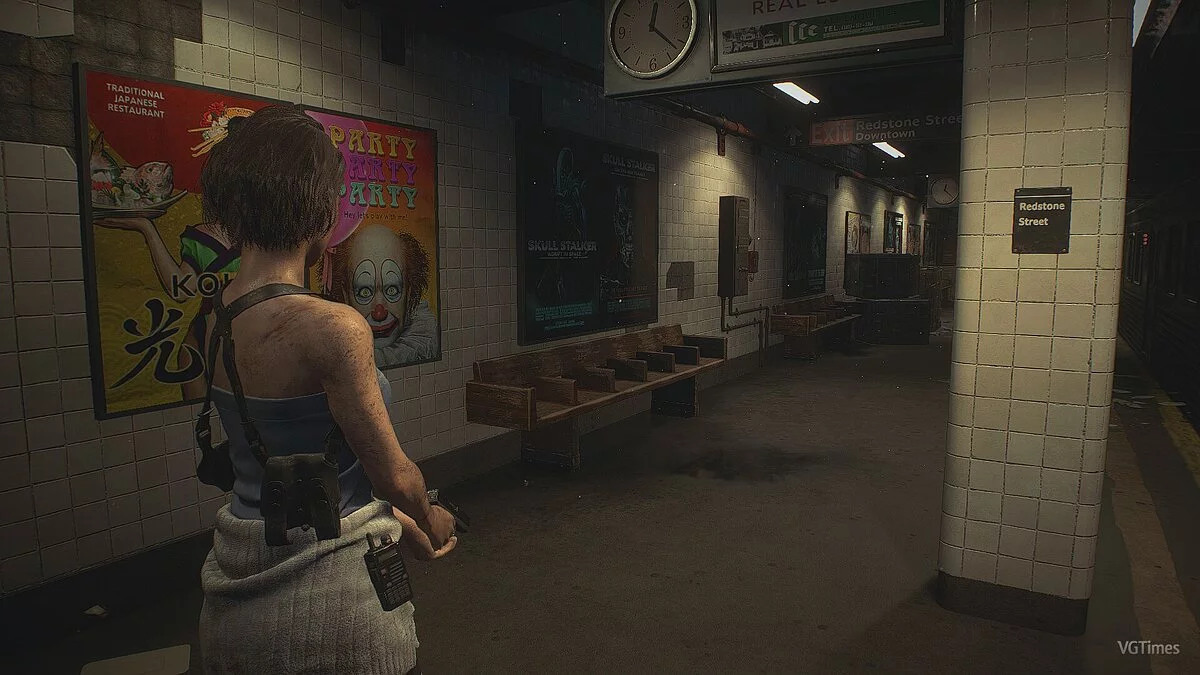
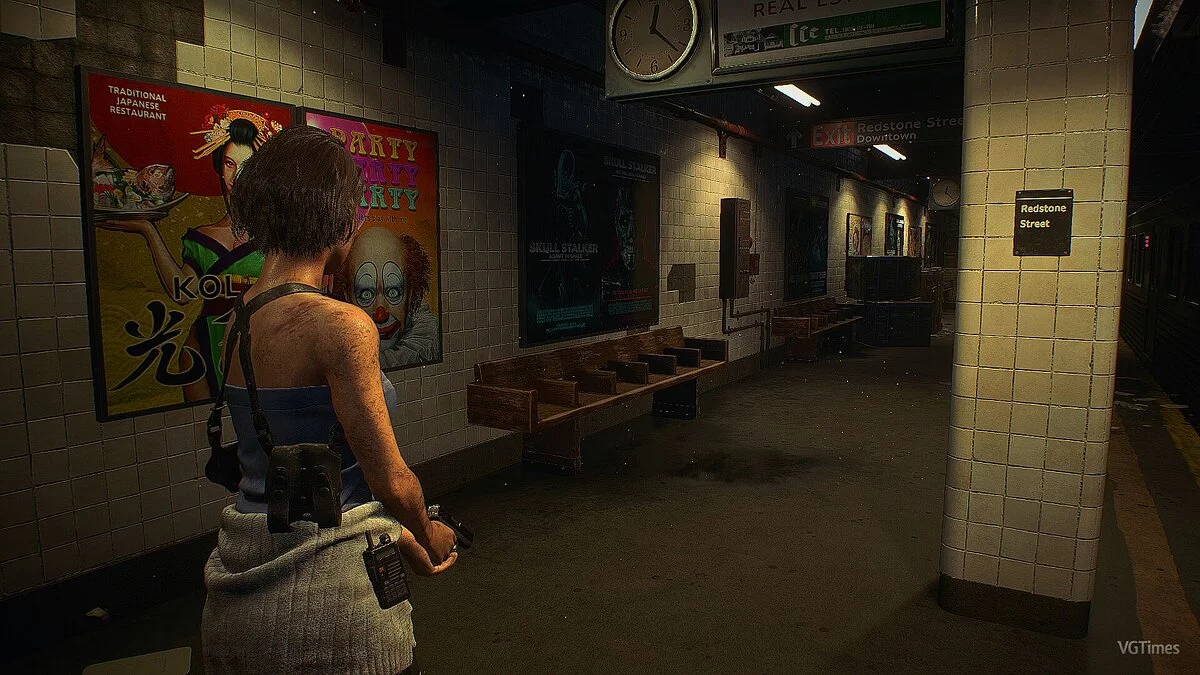
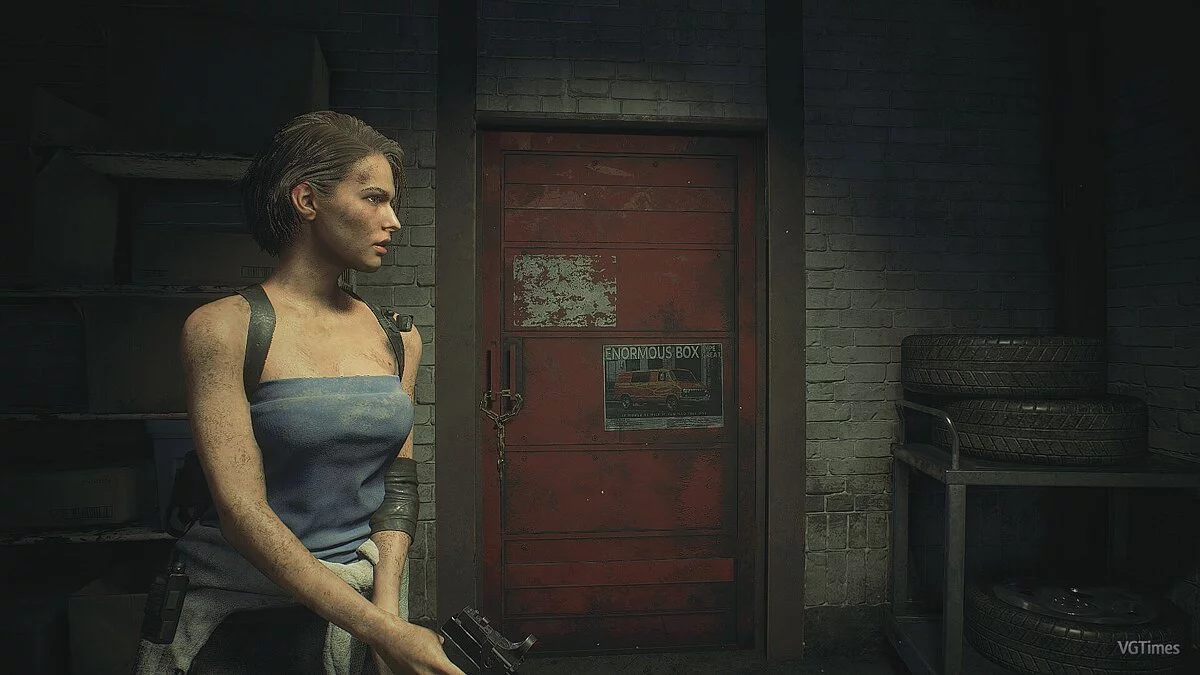
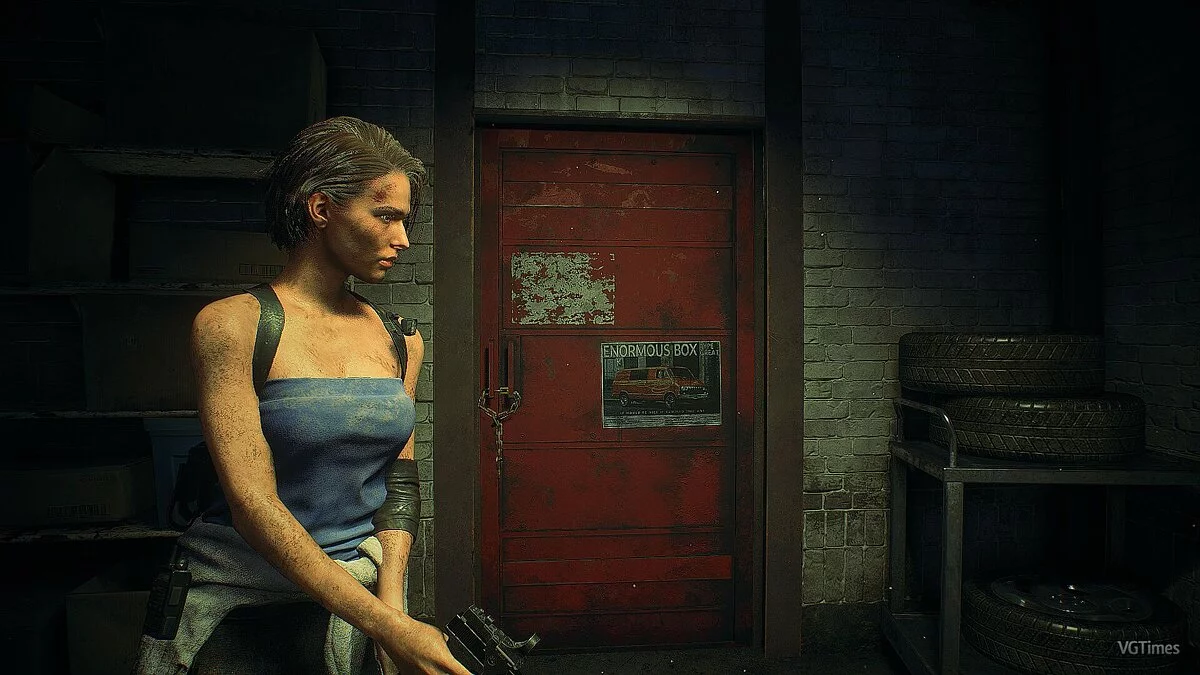


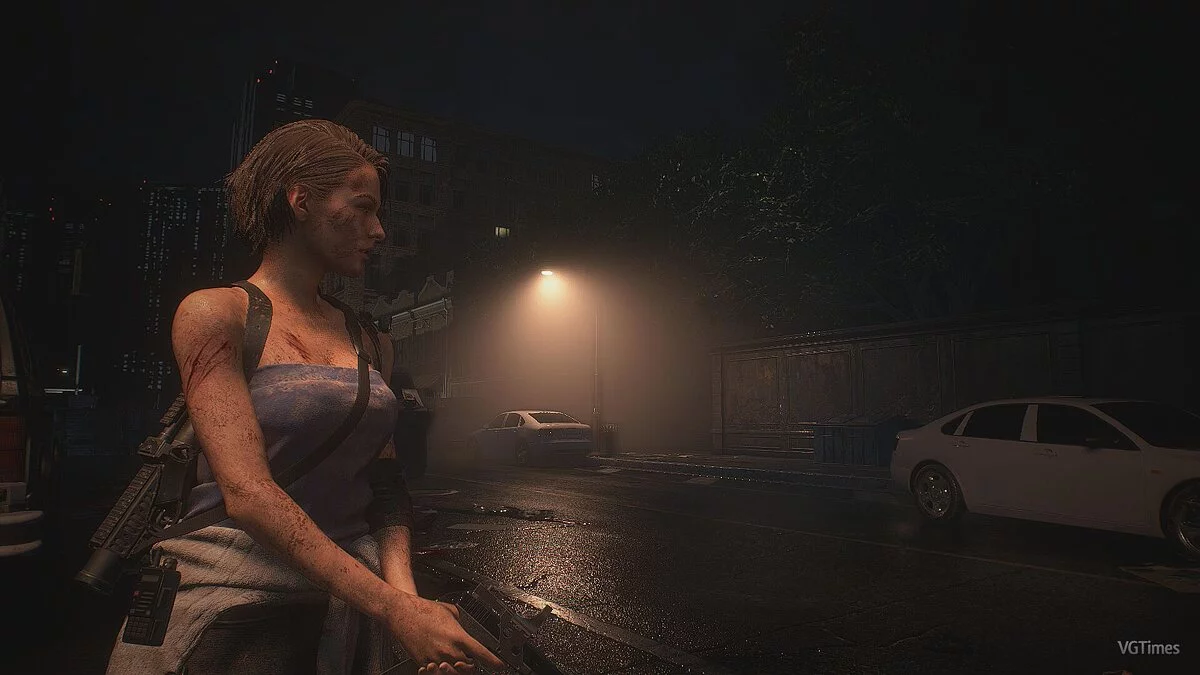
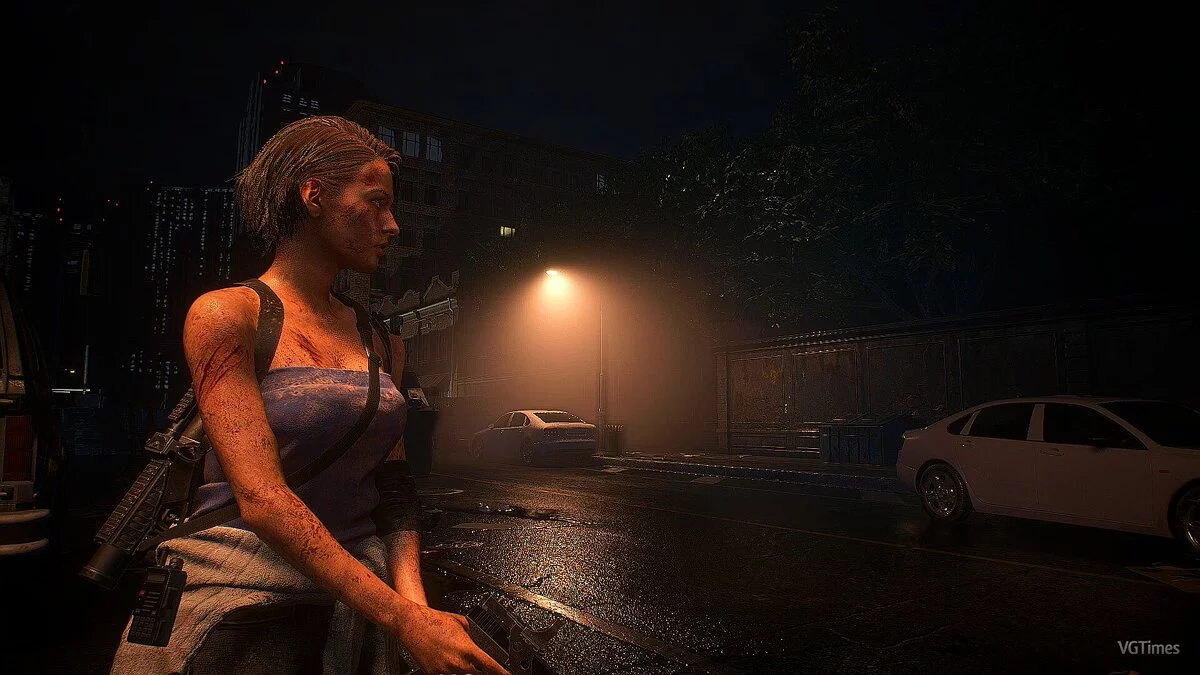


-
1585951601_resident_evil_3_remake_reshade.7zİndir (492 байт)
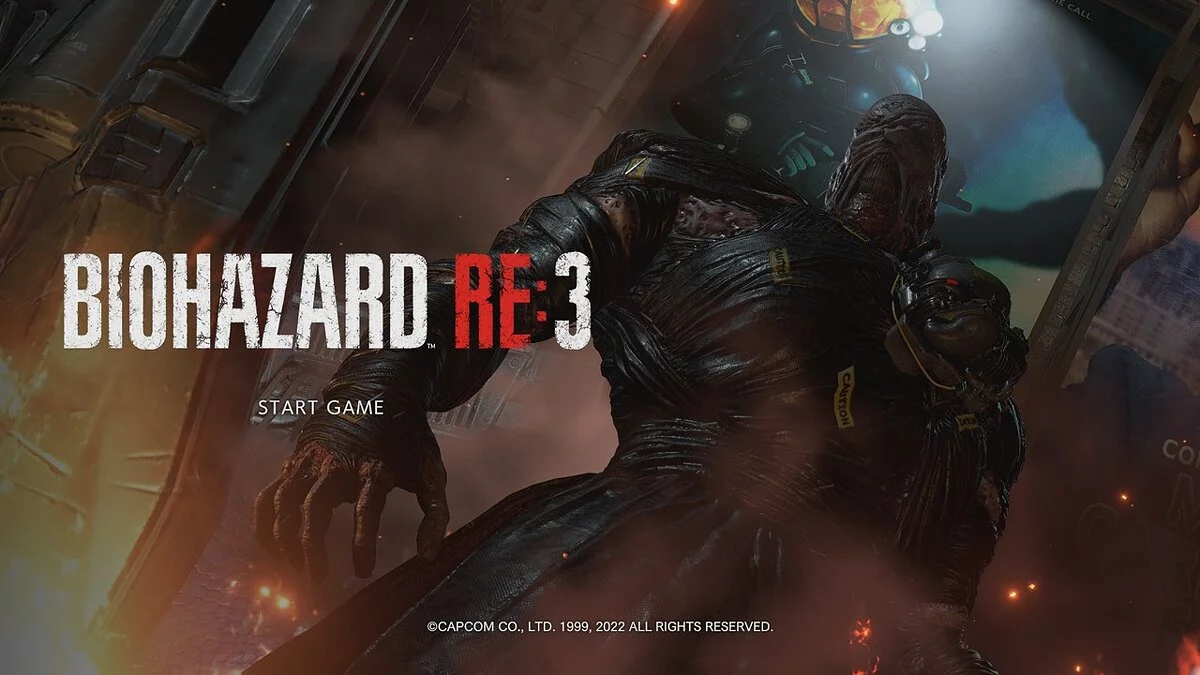
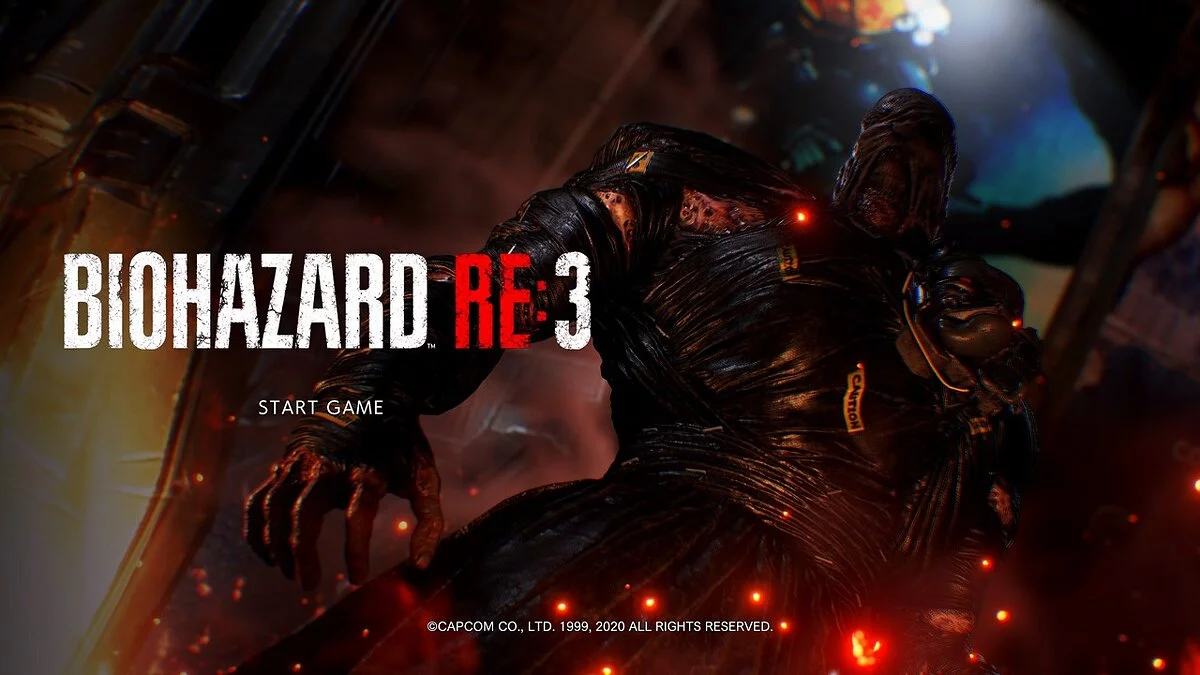
Bulanıklığı kaldırır ve görüntüyü daha net, daha aydınlık ve daha canlı hale getirir.Kurulum:1. ReShade'i başlatın, exe dosyasını seçin, ardından Direct3D 10/11/12'yi seçin.2. Sadece bu shader'ları işaretleyin[Clarity.fx][Colourfulness.fx][Levels.fx][LumaSharpen.fx]3. Oyunu başlatın, HOME tuşuna basın ve + ile yeni bir preset oluşturun.4. Oyun klasörüne gidin ve oluşturduğunuz dosyaya indirdiğiniz dosyadaki her şeyi kopyalayın.5. Preseti açıp kapatacak bir tuş atamayı unutmayın, HOME sekmesi ayar, efekt geçiş tuşu.
Убирает мыло и делает картинку более чёткой, светлой и насыщенной.
Установка:
1.Запустить ReShade выбрать экзешник, далее Direct3D 10/11/12
2.Отметить только эти шейдеры
[Clarity.fx]
[Colourfulness.fx]
[Levels.fx]
[LumaSharpen.fx]
3.Запустить игру,нажать HOME и создать новый пресет с помощью +
4.Зайти в папку с игрой и скопировать в файл который вы создали всё из скаченного файла.
5.Не забудьте назначит клавишу которая будет включать или отключать пресет,HOME вкладка setting,effect toggle key.
Faydalı bağlantılar:
![Resident Evil 3 — Трейнер (+13) [1.1]](https://files.vgtimes.com/download/posts/2020-04/thumbs/1586297496_f-wf1xphefzjql3yllmaga.webp)
![Resident Evil 3 — Таблица для Cheat Engine [1.0 - UPD: 03.04.2020]](https://files.vgtimes.com/download/posts/2020-04/thumbs/1585952062_kizjhebzexlat4sub8jx6g.webp)
![Resident Evil 3 — Таблица для Cheat Engine [UPD: 03.04.2020]](https://files.vgtimes.com/download/posts/2020-04/thumbs/1586009786_1586009688_878.webp)
![Resident Evil 3 — Таблица для Cheat Engine [UPD: 18.04.2020]](https://files.vgtimes.com/download/posts/2020-04/thumbs/1587300303__6owzm9uvunxtm0jc6mqhg.webp)

![Resident Evil 3 — Трейнер (+16) [1.0]](https://files.vgtimes.com/download/posts/2020-04/thumbs/1585952254_vwruvltln-endjvlfvkygw.webp)
![Resident Evil 3 — Cheat Engine Tablosu [GÜNCELLEME: 03.10.2024]](https://files.vgtimes.com/download/posts/2024-10/thumbs/tablica-dlja-cheat-engine-upd-03-10-2024_1728053379_139465.webp)