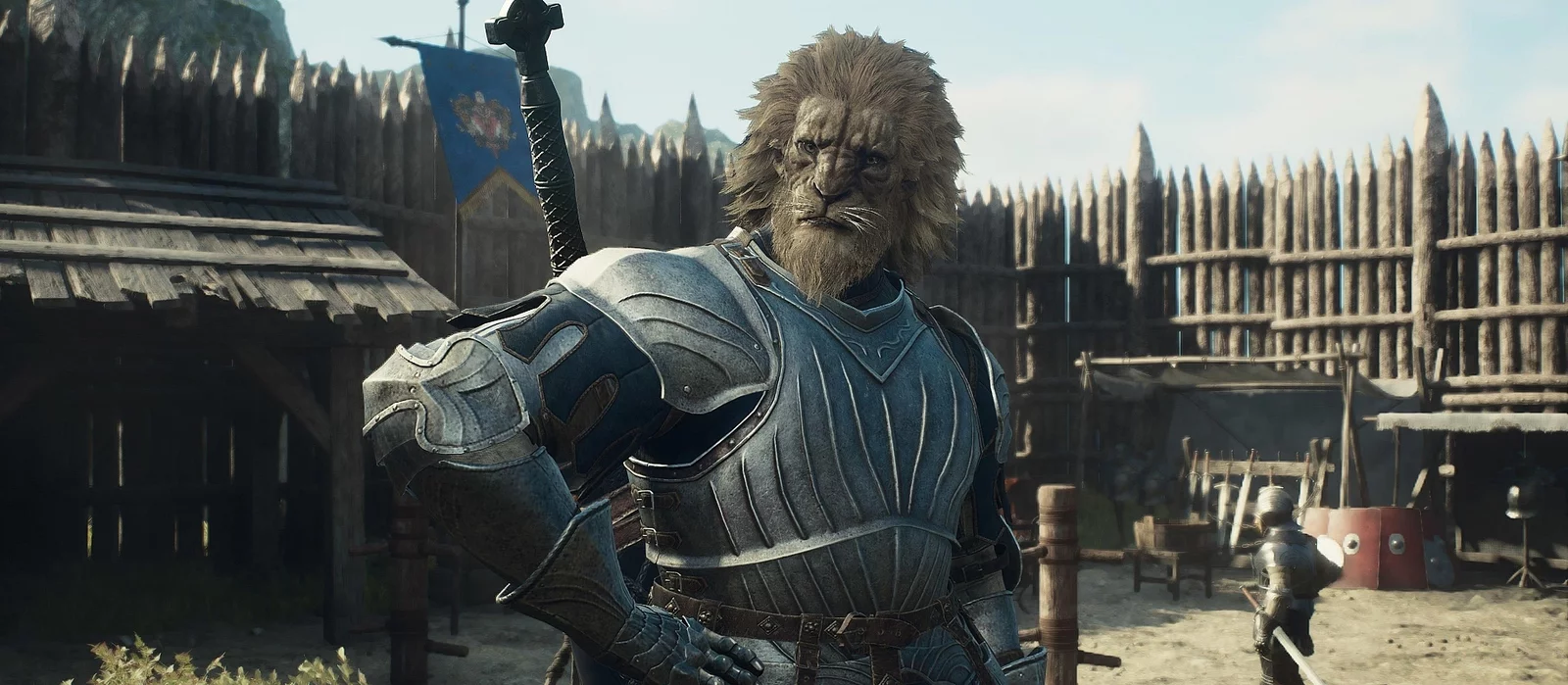
Dragon's Dogma 2: Tüm Hatalar, Bilinen Sorunlar ve Çözüm Yolları
 Vladyslav Shamshurov
Dragon's Dogma 2 Capcom'un büyük bütçeli ve oldukça beklenen bir projesidir, ancak en iyi teknik durumda piyasaya sürülmemiştir. Kötü optimizasyonun yanı sıra, oyun masaüstüne çökme, başlatma hataları, siyah ekran görünümü gibi standart sorunlarla da karşılaşmaktadır. Dragon's Dogma 2'nin teknik problemleri için etkili çözümleri bir kılavuzda topladık.
Dragon's Dogma 2 Rehberleri
- Yeni Başlayanlar için Dragon's Dogma 2 - Rehber İpuçları
- Dragon's Dogma 2'de Yeni Bir Karakter Nasıl Oluşturulur
- Geceyi Dragon's Dogma 2'de Nasıl Geçirirsiniz — Kılavuz
- Hızlı Seyahat Dragon's Dogma 2: Portkristalleri Nasıl Alınır
- Dragon's Dogma 2'de Çok Oyunculu: Bir Kooperatif Modu Olacak mı?
- Dragon's Dogma 2'nin Erken Aşamalarında Deneyim Nasıl Kazanılır
- Dragon's Dogma 2'nin Tüm Sonları: Gerçek Sonu Nasıl Elde Edilir
- Dragon's Dogma 2 Grafiklerini Düşük Seviye PC'ler için Optimize Etmek: FPS Nasıl Artırılır
- Dragon's Dogma 2: Tüm Hatalar, Bilinen Sorunlar ve Çözüm Yolları
- En İyi Piyonlar Dragon's Dogma 2: Her Sınıf İçin Hangi Özellikleri Seçmelisiniz
- Bir Dilencinin Hikayesi Dragon's Dogma 2: Nasıl Başlanır ve Giysiyi Kime Vermeli
- Dragon's Dogma 2'deki Sfenks: Nerede Bulunur ve Tüm Bulmacalar Nasıl Çözülür
- Dragon's Dogma 2'deki En İyi Meslekler: Hangisini Seçmeli ve Nasıl Çalıştıkları
- Dragon's Dogma 2'de Romantizm: Seks Var mı ve İlişkiler Nasıl Başlatılır
- Dragon's Dogma 2'nin Etkileşimli Haritası: Oyundaki Ana Lokasyonlar ve Yerler
- Korunan Medusa Başını Dragon's Dogma 2'de Nerede Bulunur
- Seeker'ın Jetonlarını Dragon's Dogma 2'de Nerede Bulunur

Sistem Gereksinimleri
Sistem gereksinimleri, Dragon's Dogma 2'yi çalıştırmak için gereken bilgisayar spesifikasyonlarının bir setidir. Bu gereksinimler, belirli bir bilgisayarın rahat bir oyun deneyimi için uygun olup olmadığını anlamaya yardımcı olur.
Minimum
Minimum sistem gereksinimleri, projenin başlatılabileceği ve çalışabileceği en düşük bilgisayar spesifikasyonlarını yansıtır. Ancak, minimuma sahip olmanın her zaman rahat bir oyun deneyimi sağlamayacağını anlamak önemlidir, çünkü oyuncular grafik ayarlarını düşürmek zorunda kalabilirler.
- İşletim Sistemi: Windows 10/11 (64-bit);
- İşlemci: Intel Core i5 10600 veya AMD Ryzen 5 3600;
- RAM: 16 GB RAM;
- Ekran Kartı: NVIDIA GeForce GTX 1070 veya AMD Radeon RX 5500 XT (8GB);
- DirectX: Sürüm 12;
- Yaklaşık Performans: 1080p@30FPS. Birçok efektin olduğu sahnelerde kare hızı düşebilir. Işın izleme desteği için NVIDIA GeForce RTX 2080 Ti veya AMD Radeon RX 6800 gereklidir.
Önerilen
Minimumdan farklı olarak, önerilen sistem gereksinimleri, Dragon's Dogma 2'nin en iyi çalışacağı bilgisayar yapılandırmasını yansıtır ve yüksek kaliteli grafikler ile stabil kare hızları sağlar. Ancak, projenin şu anda iyi bir optimizasyonu olmadığını belirtmekte fayda var, bu nedenle güçlü donanıma sahip olanlar bile kare düşüşleri ve performans sorunları yaşayabilir. Dragon's Dogma 2'nin PC'deki performansını artırmak istiyorsanız, bu kılavuza göz atmayı unutmayın.
- İşletim Sistemi: Windows 10/11 (64-bit);
- İşlemci: Intel Core i7-10700 veya AMD Ryzen 5 3600X;
- RAM: 16 GB RAM;
- Ekran Kartı: NVIDIA GeForce RTX 2080 veya AMD Radeon RX 6700;
- DirectX: Sürüm 12;
- Yaklaşık Performans: 2160p@30FPS. Birçok efektin olduğu sahnelerde kare hızı düşebilir. Ray tracing desteği için NVIDIA GeForce RTX 2080 Ti veya AMD Radeon RX 6800 gereklidir.
Dragon's Dogma 2'nin PC'de Çökme Nedenleri
Dragon's Dogma 2'nin PC'de çökmesine çeşitli nedenler yol açabilir:
- Eski grafik sürücüleri yeni teknolojileri desteklemeyebilir ve bu da çökmesine neden olabilir.
- Eksik veya bozuk dosyalar genellikle yanlış başlatma veya çökme sorunlarına yol açar.
- Birçok oyun için gerekli olan Microsoft Visual C++ dağıtım bileşenindeki sorunlar da çökmesine neden olabilir.
- Arka planda çalışan işlemler ve görevler, özellikle oyunun çökmesine neden olanlarla, çökme sebepleri arasında yer alabilir.
- PC ile uyumluluk sorunları ve uygulama üst katmanları ile yaşanan çatışmalar da arızalara yol açabilir.
Bu sorunları çözmek genellikle sürücüleri güncellemeyi, Steam dijital platformu üzerinden dosya bütünlüğünü doğrulamayı, Microsoft Visual C++ bileşenlerini yeniden yüklemeyi, arka planda çalışan uygulamaları kapatmayı ve üst katmanları devre dışı bırakmayı içerir. Dragon's Dogma 2'de teknik sorunları çözmek için genel çözümler bölümünde bu noktaların her birine daha ayrıntılı olarak değineceğiz.
Dragon's Dogma 2'de Teknik Sorunları Çözmek için Genel Çözümler
Bu bölüm, teknik aksaklıkları çözmek için test edilmiş yöntemleri derlemektedir ve bunların öncelikle uygulanması önerilmektedir. Bu adımlar, en yaygın sorunları ortadan kaldırmaya ve oyunun PC'deki kararlılığını artırmaya yardımcı olacaktır.
Oyunu yönetici olarak çalıştırın
Başlatma sorunlarını önlemek için, Dragon's Dogma 2'yi yönetici haklarıyla çalıştırmayı denemeniz önerilir. Genellikle, erişim hakları kısıtlamaları nedeniyle doğru çalışmayabilir. İşte nasıl yapılacağı:
- Steam'i başlatın ve kütüphane'ye gidin;
- Listeden Dragon's Dogma 2'yi bulun ve üzerine sağ tıklayın RMB;
- Menüden Özellikler'i seçin;
- Oyun dosyalarının bilgisayarınızda görüntülendiği sekmeye gidin;
- Burada DD2.exe yürütülebilir dosyasını bulun ve üzerine sağ tıklayın RMB;
- Bağlam menüsünde Yönetici olarak çalıştır'ı seçin.
Bu, bazı erişim sorunlarını çözmeye yardımcı olabilir ve oyunun gerekli tüm sistem kaynaklarını kullanmasına izin verebilir.
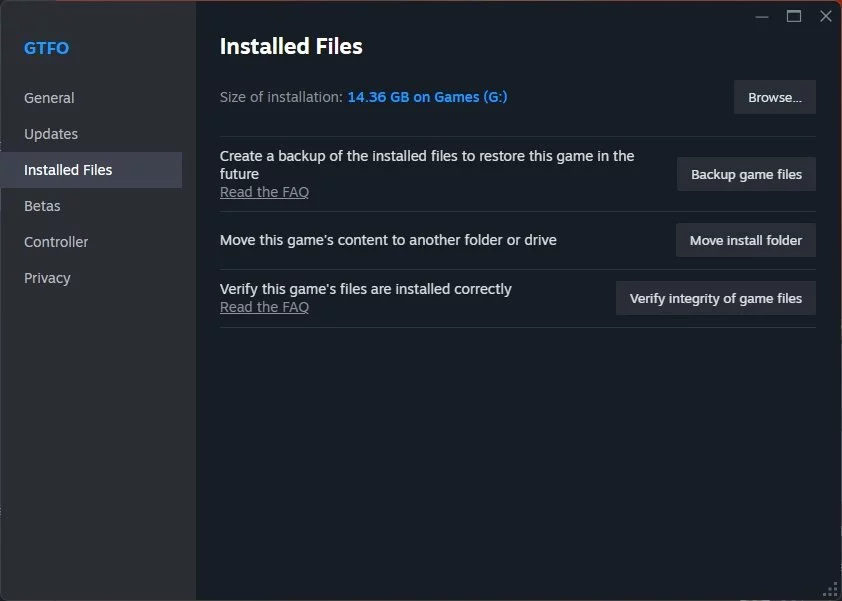
Dosyaların bütünlüğünü doğrulayın
Steam'de dosyaları kontrol etmek ve onarmak, genellikle oyunu başlatırken ortaya çıkan bazı teknik sorunları çözer.
- Steam'i açın ve kütüphane'ye gidin;
- Dragon's Dogma 2'ye sağ tıklayın RMB ve Özellikler'i seçin;
- Açılan özellikler penceresinde Yerel Dosyalar sekmesine gidin;
- Oyun dosyalarının bütünlüğünü doğrula butonuna tıklayın.
Microsoft Visual C++ dağıtım bileşenlerini güncelle
Visual C++ dağıtım paketlerini güncellemek veya yeniden yüklemek, başlatma sırasında meydana gelen hatalar, çökme ve bu bileşenlerin yanlış çalışması veya yokluğundan kaynaklanan diğer arızalarla ilgili sorunları çözmeye yardımcı olabilir. Tüm paketlerin en son sürümlerinin yüklü olduğundan emin olmanızı öneririz. Microsoft Visual C++'ı resmi Microsoft web sitesinden indirin.
DirectX'i güncelle
DirectX, yazılımların video ve ses donanımıyla doğrudan çalışmasını sağlayan Microsoft tarafından geliştirilmiş bir API setidir. En son DirectX sürümüne sahip olmak, Dragon's Dogma 2'de meydana gelen bazı hataları düzeltmeye yardımcı olabilir.
Windows 10 ve Windows 11 işletim sistemlerinde, DirectX güncellemeleri otomatik olarak Windows Update aracılığıyla yapılır. Kullanıcıların, isteğe bağlı olanlar da dahil olmak üzere, tüm en son Windows güncellemelerinin yüklü olduğundan emin olmaları gerekir. Ayrıca, en son DirectX sürümünü resmi Microsoft web sitesinden indirip manuel olarak yükleyebilirsiniz.
PC'nizdeki mevcut DirectX sürümünü öğrenmek için Win+R tuşlarına basın, dxdiag yazın ve Enter tuşuna basın. DirectX Tanılama Aracı açılacak ve burada yüklü olan DirectX sürümü Sistem sekmesinde görüntülenecektir.
DirectX 11 kullanın
DirectX 11'e geçmek, Dragon's Dogma 2'de performans veya stabilite sorunlarına bir çözüm olabilir, özellikle de DirectX 12 kullanırken teknik zorluklarla karşılaştıysanız. Oyuncular, DirectX 11'in bazı PC yapılandırmaları için daha yüksek stabilite sağladığını ve oyun ile grafik donanımı arasında çatışma olasılığını azalttığını belirtmektedir.
DirectX 11'e nasıl geçilir:
- Dragon's Dogma 2 kurulum klasörünü açın, bu genellikle bilgisayarınızdaki Steamapps/common dizininde bulunur.
- Oyun ayarlarının saklandığı klasörü bulun, örneğin Dragon's Dogma 2 Karakter Editörü gibi ve yapılandırma dosyasını açın, bu dosya config olarak adlandırılmış olabilir.
- Yapılandırma dosyası içinde, TargetPlatform=DirectX12 satırını bulun ve bunu TargetPlatform=DirectX11 olarak değiştirin.
- Değişiklikleri kaydedin ve dosyayı kapatın.
Ayrıca, NVIDIA grafik kartı kullanıcıları GPU için maksimum performansı ayarlayabilir:
- NVIDIA Kontrol Panelini Açın.
- 3D ayarlarını yönetmeye gidin.
- Güç yönetimi modu ayarını bulun ve maksimum performansı tercih et olarak ayarlayın.
GPU Sürücülerini Güncelleyin
GPU sürücülerinizde sorunlar yaşıyorsanız, temiz bir kurulum yapmak zorunlu bir adımdır. Bu işlem, eski veya bozuk sürücülerle ilgili çatışmaları ve sorunları ortadan kaldırmaya da yardımcı olur. İşte nasıl yapılacağı:
- Bir sürücü kaldırma programı indirin. Mevcut GPU sürücülerinizin tüm izlerini tamamen kaldırmak için Display Driver Uninstaller (DDU) gibi bir program kullanın.
- En son sürücü sürümünü indirin. Resmi NVIDIA veya AMD web sitesine gidin ve grafik kartınız için en son sürücü sürümünü indirin.
- İnternetten bağlantıyı kesin: Bu, işlem sırasında Windows Update aracılığıyla sürücülerin otomatik olarak yüklenmesini engeller.
- DDU'yu çalıştırın ve mevcut sürücülerin kaldırılmasını seçmek için talimatları izleyin.
- Bilgisayarınızı yeniden başlatın. Sürücülerin tamamen kaldırılması için DDU talimatlarını izleyin ve sistemi yeniden başlatın.
- Yeni sürücüleri yükleyin. Yeniden başlattıktan sonra, Windows aracılığıyla otomatik sürücü yüklemesini önlemek için internete bağlanmadan indirdiğiniz sürücüleri yükleyin.
- İnternete bağlanın. Sürücülerin başarılı bir şekilde yüklenmesinin ardından, internete yeniden bağlanabilirsiniz.
Overlay Uygulamalarını Devre Dışı Bırakın ve Arka Plan Uygulamalarını Kapatın
Overlay'leri devre dışı bırakmak, Dragon's Dogma 2 dahil olmak üzere oyunlardaki performans ve stabilite sorunlarını ortadan kaldırmaya yardımcı olur. Overlay, oyunun üzerine yerleştirilen ek bir arayüzdür ve sohbet, FPS göstergeleri gibi çeşitli işlevler sunar. Overlay'ler genellikle sistem yükünü artırabilir, bu da genel performansı olumsuz etkiler.
Aşağıdaki uygulamalarda overlay'leri devre dışı bırakmayı unutmayın:
- Steam;
- Discord;
- GeForce Experience;
- XBOX Oyun Çubuğu.
Windows Sistemini Güncelle
En son Windows işletim sistemi güncellemelerini indirmek ve yüklemek, Dragon's Dogma 2'yi başlatmadan önce tüm oyuncuların alması gereken bir başka önemli adımdır. Güncellemeler sadece yeni özellikler sağlamakla kalmaz, aynı zamanda uyumluluk hatalarını ve performans optimizasyonunu düzeltmeye de yardımcı olur, bu da oyun deneyiminin istikrarını artırır.
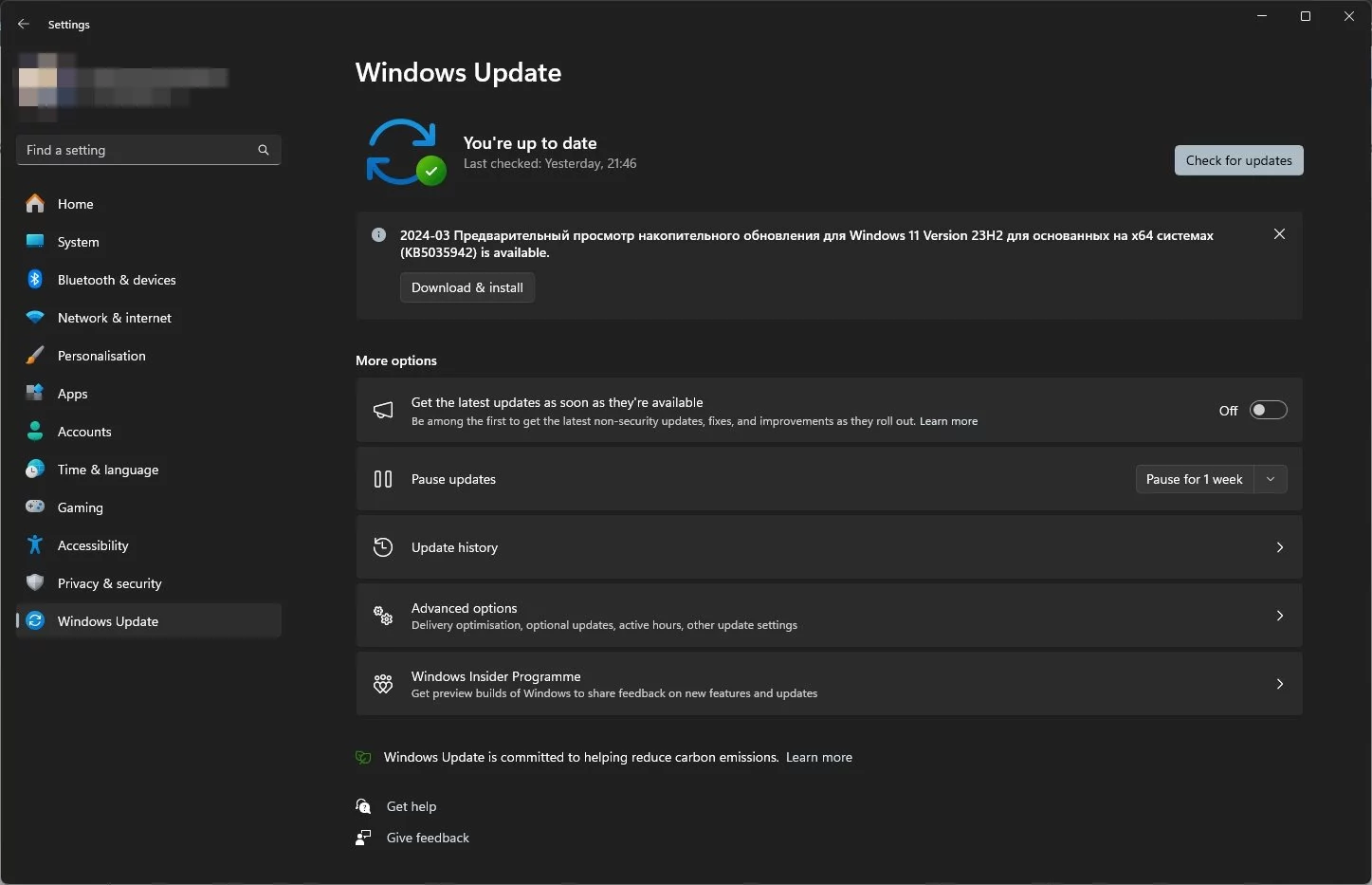
Güncellemeleri kontrol etmek için:
- Arama çubuğuna Windows Güncelleme Merkezi yazın;
- İlgili pencereyi açın ve Güncellemeleri kontrol et butonuna tıklayın;
- Sistem mevcut güncellemeleri otomatik olarak aramaya başlayacaktır. Bulunursa, Windows bunları yükleme için önerecektir;
- Mevcut tüm güncellemeleri — isteğe bağlı olanlar dahil — yüklemeyi unutmayın!
- Yükleme tamamlandıktan sonra, bilgisayarınızı yeniden başlatın.
Antivirüs ve Güvenlik Duvarını Devre Dışı Bırakın
Antivirüs ve güvenlik duvarınızı devre dışı bırakmak veya oyunu istisna listesine eklemek, yanlış güvenlik tetikleyicileri nedeniyle Dragon's Dogma 2'yi başlatma sorunlarını çözebilir.
Öncelikle, oyunu antivirüs istisna listesine eklemeyi deneyin. Oyunun klasör yolunu ve çalıştırılabilir dosyayı DD2.exe istisna listesine ekleyin, böylece antivirüs dosyanın çalışmasını engellemez. Bu, Steam.exe gibi diğer oyunla ilgili dosyalar için de geçerlidir.
Windows Güvenlik Duvarını Devre Dışı Bırakın:
- Denetim Masası'na gidin — Sistem ve Güvenlik — Windows Defender Güvenlik Duvarı;
- Sol menüde, Windows Defender Güvenlik Duvarını aç veya kapat seçeneğini seçin.
- Güvenlik duvarını hem özel hem de genel ağlar için devre dışı bırakın. Oyun oturumunuzdan sonra bilgisayarınızı korumak için tekrar etkinleştirmeyi unutmayın.
Oyunu Pencereli Modda Çalıştırın
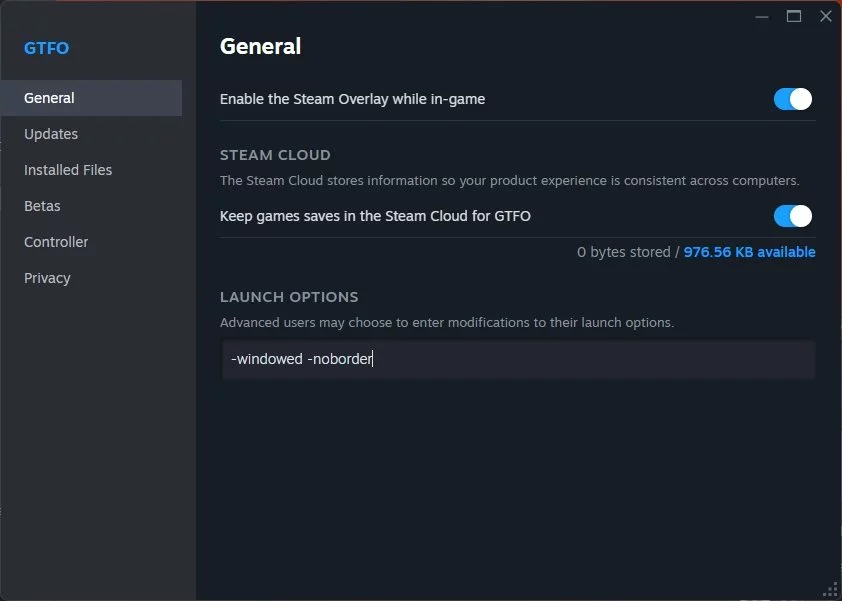
Bazı kullanıcılar, oyunu pencereli modda çalıştırmanın çeşitli uyumluluk sorunlarını çözmeye yardımcı olabileceğini bildirmiştir. DD2'yi kenarsız pencereli modda nasıl çalıştırabileceğinizi burada bulabilirsiniz:
- Steam'i açın ve kütüphanenize gidin.
- Liste içinde Dragon's Dogma 2'yi bulun, üzerine sağ tıklayın RMB ve Özellikler'i seçin.
- Sol menüde Genel seçeneğini seçin ve ardından Başlatma Seçeneklerini Ayarla'ya tıklayın.
- Aşağıdaki komut satırı argümanlarını girin: -windowed -noborder.
- Değişiklikleri kaydedin.
- Dragon's Dogma 2'yi Steam üzerinden başlatmayı deneyin ve ayarlanan modda başlatılıp başlatılmadığını kontrol edin.
Dragon's Dogma 2'yi Başlatırken Hata. Oyun Neden Steam'de Çöküyor?
Şu anda birçok oyuncu, Dragon's Dogma 2'nin başlatıldığında hata verip vermediğine bakılmaksızın masaüstüne çökme sorunu ile karşı karşıya. Aşağıda, bu sorunu çözmek için etkili yolları derledik.
Steam'i Yönetici Olarak Çalıştır
Steam başlatıcısını kapatın ve süreci sonlandırın (Görev Yöneticisi'ni kullanmanız gerekebilir). Daha sonra, Steam'i yönetici olarak çalıştırın (kısayola sağ tıklayın ve ilgili seçeneği seçin).
Çözünürlüğü Düşür
Bazı oyuncular, NVIDIA veya AMD kontrol panelinde çözünürlüğü düşürmenin, başlatma sırasında çökme sorunundan kurtulmaya yardımcı olduğunu bildirmiştir.
dinput.dll Dosyasını Sil
Kök klasördeki dinput.dll dosyasını bulun ve silin. Oyunu başlatmayı deneyin. Eğer bu işe yaramazsa ve DD2 hala başlatılamıyorsa, Steam başlatıcısı aracılığıyla dosya bütünlüğü kontrolünü etkinleştirmeyi düşünün.
DLC Kilidini Açma ile İlgili Dosyaları Sil
DLC'leri açan dosyaları silmek, Dragon's Dogma 2'yi başlatırken hatayı ortadan kaldırmaya yardımcı olabilir. Bazı durumlarda, bu tür dosyalar çatışmalara neden olabilir veya oyunun düzgün bir şekilde başlatılmasını engelleyebilir. Adımlar şu şekildedir:
- Oyunun kök klasörüne gidin. Genellikle Steam dizininde — Disk:/Program Files (x86)/Steam/steamapps/common/Dragon's Dogma 2 konumundadır;
- DLC dosyalarını bulun ve silin. Bunlar .dlc, .unlock gibi uzantılara sahip dosyalar olabilir veya DLC'leri gösteren diğer dosyalar olabilir. Onları silin veya geçici olarak sabit diskinizde başka bir yere taşıyın;
- Bilgisayarınızı yeniden başlatın ve oyunu başlatın.
Lütfen, herhangi bir işlem yapmadan önce oyun dosyalarının yedeğini almanız önerilir, böylece ilerlemeyi veya diğer önemli bilgileri kaybetmezsiniz.
Kontrol Cihazını Bağlantısını Kes
Yukarıdaki tüm önerileri takip ettiyseniz ancak oyun hala çöküyorsa, kontrol cihazını bağlantısını kesmek etkili bir çözüm olabilir. Ne kadar garip görünse de, bu gerçekten bazı oyunculara yardımcı olmuştur. Bazen, belirli kontrol cihazları veya sürücüleri oyunda çatışmalara neden olabilir ve beklenmeyen teknik sorunlara, çökme dahil, yol açabilir.
Kare Hızını Sınırla
Dragon's Dogma 2'de kare hızını 30 FPS ile sınırlamak, özellikle PC'niz önerilen gereksinimleri karşılamıyorsa, sistem üzerindeki yükü azaltmaya yardımcı olabilir. Bu, sistem aşırı yüklenmesini önleyebilir ve çökme olasılığını azaltabilir, özellikle kaynak yoğun sahnelerde:
- Ayarlar menüsüne gidin;
- Grafikler bölümünü açın;
- FPS (Kare Hızı Sınırı) için sınırlandırma seçeneğini bulun;
- Bu seçenek için değeri 30 FPS olarak ayarlayın;
- Değişiklikleri kaydedin.
Dragon's Dogma 2 çökme, donma, düşük FPS
Eğer donmalar veya ciddi FPS düşüşleri yaşıyorsanız, bu kılavuza göz atmanızı öneririz. Burada, performansı optimize etmek için hangi ayarların ayarlanacağına dair detaylar verdik ve diğer faydalı ipuçları sağladık.
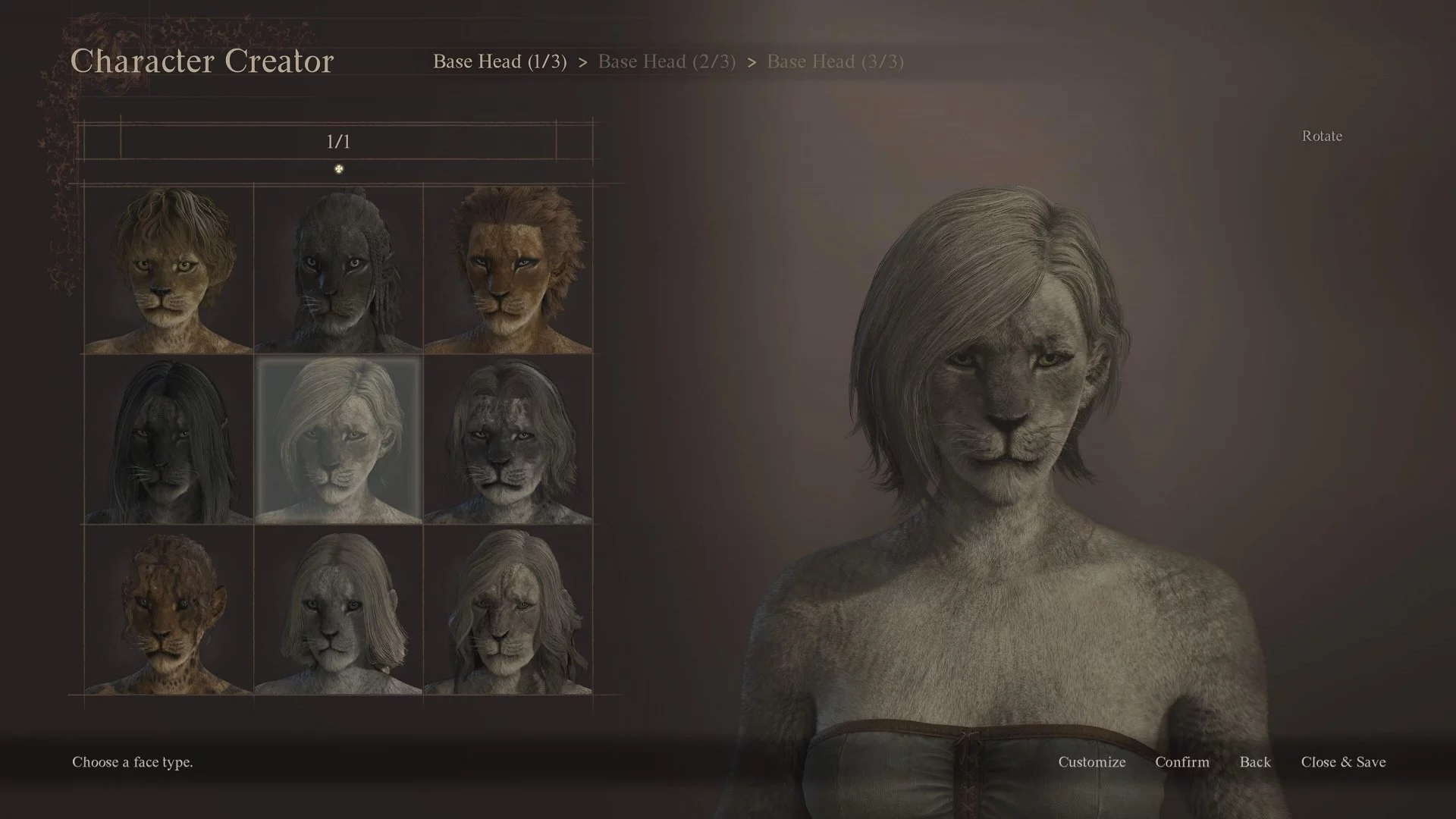
Karakter oluşturma hatası Fatal D3D hatası (25, DXGI_ERROR_DEVICE_HUNG, 0x887a0006)
Bu sorunu çözmek için, kare hızı sınırlama özelliğini kullanmak yeterlidir. Hata durana kadar değeri düşürün. Eğer en düşük sınırlama bile yardımcı olmuyorsa, oyunun çözünürlüğünü düşürmeyi öneririz.
Eğer bir NVIDIA 3000 veya 4000 serisi grafik kartı kullanıyorsanız, GPU gücünü yaklaşık %70 ile sınırlamayı deneyin. Bu, NVIDIA'nın yerleşik aşırı hızlandırmasını devre dışı bırakmaya yardımcı olabilir.
Oyun sırasında dokular kayboluyor
- Kök dizinine gidin ve DD2.exe yürütülebilir dosyasını bulun;
- Üzerine sağ tıklayın, Özellikler — Uyumluluk seçeneğini seçin;
- Açılan sekmede Bu programı uyumluluk modunda çalıştır seçeneğini işaretleyin;
- Ayrıca tam ekran optimizasyonlarını devre dışı bırakmanız ve programı yönetici olarak çalıştırmanız önerilir.
Oyun, tavernada bir yetenek seçmeye çalışırken çöküyor
Şu anda bu sorun için yalnızca iki çözüm bulunmaktadır:
- Ekran modunu Tam Ekran'dan Pencereli (Kenarsız) moduna ve tersine değiştirmeyi deneyin.
- Her zaman yetenek dağıtmadan önce manuel olarak kaydedin.
Siyah Ekran Sorunlarını Nasıl Gideririz
Dragon's Dogma 2 için ilk yamanın yayınlanmasından bu yana, siyah ekran sorunları daha az sık görülmeye başlandı, ancak bazı oyuncular hala bunlarla karşılaşıyor. Aşağıda, bu rahatsızlığı aşmak için tüm çalışan yöntemleri derledik.
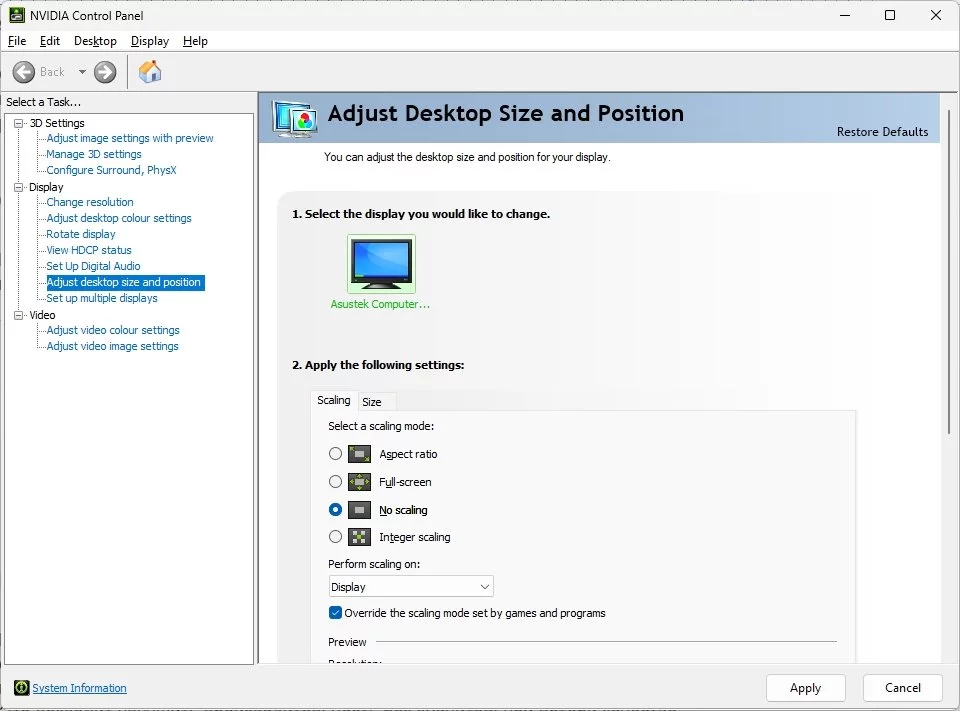
NVIDIA Kontrol Panelinde Ölçeklendirmeyi Devre Dışı Bırakın
Eğer bir NVIDIA grafik kartına sahipseniz, ölçeklendirmeyi devre dışı bırakmayı deneyebilirsiniz:
- NVIDIA Kontrol Panelini başlatın ve Masaüstü boyutunu ve konumunu ayarlama bölümünü açın;
- Ölçeklendirme yok olarak ayarlayın ve Oyunlar ve programlar tarafından ayarlanan ölçeklendirme modunu geçersiz kıl onay kutusunun işaretli olduğundan emin olun.
- Uygula'ya tıklayın, bilgisayarınızı yeniden başlatın ve oyunu başlatmayı deneyin.
FSR veya DLSS Kullanın
Dragon's Dogma 2, DLSS ve FSR ölçeklendirme teknolojilerini içeriyor, bu nedenle orta seviye donanımınız varsa bunları kullanmanızı öneririz. Grafik kartınız bu teknolojileri destekliyorsa, grafik ayarlarında etkinleştirin. Bu, görüntü kalitesinde önemli bir kayıp olmadan performansı artırmaya yardımcı olacaktır. Oyunun grafik ayarlarını minimumda ayarlayın ancak tercih ettiğiniz ekran çözünürlüğünü koruyun.
Mod Kullanımından Kaçının
Modlar, yeni içerikler ekleyerek veya grafikleri geliştirerek oyun deneyimini önemli ölçüde artırır, ancak teknik sorunların da nedeni olabilirler. Dragon's Dogma 2 için modları doğru bir şekilde kullanarak çakışma riskini en aza indirmek için bir kılavuz:
- Öncelikle, Dragon's Dogma 2'yi herhangi bir mod yüklü olmadan başlatmayı deneyin;
- Eğer oyun modlar olmadan başarılı bir şekilde başlarsa, modları teker teker etkinleştirmeye başlayın. Her modun etkinleştirilmesinin ardından oyunu başlatın ve işlevselliğini kontrol edin;
- Tüm yüklü modların güncel olduğundan ve Dragon's Dogma 2'nin en son sürümüyle uyumlu olduğundan emin olun. Mod geliştiricileri, yeni oyun sürümleriyle uyumluluk sorunlarını gidermek için genellikle güncellemeler yayınlar.
Dikey Senkronizasyonu Etkinleştir
Dikey senkronizasyon, oyunun kare hızını monitörün yenileme hızıyla senkronize etmek için tasarlanmıştır. Çoğu durumda, bu ayarın etkinleştirilmesi önemli miktarda kaynak tüketir, ancak diğer hataları ortadan kaldırmaya yardımcı olur. Vsync'i etkinleştirmek için ayarları açın ve Grafikler bölümünde seçeneği bulun.